
PS双11家电促销主图怎么做?小家电大促主图 GPT Image 2.5 生成教程

小家电是双11 的必争类目,也是主图最讲究「一眼看出功能和质感」的一类。电煮锅尤其典型:锅身是亮面金属或哑光塑料、锅盖是透明玻璃、还有旋钮和指示灯,一件产品上三种材质加发光件,手动抠图合成后,金属的高光位置和新背景的光源对不上,玻璃盖里的水汽和锅内的食材也容易被抹掉。这篇讲清楚 PS 双11 小家电促销主图怎么做,用 StartAI 插件的 GPT Image 2.5,框选产品写一句提示词,一次生成带文案的成品大促主图。

以一款多功能电煮锅为例:锅身亮面、玻璃盖、旋钮指示灯、锅内食材细节都得守住。GPT Image 2.5 会把锅体造型与透明件结构锁住,按提示词搭出双11 大促场景,并把文案一起排进画面,生成结果回写到 PS 图层,检查一遍文字就能上架。
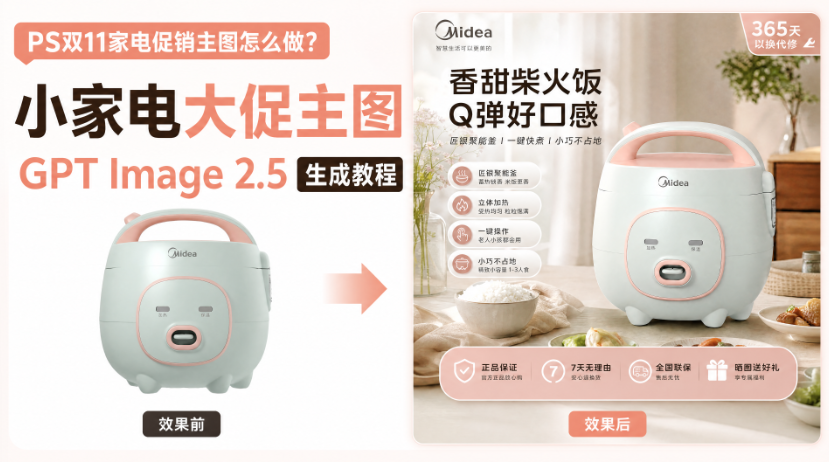
PS双11家电促销主图怎么做?小家电大促主图 GPT Image 2.5 生成教程

一、传统 PS 做双11 家电主图的四个卡点

家电大促主图的难点,几乎全卡在「混合材质 + 发光件」这两件事上:

  1. 亮面金属反光对不上:锅身是亮面金属,抠图换背景后高光位置还留在原来的影棚里,和新背景光源一冲突,锅体立刻显得假;
  2. 玻璃盖与锅内细节易丢:透明玻璃盖的水汽、反光,还有锅里的食材,在抠图或合成时最容易被抹掉,锅看起来就是一只空壳;
  3. 旋钮与指示灯走样:旋钮的刻度、指示灯的光晕这些小元素一被重绘,档位和灯位就不对了,家电类目对这点很敏感;
  4. 小缩略图下看不出功能:手机端主图很小,如果产品占比小、画面又花,用户一眼看不到「这是一只带蒸格的锅」这类关键信息。

二、GPT Image 2.5 生成双11 小家电促销主图实操步骤

StartAI 是 PS 内置的增效工具,GPT Image 2.5 针对实物商品做过优化,能在生成场景的同时锁住产品本体、并把文案排进画面。先装插件,用下方邀请码注册领积分:

立即使用StartAI:【点此一键下载StartAI插件】;

邀请码:FbgLJW,立领100积分,使用核心功能!
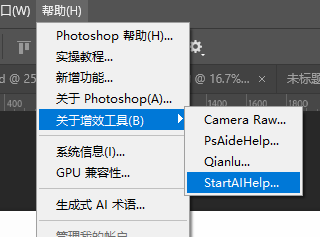
打开 PS 增效工具面板,选择【GPT生图】功能,勾选 GPT Image 2.5 模型;

1、准备素材:PS 打开电煮锅的白底图或实拍图,Ctrl+J 复制图层备份,用选框框住产品主体区域,只让生成结果作用于产品所在的画面;打开 PS 增效工具面板,选择【GPT生图】功能,勾选 GPT Image 2.5 模型;
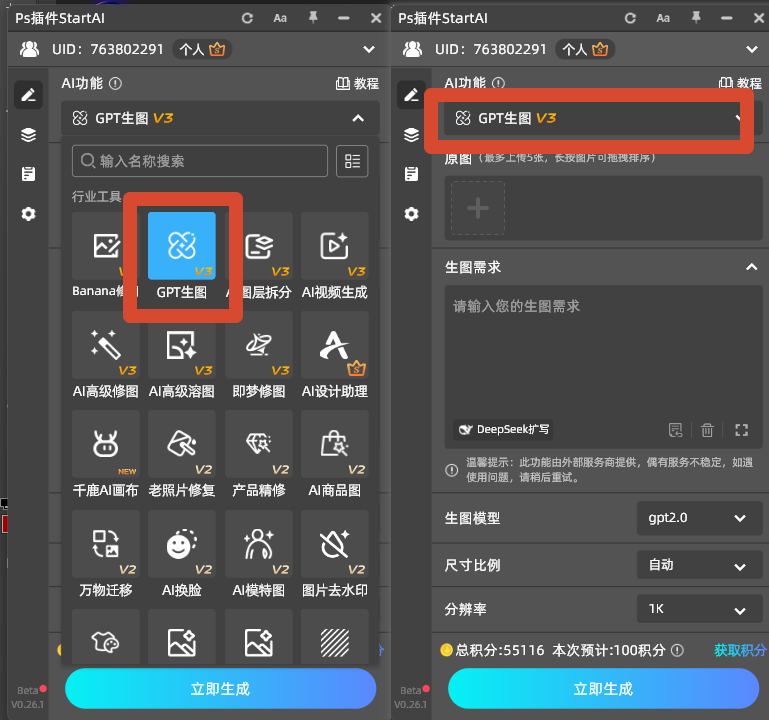
PS打开电煮锅白底图并框选锅身主体区域准备生成双11家电促销主图

2、写主图提示词:给图1的电煮锅生成一张双11电商主图,文案卖点自由发挥,高级有购买欲;

3、设置参数:电商主图选 1:1 比例,分辨率设为 2K,开启【完成图贴回选区】,点击【立即生成】,等待 10 到 30 秒;
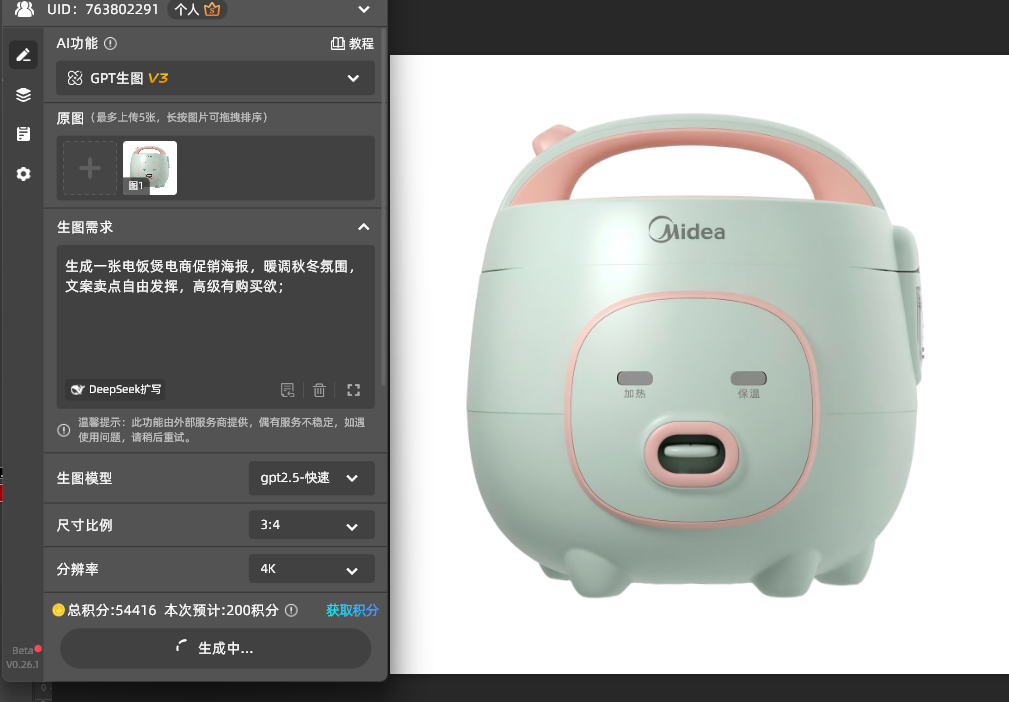
GPT Image 2.5 双11家电促销主图参数设置为1:1正方形比例与2K分辨率

4、生成结果会一次产出并回写到 PS 图层,挑选光影和构图最合适的一版,放大到 100% 检查画面上的文案有没有错字、乱码,同时确认锅体反光走向、玻璃盖与旋钮档位有没有走样;
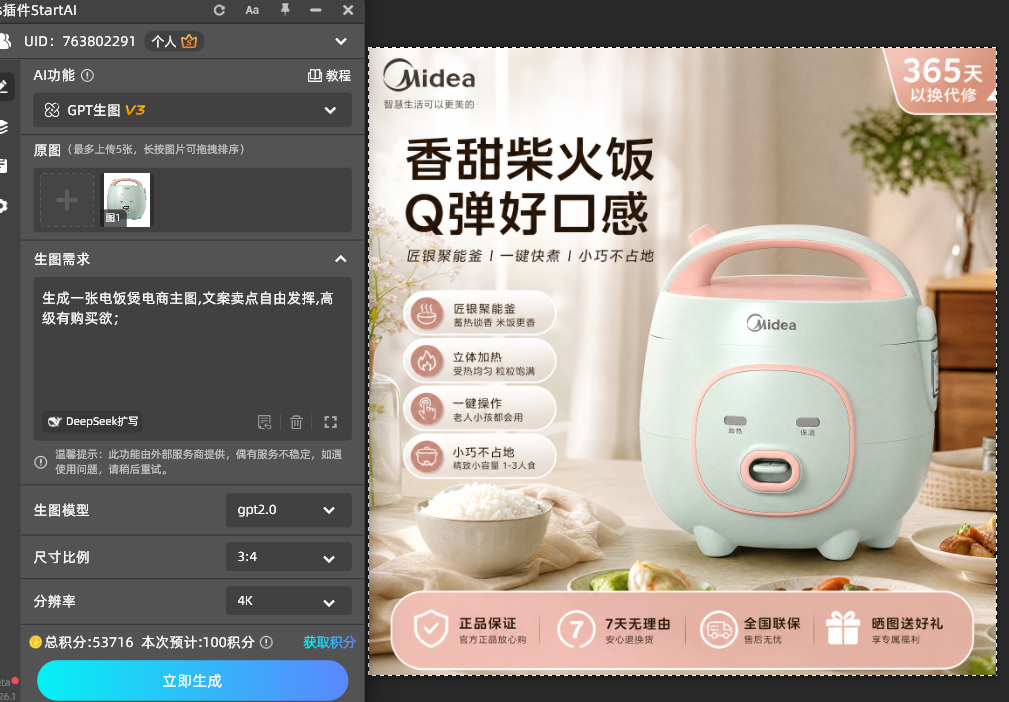
生成结果会一次产出并回写到 PS 图层,

5、挑中的版本微调亮度、对比度,再把整图缩到手机端主图的尺寸看一眼——产品在小图里够不够突出、功能点能不能看清,确认后再导出 sRGB 高质量 JPG。
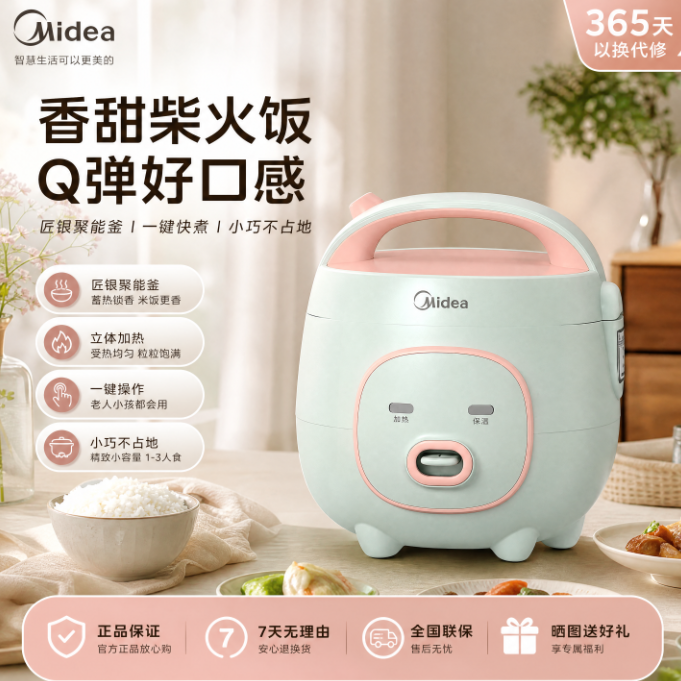
双11家电促销主图缩到手机端尺寸预览确认产品突出后导出成品

三、GPT Image 2.5 做双11 小家电主图的核心优势

  1. 金属反光跟着新光源走:AI 按提示词给的光源方向重算锅身高光,高光走向与背景光位天然一致,不会显得假;
  2. 玻璃件与锅内细节保得住:玻璃盖的水汽反光、锅内食材这些细节会保留下来,锅看起来是「有内容」的;
  3. 旋钮与指示灯不走样:旋钮刻度、指示灯位置在生成结果里保持原位,不会出现档位对不上的问题;
  4. 小图识别度更好:产品主体突出,缩到手机端尺寸也能一眼看清产品形态与功能点。

四、双11 家电主图制作避坑小技巧

  1. 提示词要短:一句话写清「产品 + 大促调性 + 文案卖点自由发挥」就够了。不要写成一大段场景细节,更不要指定「左上角写 XX 字、右下角写 XX 元」这类具体文字内容和位置——提示词越长 AI 越抓不住重点,容易出现生成失败或者文字乱码;
  2. 容量、功率、能效这类参数如果由 AI 写进画面,发布前要核对与商品实际一致,家电属重点抽检品类,参数不符容易触发违规下架;
  3. 底图优先选正面、锅体完整、玻璃盖透亮无杂乱倒影的白底图,AI 参考信息越干净,生成的主图越稳;锅内食材杂乱、水汽过重的图容易生成出糊细节;
  4. 生成后重点检查三处:锅体高光走向、玻璃件与旋钮档位有没有走样、画面文案有没有错字,最后缩到手机端尺寸看一遍,色彩模式用 sRGB。

五、总结

双11 小家电主图难在「混合材质 + 发光件」同时要。用 StartAI 插件的 GPT Image 2.5,框选产品、写一句带大促调性的提示词、选 1:1 比例点生成,就能拿到反光自然、透明件清晰、文案已经排好的成品大促主图;同系列不同容量的产品共用同一句提示词模板,双11 一批图也能稳定产出。

立即使用StartAI:【点此一键下载StartAI插件】;

邀请码:FbgLJW,立领100积分,使用核心功能!

更多教程:StartAI插件的个人空间-StartAI插件个人主页-哔哩哔哩视频

PS双11家电促销主图怎么做?小家电大促主图 GPT Image 2.5 生成教程

小家电是双11 的必争类目,也是主图最讲究「一眼看出功能和质感」的一类。电煮锅尤其典型:锅身是亮面金属或哑光塑料、锅盖是透明玻璃、还有旋钮和指示灯,一件产品上三种材质加发光件,手动抠图合成后,金属的高光位置和新背景的光源对不上,玻璃盖里的水汽和锅内的食材也容易被抹掉。这篇讲清楚 PS 双11 小家电促销主图怎么做,用 StartAI 插件的 GPT Image 2.5,框选产品写一句提示词,一次生成带文案的成品大促主图。

以一款多功能电煮锅为例:锅身亮面、玻璃盖、旋钮指示灯、锅内食材细节都得守住。GPT Image 2.5 会把锅体造型与透明件结构锁住,按提示词搭出双11 大促场景,并把文案一起排进画面,生成结果回写到 PS 图层,检查一遍文字就能上架。

PS双11家电促销主图怎么做?小家电大促主图 GPT Image 2.5 生成教程

一、传统 PS 做双11 家电主图的四个卡点

家电大促主图的难点,几乎全卡在「混合材质 + 发光件」这两件事上:

  1. 亮面金属反光对不上:锅身是亮面金属,抠图换背景后高光位置还留在原来的影棚里,和新背景光源一冲突,锅体立刻显得假;
  2. 玻璃盖与锅内细节易丢:透明玻璃盖的水汽、反光,还有锅里的食材,在抠图或合成时最容易被抹掉,锅看起来就是一只空壳;
  3. 旋钮与指示灯走样:旋钮的刻度、指示灯的光晕这些小元素一被重绘,档位和灯位就不对了,家电类目对这点很敏感;
  4. 小缩略图下看不出功能:手机端主图很小,如果产品占比小、画面又花,用户一眼看不到「这是一只带蒸格的锅」这类关键信息。

二、GPT Image 2.5 生成双11 小家电促销主图实操步骤

StartAI 是 PS 内置的增效工具,GPT Image 2.5 针对实物商品做过优化,能在生成场景的同时锁住产品本体、并把文案排进画面。先装插件,用下方邀请码注册领积分:

立即使用StartAI:【点此一键下载StartAI插件】;

邀请码:FbgLJW,立领100积分,使用核心功能!

打开 PS 增效工具面板,选择【GPT生图】功能,勾选 GPT Image 2.5 模型;

1、准备素材:PS 打开电煮锅的白底图或实拍图,Ctrl+J 复制图层备份,用选框框住产品主体区域,只让生成结果作用于产品所在的画面;打开 PS 增效工具面板,选择【GPT生图】功能,勾选 GPT Image 2.5 模型;

PS打开电煮锅白底图并框选锅身主体区域准备生成双11家电促销主图

2、写主图提示词:给图1的电煮锅生成一张双11电商主图,文案卖点自由发挥,高级有购买欲;

3、设置参数:电商主图选 1:1 比例,分辨率设为 2K,开启【完成图贴回选区】,点击【立即生成】,等待 10 到 30 秒;

GPT Image 2.5 双11家电促销主图参数设置为1:1正方形比例与2K分辨率

4、生成结果会一次产出并回写到 PS 图层,挑选光影和构图最合适的一版,放大到 100% 检查画面上的文案有没有错字、乱码,同时确认锅体反光走向、玻璃盖与旋钮档位有没有走样;

生成结果会一次产出并回写到 PS 图层,

5、挑中的版本微调亮度、对比度,再把整图缩到手机端主图的尺寸看一眼——产品在小图里够不够突出、功能点能不能看清,确认后再导出 sRGB 高质量 JPG。

双11家电促销主图缩到手机端尺寸预览确认产品突出后导出成品

三、GPT Image 2.5 做双11 小家电主图的核心优势

  1. 金属反光跟着新光源走:AI 按提示词给的光源方向重算锅身高光,高光走向与背景光位天然一致,不会显得假;
  2. 玻璃件与锅内细节保得住:玻璃盖的水汽反光、锅内食材这些细节会保留下来,锅看起来是「有内容」的;
  3. 旋钮与指示灯不走样:旋钮刻度、指示灯位置在生成结果里保持原位,不会出现档位对不上的问题;
  4. 小图识别度更好:产品主体突出,缩到手机端尺寸也能一眼看清产品形态与功能点。

四、双11 家电主图制作避坑小技巧

  1. 提示词要短:一句话写清「产品 + 大促调性 + 文案卖点自由发挥」就够了。不要写成一大段场景细节,更不要指定「左上角写 XX 字、右下角写 XX 元」这类具体文字内容和位置——提示词越长 AI 越抓不住重点,容易出现生成失败或者文字乱码;
  2. 容量、功率、能效这类参数如果由 AI 写进画面,发布前要核对与商品实际一致,家电属重点抽检品类,参数不符容易触发违规下架;
  3. 底图优先选正面、锅体完整、玻璃盖透亮无杂乱倒影的白底图,AI 参考信息越干净,生成的主图越稳;锅内食材杂乱、水汽过重的图容易生成出糊细节;
  4. 生成后重点检查三处:锅体高光走向、玻璃件与旋钮档位有没有走样、画面文案有没有错字,最后缩到手机端尺寸看一遍,色彩模式用 sRGB。

五、总结

双11 小家电主图难在「混合材质 + 发光件」同时要。用 StartAI 插件的 GPT Image 2.5,框选产品、写一句带大促调性的提示词、选 1:1 比例点生成,就能拿到反光自然、透明件清晰、文案已经排好的成品大促主图;同系列不同容量的产品共用同一句提示词模板,双11 一批图也能稳定产出。

立即使用StartAI:【点此一键下载StartAI插件】;

邀请码:FbgLJW,立领100积分,使用核心功能!

更多教程:StartAI插件的个人空间-StartAI插件个人主页-哔哩哔哩视频

产品

千鹿AI 千鹿Pr助手 千鹿AI助手 PsAide

专题广场

StartAI教程 StartAI提示词库 产品精修 Ps抠图 Nano Banana Pro Ps2026 Ps去水印 Ps快捷键

服务

帮助中心 最新功能 服务条款 会员中心 Ps教程 官方博客

联系我们

info@istarry.com.cn




