
PS怎么去掉图片上的文字?不破坏背景的去除文字方法

供应商发来的包装图底下压着一行小字”图片仅供参考”,模特图上贴着品牌名,样板图角落写着别家的规格备注。这些字都不能留,可底图偏偏是有纹理的实拍,一擦就花。
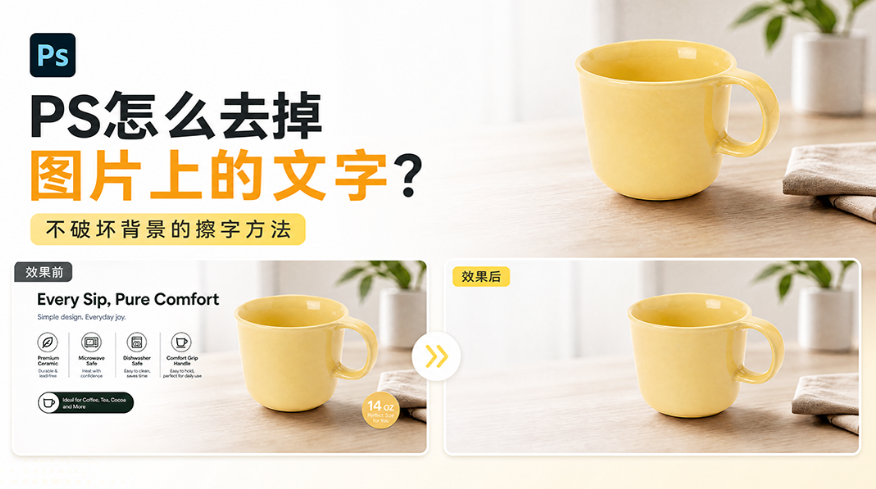
PS怎么去掉图片上的文字?不破坏背景的擦字方法

一、先分清”去除文字”和”改字”

很多人把去字和改字当成一件事,其实目标正好相反:

· 改字是把旧字换成新字,重点在写对——新字的字体、颜色、光影要像原图; · 去字是把字彻底抹掉、不留新内容,重点在补对——字原来的位置要还原成干净的底纹。

去字难就难在这个”补”:文字压住的那块底纹本来就不存在,只能靠周围的信息推出来,推得准不准,全看工具懂不懂这块图。

二、三种原生做法,各管一段

1、纯色底 + 小字——用污点修复画笔在字上点几下,够用;

2、规则纹理底——用内容识别填充框选后填充,它会拿周边纹理往里补,木纹、布纹这类周期性纹理效果还行;

3、渐变、反光或暗部里的文字——内容识别填充容易补出一块假色,得配仿制图章手动取样一点点盖。

三种做完的共同问题是:字多、字密或者底纹复杂的时候,一个字一个字地补非常慢,补完的区域还往往比周围”干净”,一眼就能看出动过。

三、一步到位:【Banana 修图 V3】去除文字

底纹复杂、字又多的图,直接交给插件:

1、PS 打开图片,Ctrl+J 复制备份;
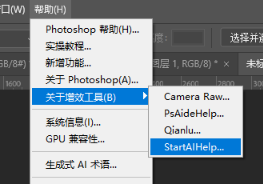
【增效工具】调出 StartAI 面板

2、只想去掉某一处文字,就用选框工具把文字连周边一圈底纹一起框住;要整张清干净就不用框,直接读当前图层;

3、【增效工具】调出 StartAI 面板,选【Banana 修图 V3】;

4、修图需求框里只写一句:

去除图片上的所有文字,保留原有背景纹理与光影
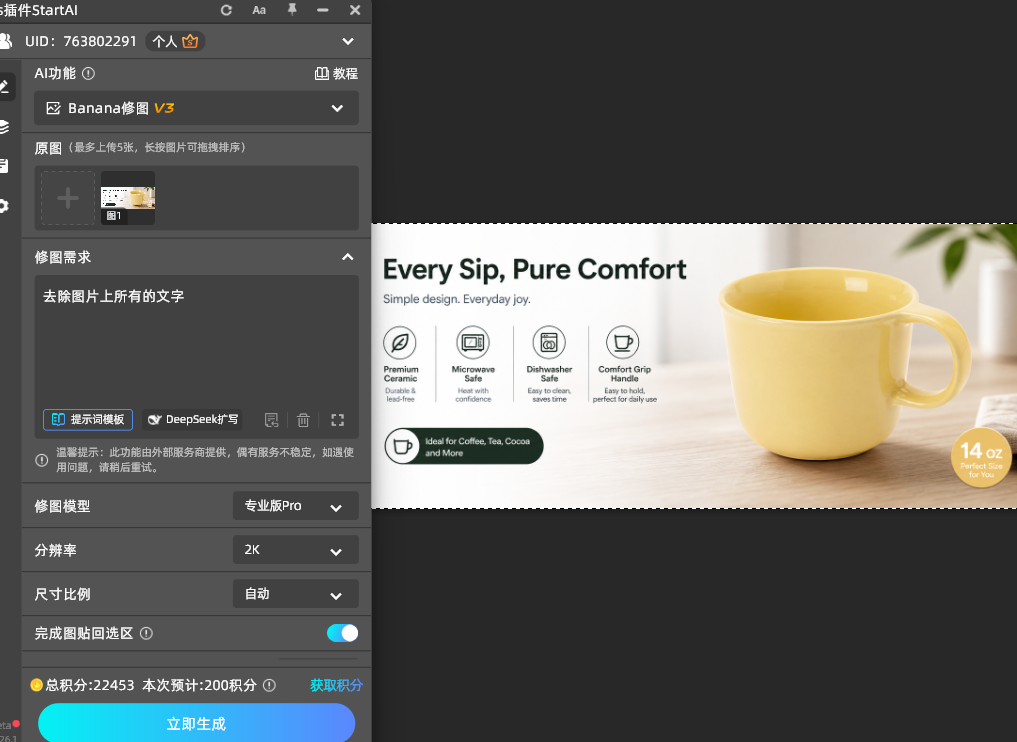
去除图片上的所有文字,保留原有背景纹理与光影

5、参数:Pro 专业版 + 2K + 比例与选区一致 + 开启【完成图贴回选区】,点【立即生成】。

AI 在抹掉文字的同时,会把文字底下的纹理、噪点一起重建出来,所以不会出现”贴了一块补丁”的感觉。
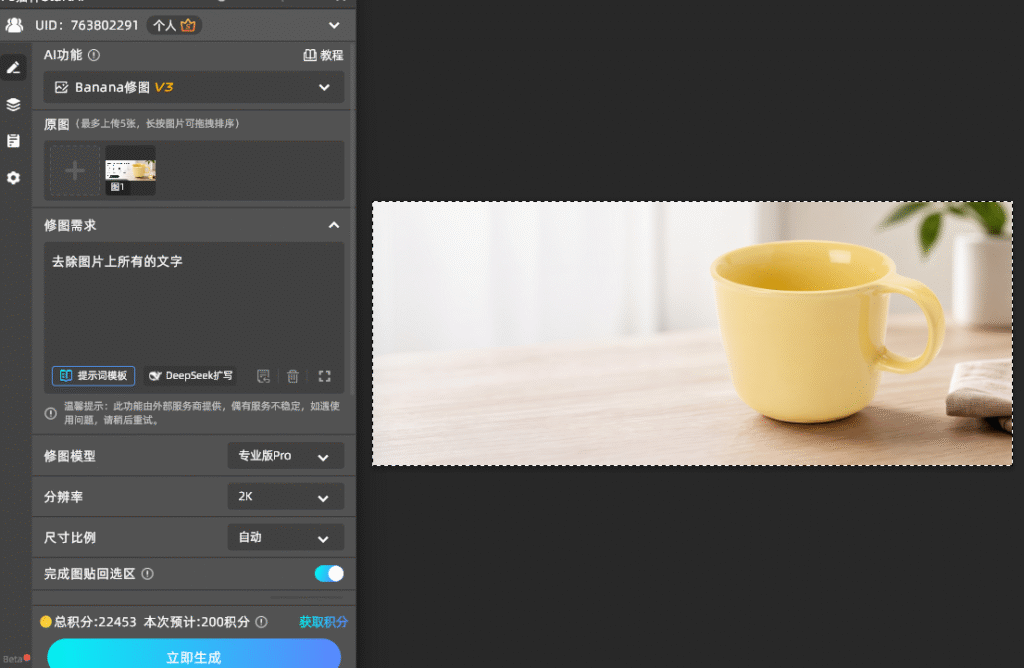
StartAI插件Banana修图V3去除图片文字提示词

立即使用StartAI:【点此一键下载StartAI插件】;

邀请码:FbgLJW,立领100积分,使用核心功能!

四、常见问题

Q:去字后原来的位置还是有点糊怎么办? 多半是选区框得太紧,AI 没拿到足够的周边参考。把选区往外扩一圈,让文字周围的底纹进到选区里,重新生成一次。

Q:一擦就把旁边的图案也擦掉了? 那是选区把不该去的元素也圈进去了。缩到只包住文字,用局部选区分次处理。

Q:导出格式有要求吗? 去字不涉及透明通道,导出 JPG 即可;要留后期修改的余量就存 PSD。
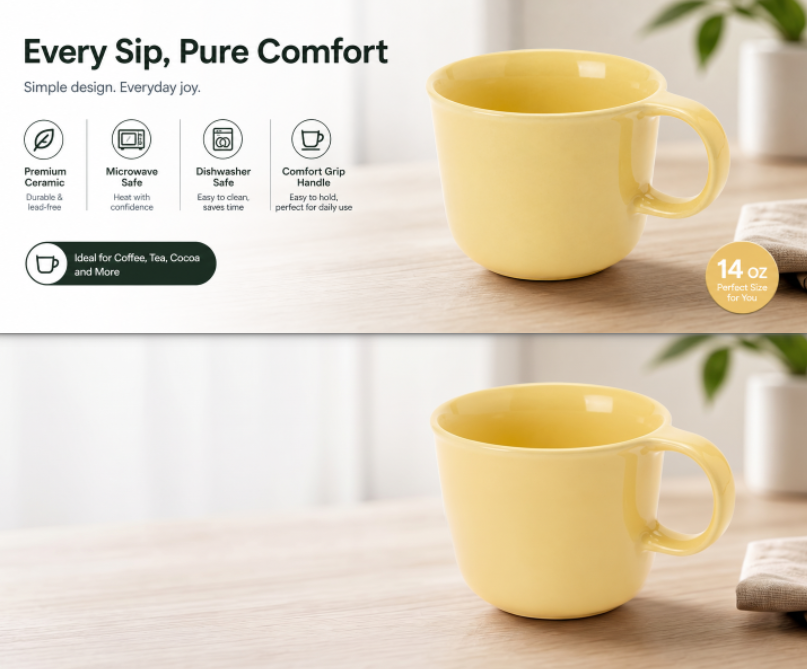
StartAI Banana修图V3去除图片文字前后对比

总结

去字真正要处理的是被文字挡住的底纹。纯色底、规则纹理可以用原生工具手动补;一旦遇到渐变、反光、纹理密集的底图,或者文字又小又多,就用 StartAI 插件的【Banana 修图 V3】,框选或直接读图层,一句话写清”去掉文字、保留纹理”,AI 会把文字底下的画面一起重建,去得干净还看不出补过。

立即使用StartAI:【点此一键下载StartAI插件】;

邀请码:FbgLJW,立领100积分,使用核心功能!

更多教程:StartAI插件的个人空间-StartAI插件个人主页-哔哩哔哩视频

PS怎么去掉图片上的文字?不破坏背景的去除文字方法

供应商发来的包装图底下压着一行小字”图片仅供参考”,模特图上贴着品牌名,样板图角落写着别家的规格备注。这些字都不能留,可底图偏偏是有纹理的实拍,一擦就花。

PS怎么去掉图片上的文字?不破坏背景的擦字方法

一、先分清”去除文字”和”改字”

很多人把去字和改字当成一件事,其实目标正好相反:

· 改字是把旧字换成新字,重点在写对——新字的字体、颜色、光影要像原图; · 去字是把字彻底抹掉、不留新内容,重点在补对——字原来的位置要还原成干净的底纹。

去字难就难在这个”补”:文字压住的那块底纹本来就不存在,只能靠周围的信息推出来,推得准不准,全看工具懂不懂这块图。

二、三种原生做法,各管一段

1、纯色底 + 小字——用污点修复画笔在字上点几下,够用;

2、规则纹理底——用内容识别填充框选后填充,它会拿周边纹理往里补,木纹、布纹这类周期性纹理效果还行;

3、渐变、反光或暗部里的文字——内容识别填充容易补出一块假色,得配仿制图章手动取样一点点盖。

三种做完的共同问题是:字多、字密或者底纹复杂的时候,一个字一个字地补非常慢,补完的区域还往往比周围”干净”,一眼就能看出动过。

三、一步到位:【Banana 修图 V3】去除文字

底纹复杂、字又多的图,直接交给插件:

1、PS 打开图片,Ctrl+J 复制备份;

【增效工具】调出 StartAI 面板

2、只想去掉某一处文字,就用选框工具把文字连周边一圈底纹一起框住;要整张清干净就不用框,直接读当前图层;

3、【增效工具】调出 StartAI 面板,选【Banana 修图 V3】;

4、修图需求框里只写一句:

去除图片上的所有文字,保留原有背景纹理与光影

去除图片上的所有文字,保留原有背景纹理与光影

5、参数:Pro 专业版 + 2K + 比例与选区一致 + 开启【完成图贴回选区】,点【立即生成】。

AI 在抹掉文字的同时,会把文字底下的纹理、噪点一起重建出来,所以不会出现”贴了一块补丁”的感觉。

StartAI插件Banana修图V3去除图片文字提示词

立即使用StartAI:【点此一键下载StartAI插件】;

邀请码:FbgLJW,立领100积分,使用核心功能!

四、常见问题

Q:去字后原来的位置还是有点糊怎么办? 多半是选区框得太紧,AI 没拿到足够的周边参考。把选区往外扩一圈,让文字周围的底纹进到选区里,重新生成一次。

Q:一擦就把旁边的图案也擦掉了? 那是选区把不该去的元素也圈进去了。缩到只包住文字,用局部选区分次处理。

Q:导出格式有要求吗? 去字不涉及透明通道,导出 JPG 即可;要留后期修改的余量就存 PSD。

StartAI Banana修图V3去除图片文字前后对比

总结

去字真正要处理的是被文字挡住的底纹。纯色底、规则纹理可以用原生工具手动补;一旦遇到渐变、反光、纹理密集的底图,或者文字又小又多,就用 StartAI 插件的【Banana 修图 V3】,框选或直接读图层,一句话写清”去掉文字、保留纹理”,AI 会把文字底下的画面一起重建,去得干净还看不出补过。

立即使用StartAI:【点此一键下载StartAI插件】;

邀请码:FbgLJW,立领100积分,使用核心功能!

更多教程:StartAI插件的个人空间-StartAI插件个人主页-哔哩哔哩视频

产品

千鹿AI 千鹿Pr助手 千鹿AI助手 PsAide

专题广场

StartAI教程 StartAI提示词库 产品精修 Ps抠图 Nano Banana Pro Ps2026 Ps去水印 Ps快捷键

服务

帮助中心 最新功能 服务条款 会员中心 Ps教程 官方博客

联系我们

info@istarry.com.cn




