
PS 修改图片尺寸怎么做?用「图像大小」勾选约束比例就能等比缩放,改比例不压扁主体用「内容识别缩放」。下面把 PS 修改图片尺寸的 3 种方法写全,等比缩放、裁剪定尺寸、智能改比例都覆盖,附电商常用尺寸表。
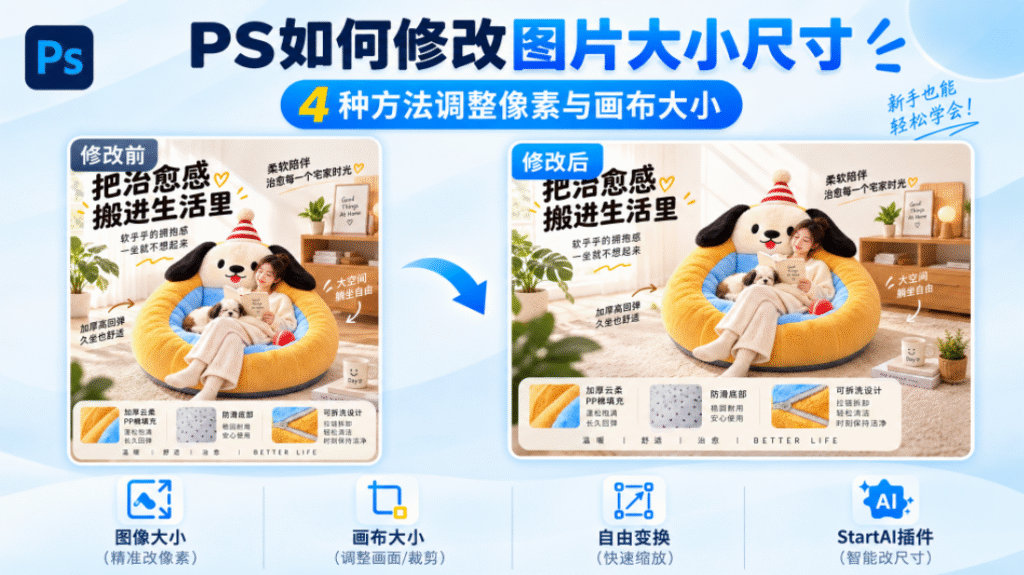
PS 修改图片尺寸怎么做?3 种方法调整大小不变形
三种方法分别适合等比缩放、裁剪定尺寸、改画面比例 3 种情况,按需求选即可。
适用场景:主图改 800×800、详情页统一宽度、证件照排版、社交平台封面改尺寸。
一、图像大小:等比缩放(最常用)
1.执行「图像 – 图像大小」(Ctrl+Alt+I),勾选「约束比例」和「重新采样」。
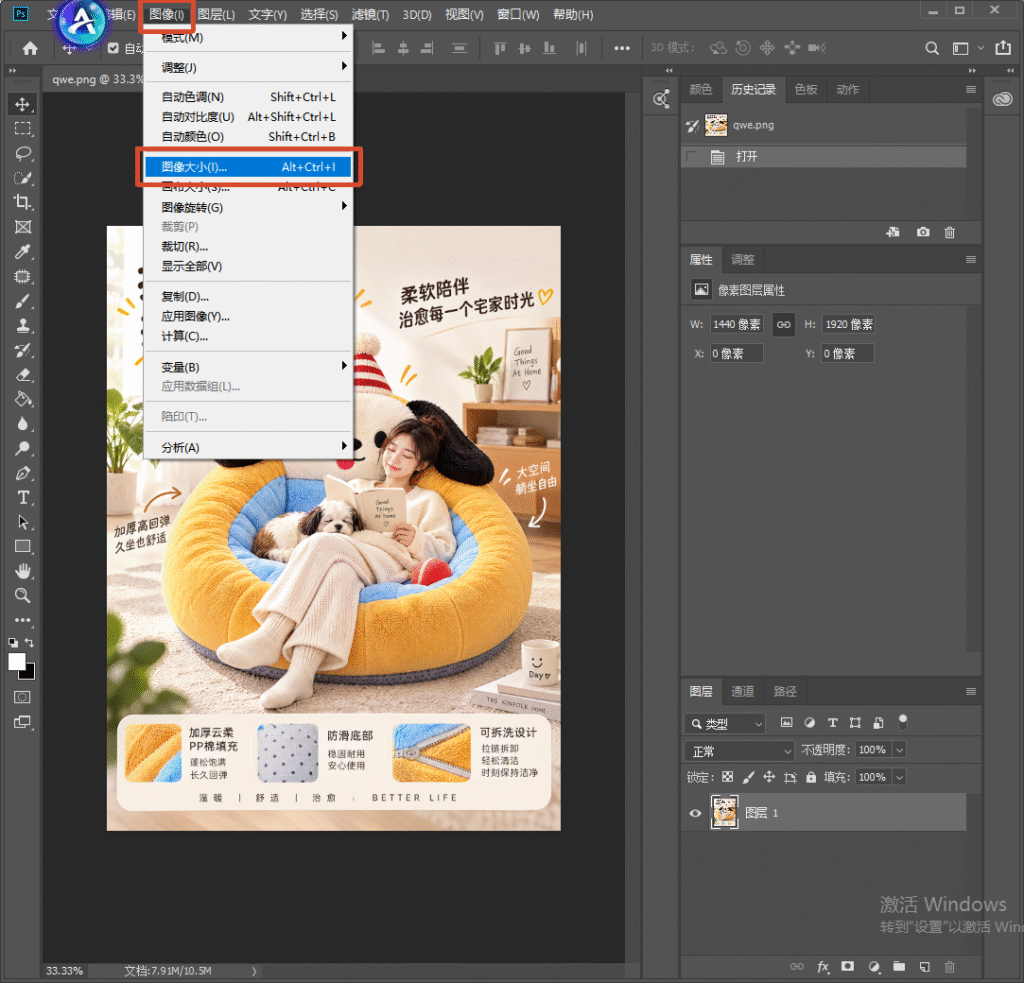
2.在宽或高一栏填目标值(如 800 像素),另一栏自动等比变化。
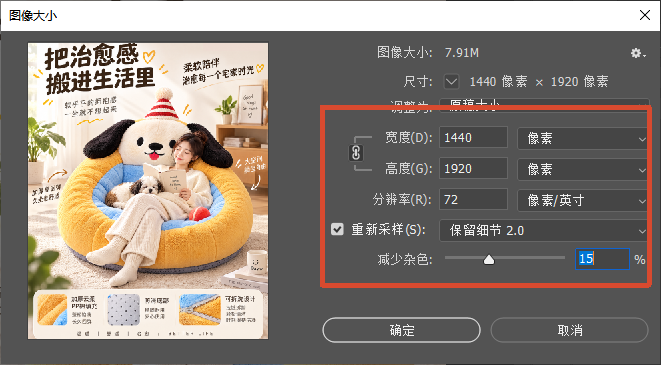
3.缩小图片时重新采样选「两次立方(较锐利)」,放大选「保留细节 2.0」并把锐化拉到 20% 左右。
注意:位图放大超过 2 倍就会发糊,小图拉大直接看方法四。
二、裁剪工具:定尺寸去多余(要固定宽高时)
1.选「裁剪工具」(C),在顶部比例下拉里直接填宽×高(如 800×800 像素)。
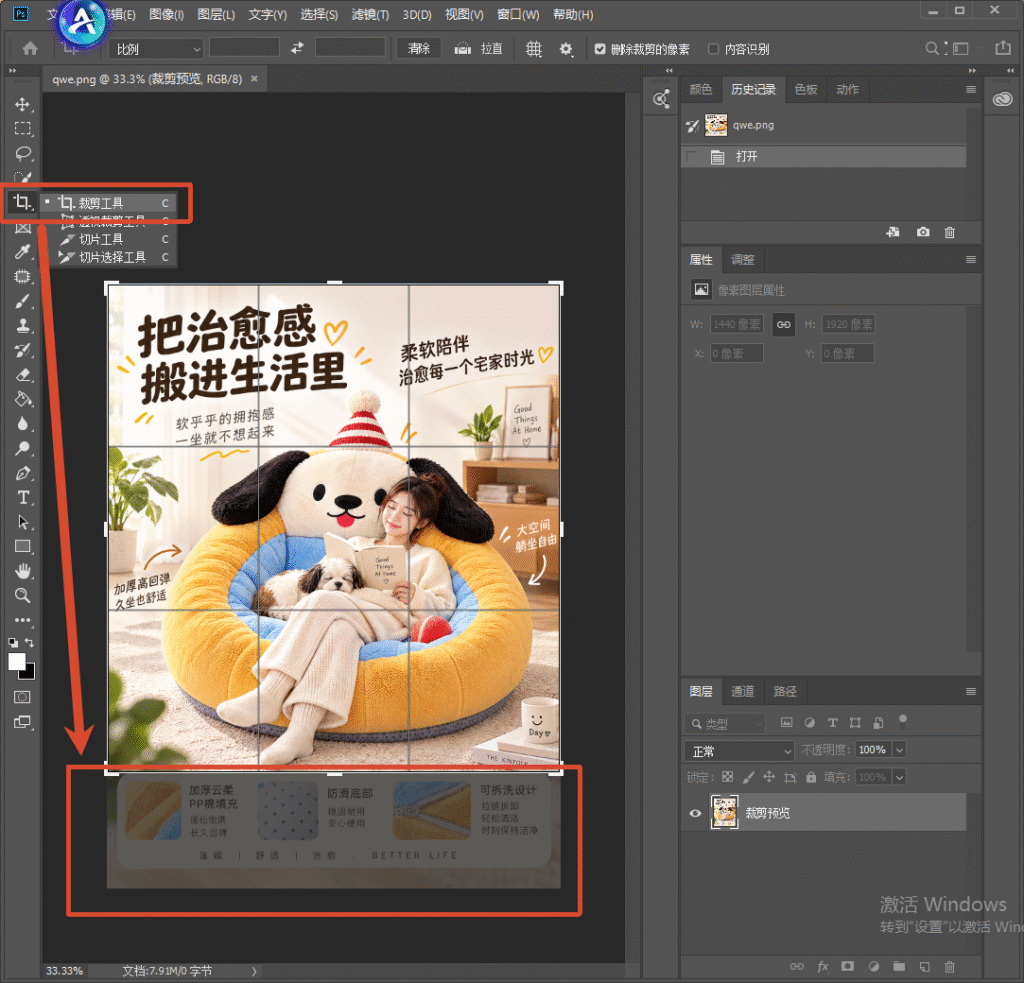
2.拖动裁剪框选保留范围,回车确定,出图就是目标尺寸。
3.网页用图再到「图像大小」里把分辨率统一为 72 PPI,屏幕显示最清晰。
三、StartAI 插件改图片尺寸怎么用:4 步
小图放大发糊、改比例裁掉内容,是改尺寸最常翻车的两件事;插件用 AI 放大和智能扩图,尺寸和画质一起到位。

立即使用StartAI:【点此一键下载StartAI插件】;
邀请码:【EnwsYJ】,立领100积分,全部核心功能免费用!
1.唤起面板:在 Photoshop 中从「窗口 – 扩展功能」打开 StartAI 面板。

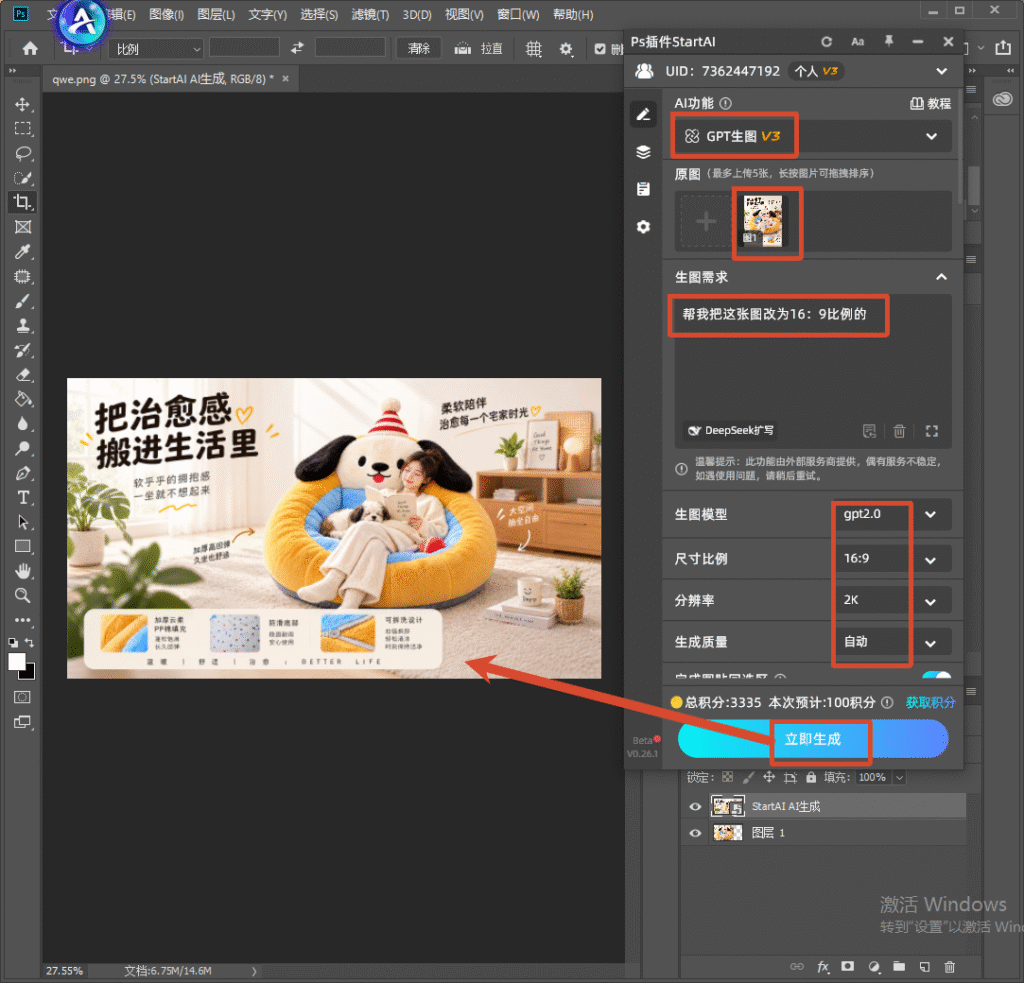
2.改画面比例:比例不符裁剪会切内容,用【GPT生图】输入指令如「把这张 9:16的图改成 16:9比例」,画面智能延伸,尺寸一次到位。
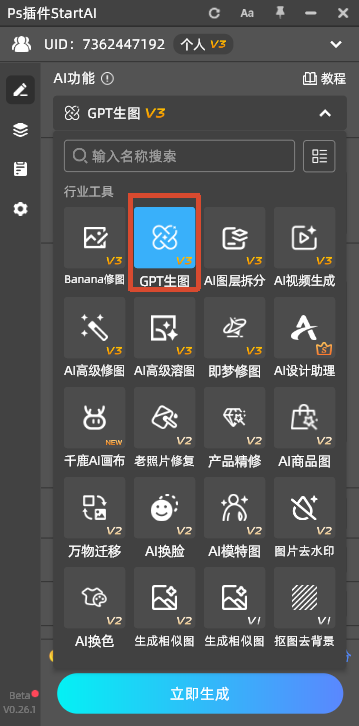
3.批量统一:一组图要统一尺寸,先处理好一张记下参数,其余逐张用同样功能处理,尺寸和画质保持一致。
纯 PS 原生操作 vs StartAI 插件方案对比
| 对比维度 | 纯 PS 原生操作 | StartAI 插件方案 |
|---|---|---|
| 等比缩放 | 图像大小勾约束比例 | 高清修复放大保细节 |
| 小图放大 | 超 2 倍就发糊 | AI 补细节不糊 |
| 改比例 | 裁剪丢内容/识别缩放有限 | GPT生图智能补画面 |
| 批量效率 | 录动作批处理 | 同参数逐张处理,画质统一 |
补充:电商常用尺寸——主图 800×800、京东白底 800×800、详情页宽 750、朋友圈九宫格单格 1080×1080 整图,改尺寸前先对一遍平台规范。
常见问题 FAQ
Q:PS 改完尺寸图片变糊怎么办?
缩小后发糊加一次「USM 锐化」(数量 60%、半径 1 像素);放大发糊说明源图太小,用 StartAI 高清修复放大。
Q:怎么只改尺寸不裁掉内容?
用内容识别缩放,或用 StartAI 的 GPT生图扩比例,把画面补全而不是裁掉。
Q:一寸证件照尺寸是多少?
2.5×3.5 厘米,按 300 分辨率是 295×413 像素;二寸是 3.5×5.3 厘米、413×626 像素。
Q:一批图片要统一尺寸怎么办?
PS 里录动作 + 批处理最快;尺寸和画质都参差就用 StartAI 逐张按同参数处理。
小结
PS 修改图片尺寸,等比缩放用图像大小、定尺寸用裁剪、改比例用内容识别缩放;小图放大要保画质的,用 StartAI 的高清修复加 GPT生图扩比例最省事。
邀请码:【EnwsYJ】,立领100积分,全部核心功能免费用!
更多教程:2- 长按复制此条消息,打开抖音搜索,查看TA的更多作品。 https://v.douyin.com/m4amPXEAV_U/ 4@0.com :7pm








