
徒步拍的森林原片总觉得平平无奇?城市日落街景想拉出电影感层次?丁达尔光效(也常被网友叫做耶稣光、天使光)绝对是提升照片氛围感的利器。这种光线穿透空气形成的可见光束,能瞬间让普通画面变得通透有质感,但自然场景中可遇不可求。不少修图爱好者会用PS手动制作丁达尔光效,却常常遇到光束生硬、光影穿模、操作繁琐等问题。本文就教大家用 StartAI 插件内置的 Banana 修图功能,3步快速做出自然真实的丁达尔耶稣光,零基础也能轻松调出高级氛围感。
一、传统 PS 手动做丁达尔光效的常见痛点
很多新手第一次尝试用 PS 做丁达尔光效,都会踩这些坑:
- 操作流程复杂:需要搭配使用渐变工具、径向模糊、色阶调整、图层蒙版等多个工具,还要反复调试混合模式与不透明度,步骤多且参数难记,没有修图基础很难上手。
- 光束边缘生硬:手动绘制的光束往往边界清晰锐利,缺少真实光线的散射感和空气尘埃的颗粒感,看起来像 “贴” 在画面上,假感十分明显。
- 光影难以匹配:很难精准对齐原图的光源方向和色温色调,光束亮度、扩散程度和环境格格不入,很容易出现光线穿透树木、人物等穿模问题,遮挡关系完全错误。
- 制作效率低下:从画光束、做模糊到擦蒙版、调色,单张图就要十几分钟,效果不满意还要反复修改参数,耗时耗力还很难出理想效果。
如果你只是想快速给照片加上自然的丁达尔光效,完全不用这么复杂,用 StartAI 插件的 Banana 修图功能,输入文字描述就能自动生成符合场景的光束效果。
二、Banana修图3步做出自然丁达尔光效
StartAI 是一款嵌入 Photoshop 的 AI 修图插件,其中Banana修图功能专门针对图像局部氛围与光影优化,不用手动绘制光束、不用调试复杂参数,3 步就能完成丁达尔光效制作,支持 Photoshop CC2015 及以上版本,Windows 和 Mac 系统都能用。

步骤 1:打开素材图并启动插件
首先在 PS 中打开需要添加丁达尔光效的照片,按Ctrl+J复制背景图层,保护原始素材不被破坏。
点击顶部菜单栏【帮助】→【关于增效工具】,在弹出的面板中找到 StartAI 并打开;旧版 PS 可以通过【窗口】→【扩展功能】调出插件面板。
立即使用StartAI:【点此一键下载StartAI插件】;
邀请码:【RjKwEr】,立领100积分,基础核心功能免费用!
步骤 2:选择 Banana 修图,输入光效提示词
在插件功能列表中选择【Banana修图】,上传图片。
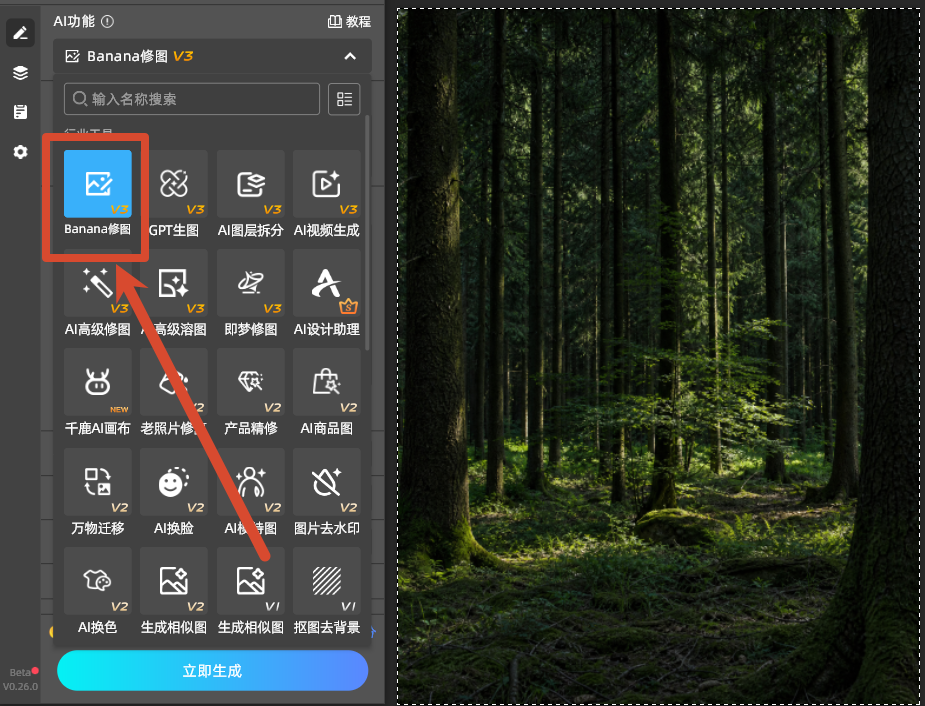
在 “修图需求” 输入框中填写光效指令,描述越具体效果越精准。设置修图模型、分辨率以及尺寸比例。
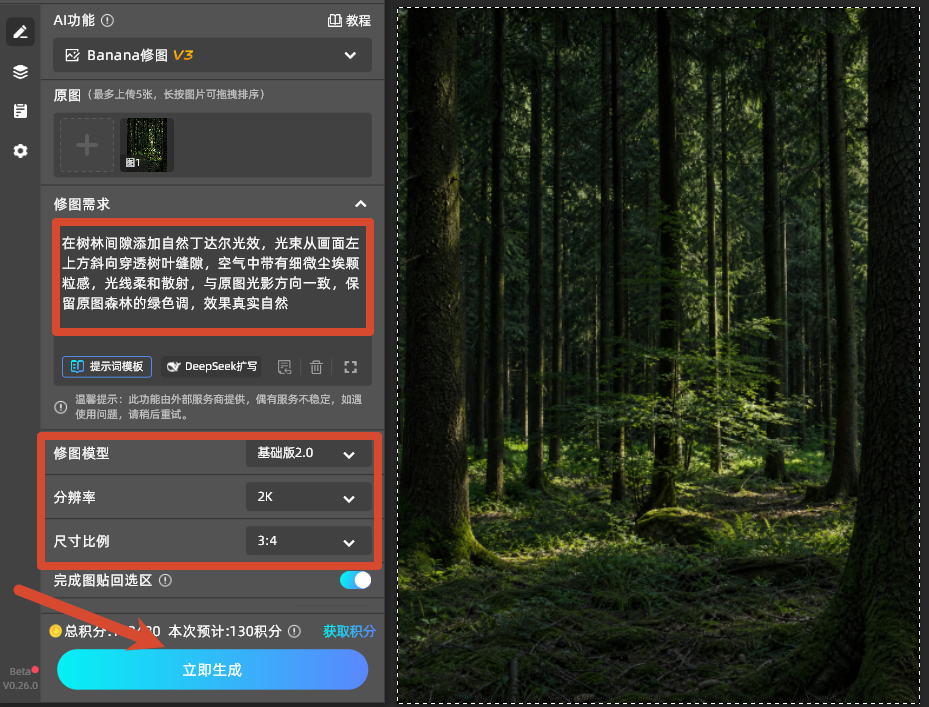
比如给树林照片加丁达尔光,可以写:
在树林间隙添加自然丁达尔光效,光束从画面左上方斜向穿透树叶缝隙,空气中带有细微尘埃颗粒感,光线柔和散射,与原图光影方向一致,保留原图森林的绿色调,效果真实自然
如果是城市黄昏场景,可以写:
在城市街道上空添加黄昏丁达尔光效,暖金色光束从云层缝隙斜射下来,光线柔和带有空气雾感,与原图黄昏暖色调统一,营造电影感氛围
步骤 3:生成并微调细节
点击【立即生成】,等待10-30秒就能生成结果。生成的光效会以独立新图层的形式回到 PS 画布,原图保持不变。
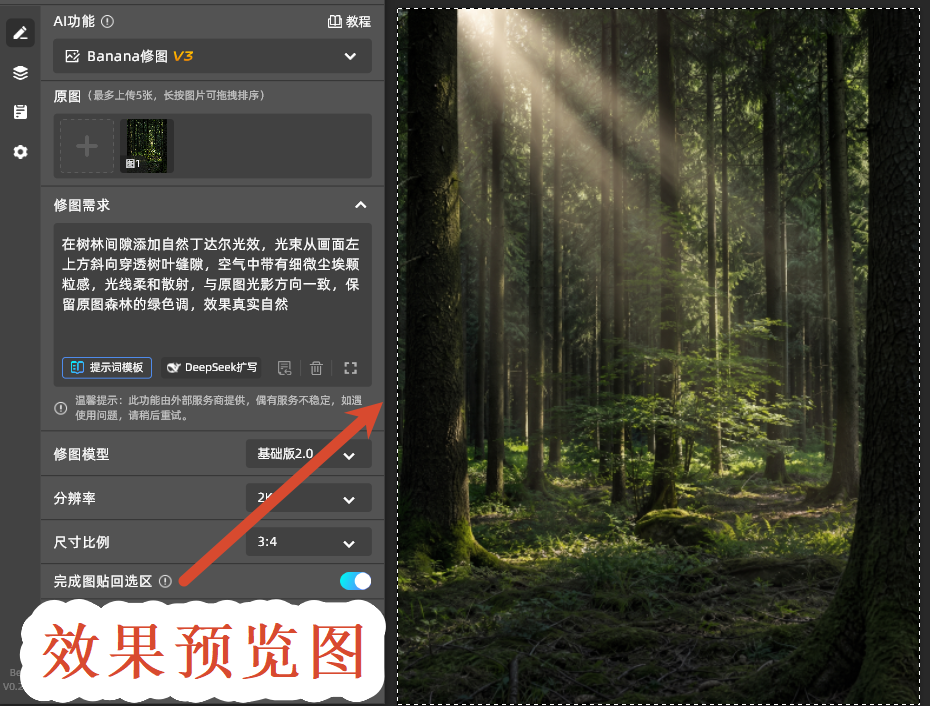
三、不同场景丁达尔光效提示词模板
直接复制下面的提示词,就能快速生成对应场景的丁达尔光效:
- 森林风景款:林间丁达尔光效,阳光从树冠缝隙垂直洒落,光束清晰带有尘埃颗粒,光线柔和通透,与原图自然光影一致,清新治愈风格
- 城市黄昏款:城市街景黄昏丁达尔光,暖金色光束从楼宇间隙斜射,地面形成斑驳光斑,空气带有薄雾感,电影感色调,光影自然融合
- 人像氛围感款:人像侧后方丁达尔光效,柔和暖光从人物身后边缘透出形成轮廓光,光线朦胧不刺眼,提升画面氛围感,保留人物肤色自然
- 室内窗边款:室内窗边丁达尔光效,午后阳光从窗户射入房间,光束中带有浮尘颗粒,光线柔和温暖,与室内环境光影统一,温馨治愈质感
四、用 StartAI 做丁达尔光效的核心优势
相比传统手动制作丁达尔光效,StartAI 插件的 Banana 修图在光影制作场景下有明显优势:
- 智能识别场景结构,光束更贴合 AI 会自动识别画面中的树木、建筑、人物等元素轮廓,生成的光束会自然遵循遮挡关系,不会出现光线穿透物体的穿模问题,边缘过渡柔和自然,大大降低违和感。
- 光影自动匹配原图,效果更真实 AI 会读取原图的光线方向、色温色调、明暗程度,生成的丁达尔光在亮度、色彩、扩散程度上和原图环境高度统一,尘埃散射、空气雾感等细节自然还原,看起来就像实拍的一样。
- 操作零门槛,新手也能出片 不用掌握复杂的 PS 工具和参数逻辑,不用到处找光效素材,只需要输入文字描述就能生成专业效果,零基础也能快速做出有质感的丁达尔光效。
- PS 内闭环工作流,效率更高 整个制作过程都在 PS 内部完成,不用导出导入图片来回切换软件。生成结果保留分层可编辑特性,后续还可以继续用 PS 工具调色、精修细节、调整构图,工作流更顺畅。
- 云端算力运行,不卡电脑 AI 运算在云端完成,不占用本地电脑显卡和内存,低配电脑处理高清风景照也不会出现 PS 卡顿、崩溃的情况,大尺寸图片也能快速生成。
立即使用StartAI:【点此一键下载StartAI插件】;
邀请码:【RjKwEr】,立领100积分,基础核心功能免费用!
五、总结
PS 制作丁达尔光效不用再繁琐地画光束、调参数,借助 StartAI 插件的 Banana 修图功能,3 步就能快速做出自然真实的耶稣光效果,无论是森林风景、城市街景还是人像写真,都能轻松提升画面氛围感。如果你经常需要给照片加光影效果,不妨试试这个方法,能节省大量修图时间。







