
木质背景用在海报、包装、详情页里很有质感,但直接找一张木纹图「拖进来铺满」,出来的结果通常很平:纹理是直的、光是假的、和画面内容完全不在一个空间里。问题不在素材,在于没有让纹理跟着画面的透视和光影走。
下面这套做法只做三件事:摆正透视、让纹理贴合、统一光影。材质类的东西(木纹、大理石、皮革、布料)都能套用同一套流程,区别只在参数上。
一、PS木纹怎么做?3 步做出不假的木纹背景
适用场景:海报底纹、产品包装背景、详情页分区、木质展台合成。方法优势:不需要额外插件、任何木纹素材都能用,三步各自可回退。
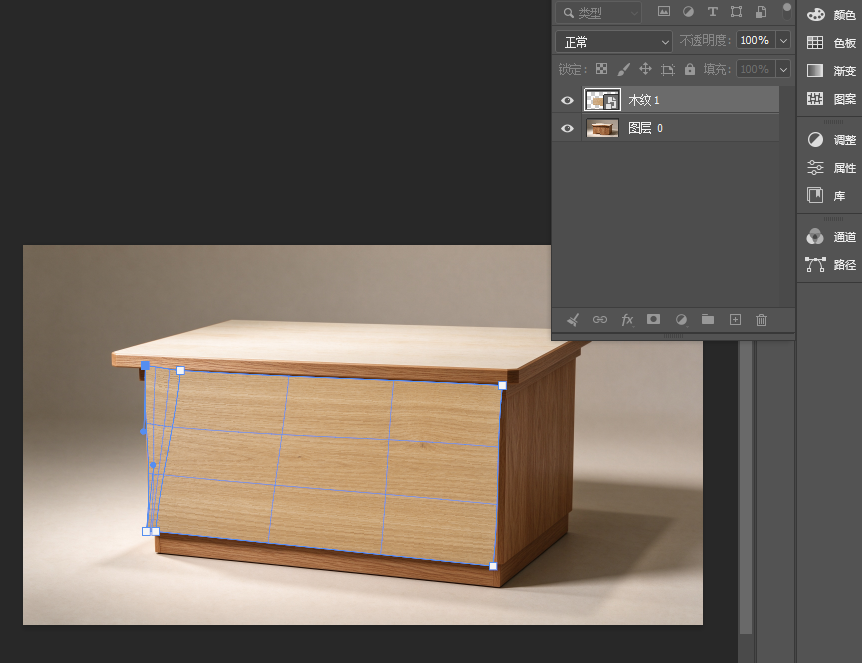
1、先定透视再铺纹理:把木纹图拖进画面后,Ctrl+T 自由变换,按住 Ctrl 拖动四个角点做梯形变形,让纹理的横向线条和画面的消失方向一致。这一步不做,后面怎么调都不对——纹路走向和空间不一致,是「贴图感」的第一来源;
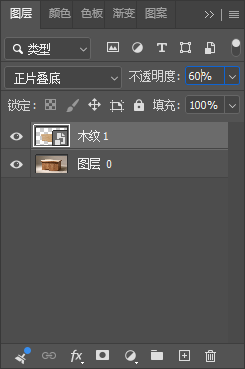
2、用图层混合模式让纹理贴合底色:把木纹层的混合模式改成 【正片叠底】(底色偏亮)或 【叠加】(底色偏暗),然后把【不透明度】降到 60%~75%。正片叠底会把木纹的暗部压进底色,纹理立刻像是长在物体上,而不是浮在上面的;
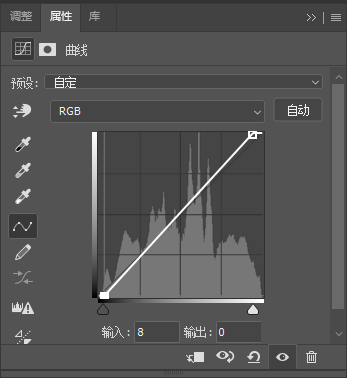
3、用曲线统一光影:纹理贴合之后,最容易被看出假的还是光影方向对不上。做法是在木纹层上方加【曲线】,跟着原图的光源方向把一侧压暗、另一侧提亮(用黑白渐变蒙版实现),让木纹的明暗和画面里其他物体一致。
三步做完检查一处细节:木纹的接缝。如果纹理是平铺来的,接缝会形成明显的重复规律,用【仿制图章】在重复最明显的地方盖几下就能破掉。
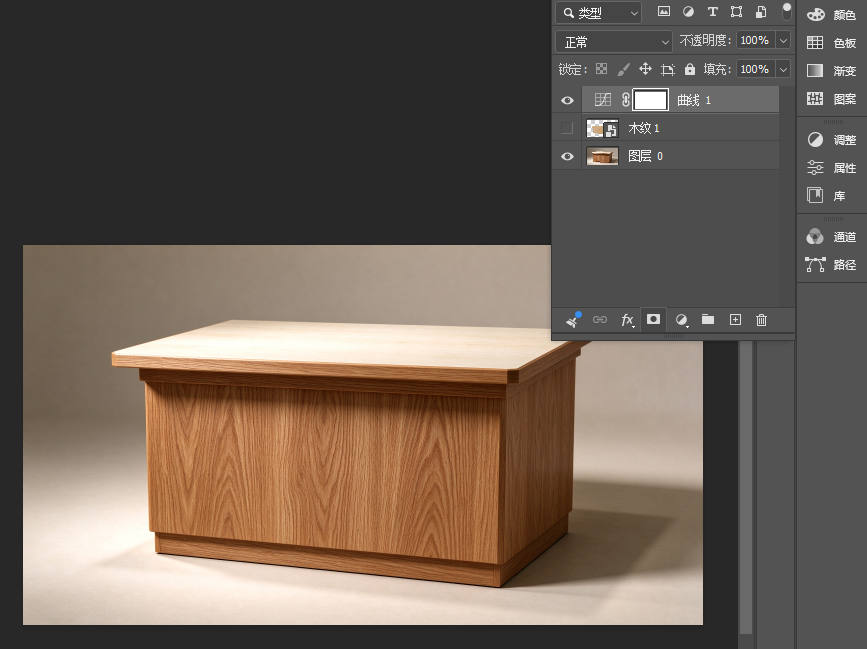
(上图:这一步完成后的画面状态,可对照自己的图检查。)
二、木纹素材的 3 种来源怎么选
一、实拍素材:质感最好,但要注意版权
自己拍木桌、木地板、木箱是最稳的,正面平拍、光线均匀、不加直闪,回来裁成正方形,出图质量远高于网图。商用物料一定要确认素材授权,来路不明的网图不要用在客户项目里。
二、免费纹理站:省事,但分辨率要够
免费纹理站的木纹图不少,选的时候只看一个指标:分辨率是否大于你最终出图尺寸的 1.5 倍。分辨率不够的木纹放大后颗粒会糊成一片色块,比不用还难看。
三、自己生成:适合找不到想要的木种时
想要特定木种(胡桃木、白蜡木、炭烧木)又找不到合适素材时,可以先生成一版再回 PS 做透视和光影。这种做法适合做系列物料的统一底纹,比一张一张找素材快得多,下面第三章会讲具体操作。
三、PS插件 StartAI Banana修图做木纹材质实操教程
实拍素材和网图纹理各有用不上手的时候:想要的木种找不到、找到的分辨率不够、或者需要一套风格统一的系列底纹。这种时候可以用 PS 插件 StartAI 的Banana修图,直接在画布上生成指定木种、指定走向的木纹。
立即使用StartAI:【点此一键下载StartAI插件】;
邀请码:【mKU7jz】,立领100积分,基础功能免费用!
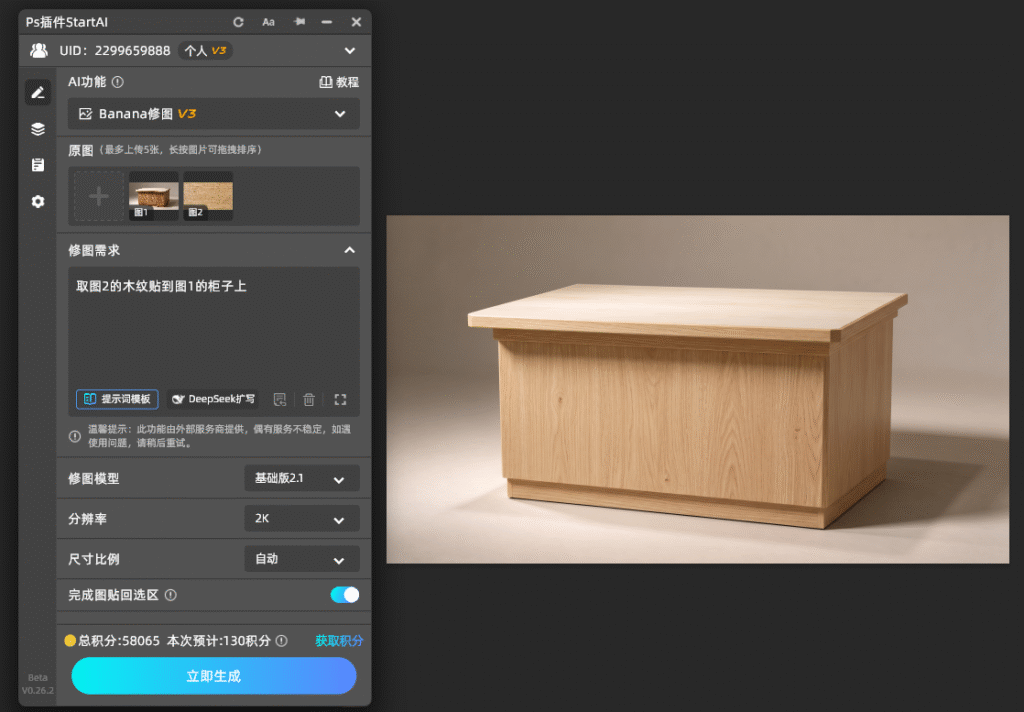
1、在PS中同时打开素材和木纹图案,打开StartAI面板选择「Banana修图」。
2、在指令输入框中粘贴提示词:
取图2的木纹贴到图1的柜子上3、点击「立即生成」,等待云端运算完成。
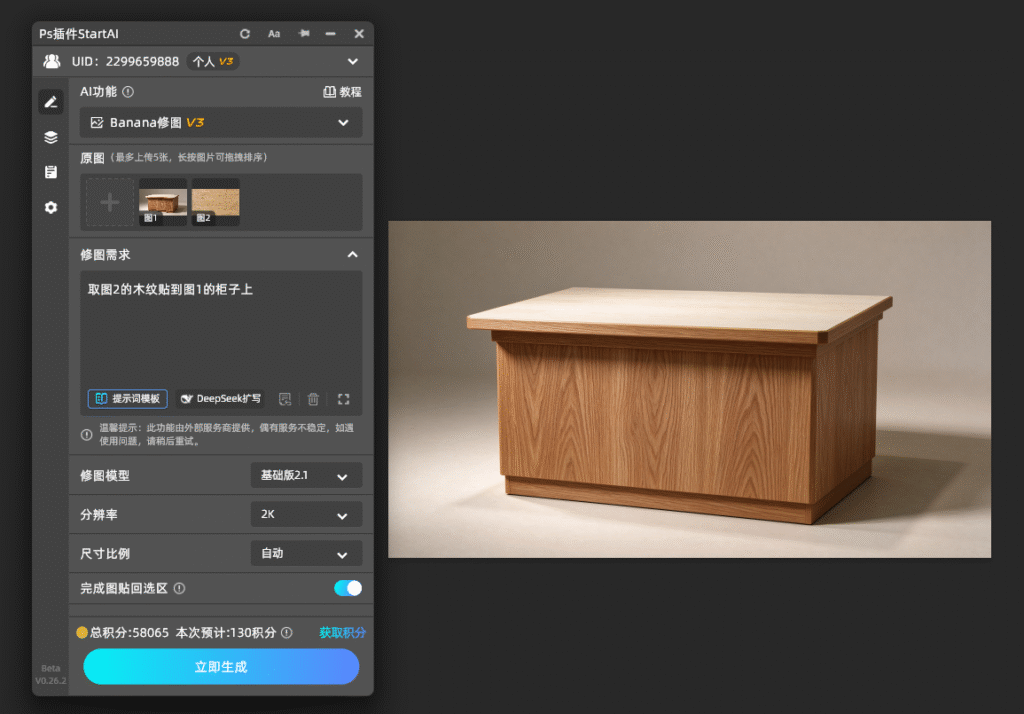
4、生成结果自动作为新图层插入PSD文档中,预览效果不满意可微调提示词重新生成。
四、PS木纹常见问题 FAQ
问题 1:木纹贴上去之后整体发暗怎么办?
正片叠底本身会把画面压暗。做法是在木纹层上方加一层曲线,把中间调整体提亮 10 个数值左右,或者在混合模式里改用叠加再降低不透明度,用哪种取决于底色亮度。
问题 2:木纹看起来像浮在空中,不像贴在物体上?
通常缺了两件事:一是纹理没有跟着透视变形,二是纹理的明暗和物体不一致。回到第 1 步补梯形变形,再按第 3 步用曲线把木纹的暗部压到和物体同一个方向。
问题 3:木纹平铺之后出现明显的重复规律?
这是素材本身的接缝造成的。做法有两个:用【仿制图章】在重复最明显的位置盖几下打散规律;或者把素材左右翻转一份拼起来再平铺,接缝会明显减少。
问题 4:木纹用在大面积背景上要多大分辨率?
按最终出图尺寸算,纹理素材的短边不要低于出图短边的 2 倍。比如要印 A3 海报(297×420mm、300dpi),木纹素材的短边最好在 7000 像素以上,不够就缩小出图尺寸或改用生成的方式。
五、总结
海报底纹看这里:实拍或免费素材都行,重点是梯形变形对齐透视加正片叠底。系列物料看这里:用局部重绘生成一套统一风格的木纹,再逐张走变形和光影的流程。大面积印刷看这里:先确认分辨率,不够就别硬放大。
材质类效果的核心只有一句话:纹理必须服从画面的透视和光影,否则就永远是「贴图」而不是「材质」。木纹、大理石、皮革、布料,全都按这个道理处理。
立即使用StartAI:【点此一键下载StartAI插件】;
邀请码:【mKU7jz】,立领100积分,基础功能免费用!







