PS越用越卡怎么办?6 步性能设置,大文件也能流畅跑

同样是 16G 内存的电脑,有人开 500MB 的 PSD 还能流畅画,有人 50MB 的文件就卡到没法用。差别多数不在硬件,而在 PS 的性能设置和文件本身的状态:暂存盘放在快满的 C 盘、历史记录开了 200 步、图层里堆了几十个智能对象和大尺寸贴图——这些都会让软件越用越慢。

下面按从最容易改到最麻烦的顺序讲。前 4 步是设置项,改完立刻生效;后 2 步是文件层面的优化,效果更明显但需要一点操作。

一、PS越用越卡怎么办?先排查这 3 个地方

不要一上来就重装或者加内存,先按这三处对照检查,多数卡顿都能定位到具体原因。

一、暂存盘是不是放在系统盘

暂存盘是 PS 处理文件时用来倒腾数据的空间。默认放在 C 盘,而 C 盘通常同时承担系统、软件和浏览器缓存,一旦剩余空间不足 20%,PS 就会明显变慢甚至提示「暂存盘已满」。做法是把暂存盘改到剩余空间最大的那块硬盘,优先选固态硬盘。

二、历史记录步数是不是开太高

历史记录每多一步就多占一份内存。很多人把它设在 100 步以上甚至 200 步,等于每张图都常驻着上百个副本。实际工作中 25~35 步完全够用,超出这个区间的步数基本不会真的回退到。

三、文件里是不是堆了太多大尺寸图层

一个 5000×5000 像素的图层就占 100MB 左右内存。文件里如果有十几个这样的大图层、再加上几个智能对象,内存直接被吃光。判断方法:看【图层】面板里有没有大量「已隐藏但没删」的旧图层,这类图层同样占内存。
PS越用越卡怎么办?6 步性能设置,大文件也能流畅跑

二、6 步性能设置把速度拉回来

适用场景:处理大尺寸素材、多图层合成、批量修图时明显卡顿。方法优势:全部是可逆设置,不需要加硬件,改完重启 PS 立刻生效。

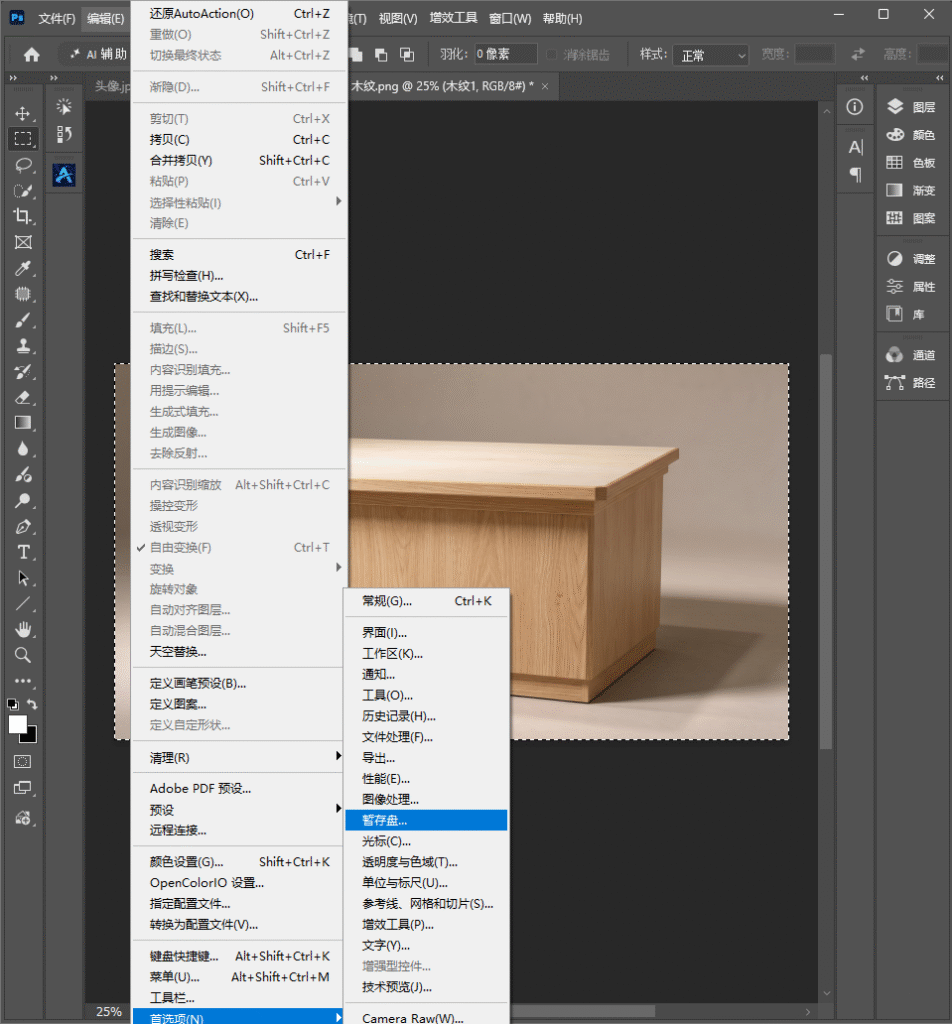
1、调暂存盘:【编辑】→【首选项】→【暂存盘】,把 C 盘之外的固态硬盘勾上并拖到第一位,取消勾选剩余空间不足 20% 的盘;
PS越用越卡怎么办?6 步性能设置,大文件也能流畅跑

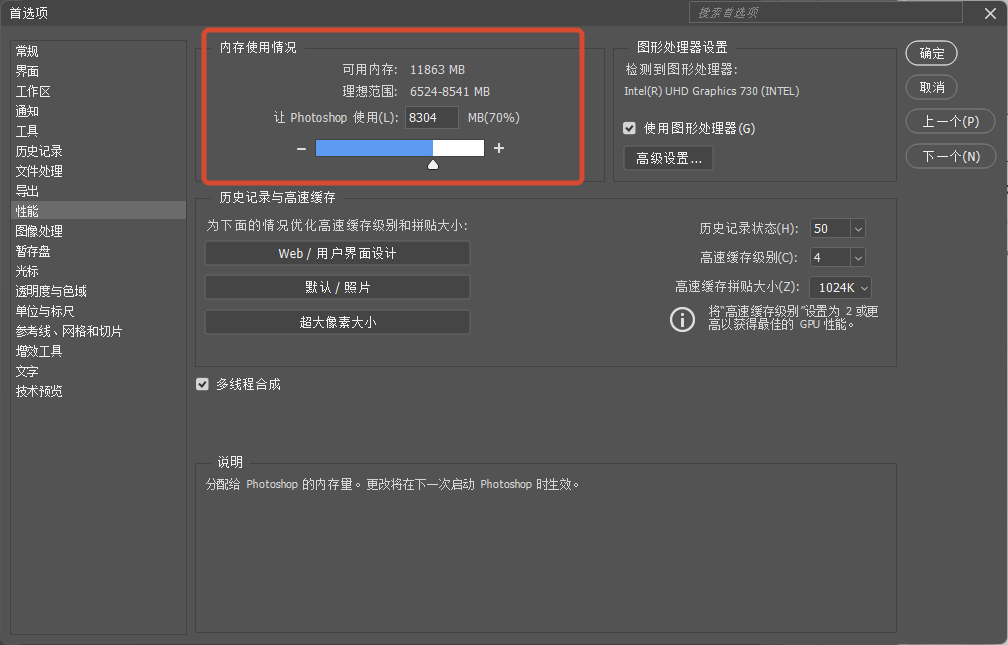
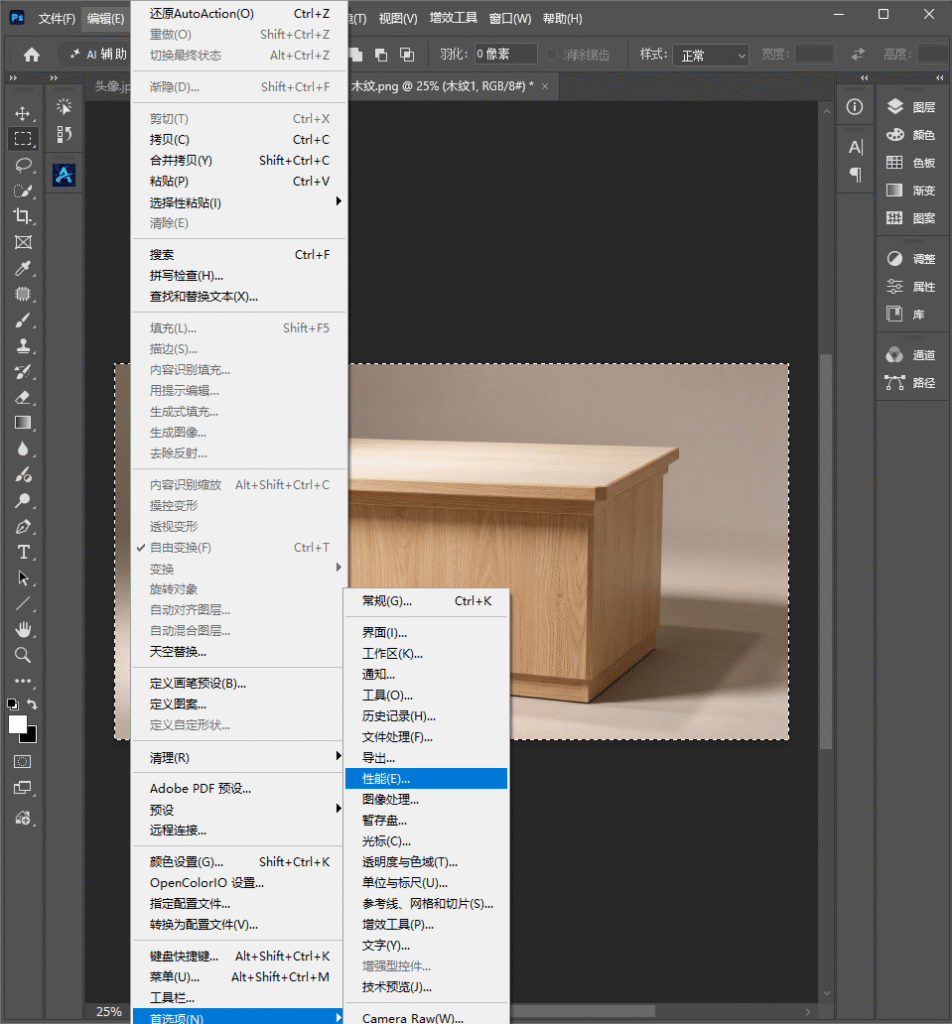
2、调内存占用:同一面板的【性能】里,把 PS 可用内存调到 70%~80%。不要拉到 90% 以上,留给系统和其他软件运行空间,否则会出现整机卡顿;

PS越用越卡怎么办?6 步性能设置,大文件也能流畅跑

3、调历史记录步数:在【性能】里把【历史记录状态】设成 30 步,同时把【高速缓存级别】设为 4、缓存拼贴大小设为 1024K——这两个是给大画布优化的,处理大幅面素材效果明显;

PS越用越卡怎么办?6 步性能设置,大文件也能流畅跑

4、检查图形处理器设置:同面板的【性能】里确认【使用图形处理器】是勾选状态。如果勾选后出现花屏、黑块,就取消勾选并更新显卡驱动,不要在异常状态下硬用;

PS越用越卡怎么办?6 步性能设置,大文件也能流畅跑

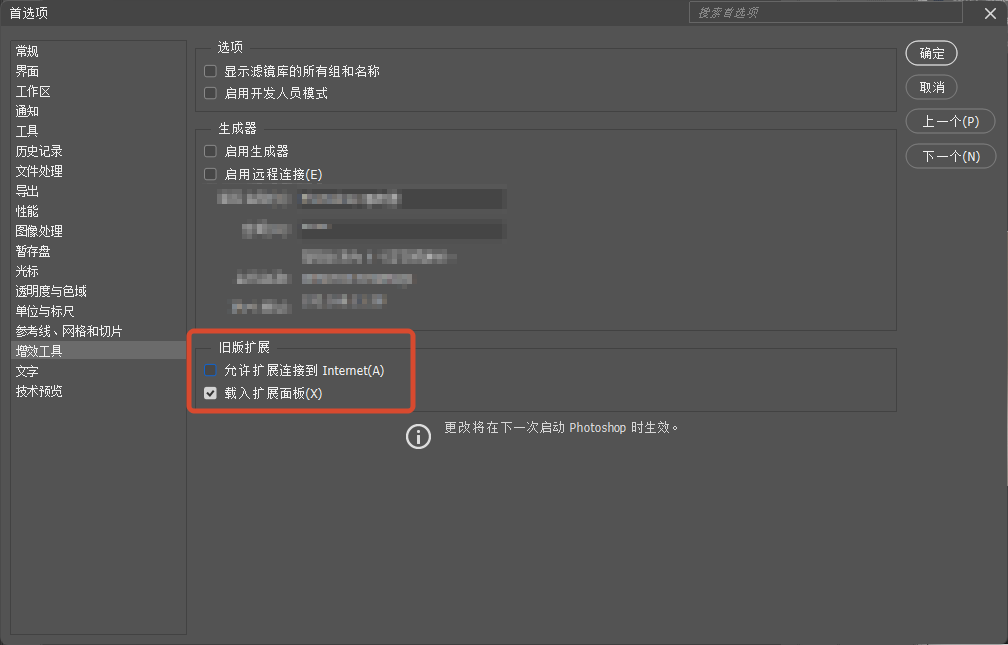
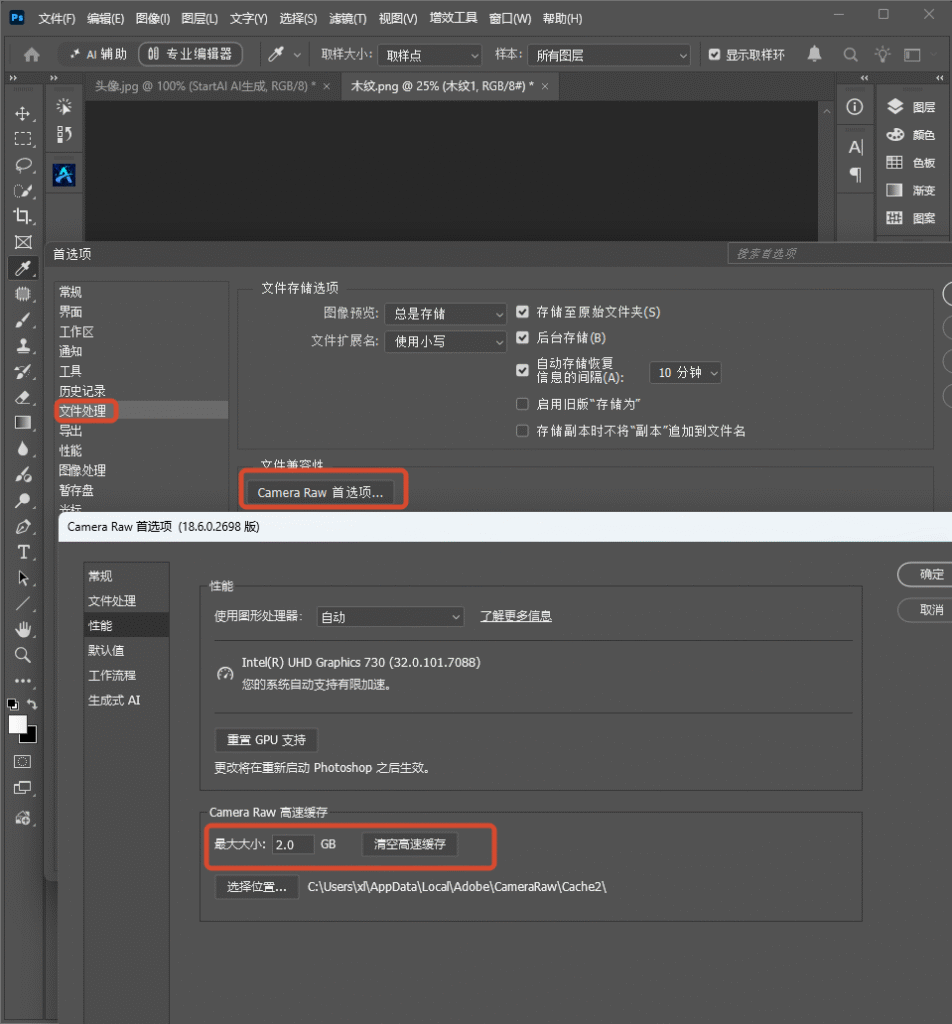
5、清理缓存和预览:【首选项】→【文件处理】,把【Camera Raw 缓存】限制调到 2GB 以内;再【首选项】→【增效工具】里把【允许扩展连接到 Internet】按需关闭,减少后台请求;

PS越用越卡怎么办?6 步性能设置,大文件也能流畅跑

6、定期合并和清理图层:处理完的阶段把不用的图层合并或删除(不是隐藏),把不再需要反复修改的智能对象栅格化。这一步对文件流畅度的影响往往比前 5 步加起来还大。

做完这 6 步重启 PS,再打开原来那个卡的文件对比一次。如果还是卡,问题的原因基本就落在文件本身(见下面的常见问题)。

三、PS插件 StartAI 批量处理减少重复操作

还有一类「卡」不是软件慢,而是操作本身太重复:几十张图要做同一个调整、同一套修图动作要反复执行,人工一张张点过去,效率上不去。这种时候真正省时间的做法是把重复动作交给批处理。

立即使用StartAI:【点此一键下载StartAI插件】;

邀请码:【mKU7jz】,立领100积分,基础功能免费用!

少图批量处理:

第 1 步:下载并安装 StartAI 插件

1、点开页面中的 StartAI 下载链接,获取安装包;

2、双击 Win_StartAI.exe(Mac 为对应安装包),按提示一路安装完成;

3、安装完成后重启 Photoshop,插件会在启动时自动加载。

第 2 步:打开 StartAI 功能面板

1、在 PS 顶部菜单栏点击【窗口】→【增效工具】→【StartAI】,打开插件面板;

PS越用越卡怎么办?6 步性能设置,大文件也能流畅跑

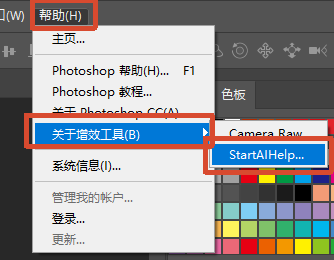
2、若面板没有自动出现,可从【帮助】→【关于增效工具】→【StartAI】手动唤起;

3、面板可自由拖动、停靠在 PS 任意位置,方便边看图边操作。

第 3 步:批量抠图去背景

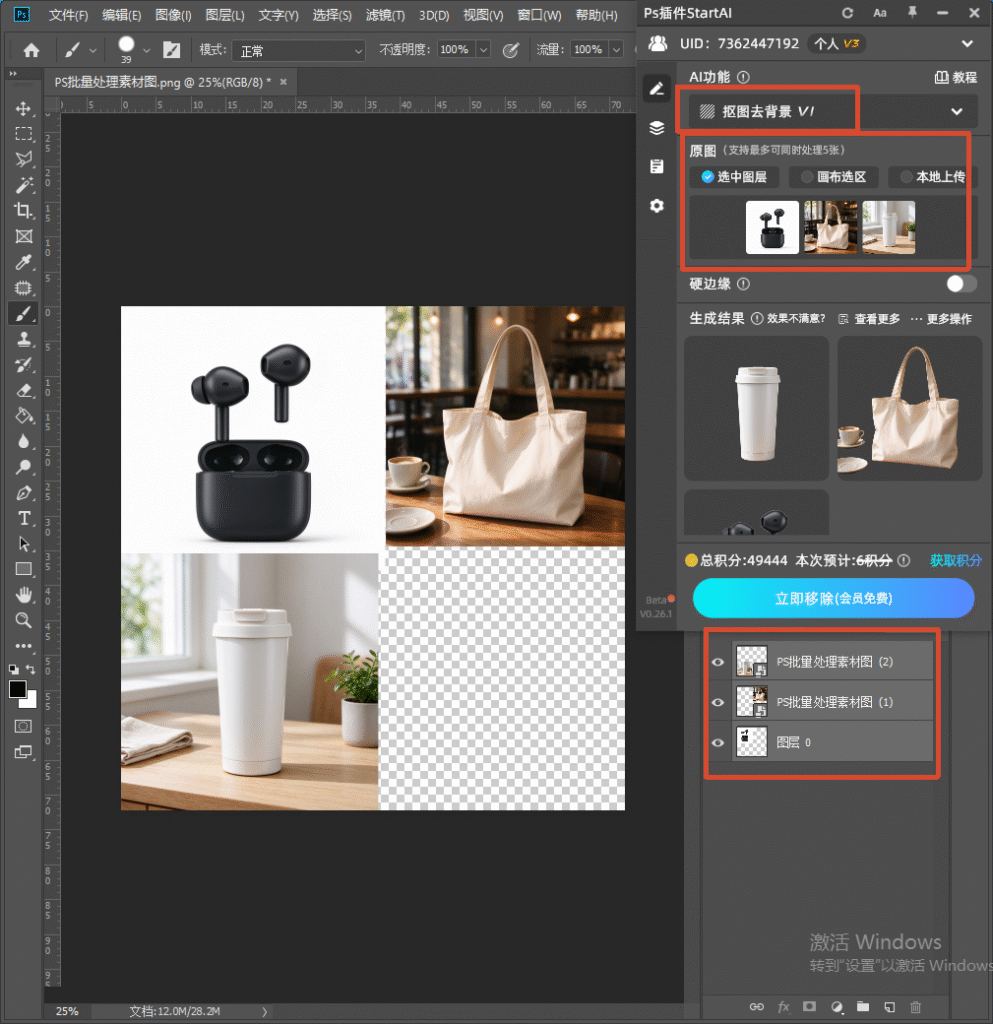
1、在面板功能列表中选择【抠图去背景】;

2、把需要处理的商品图放进同一个文件夹,用批量入口一次性导入,无需逐张手动框选;

PS越用越卡怎么办?6 步性能设置,大文件也能流畅跑

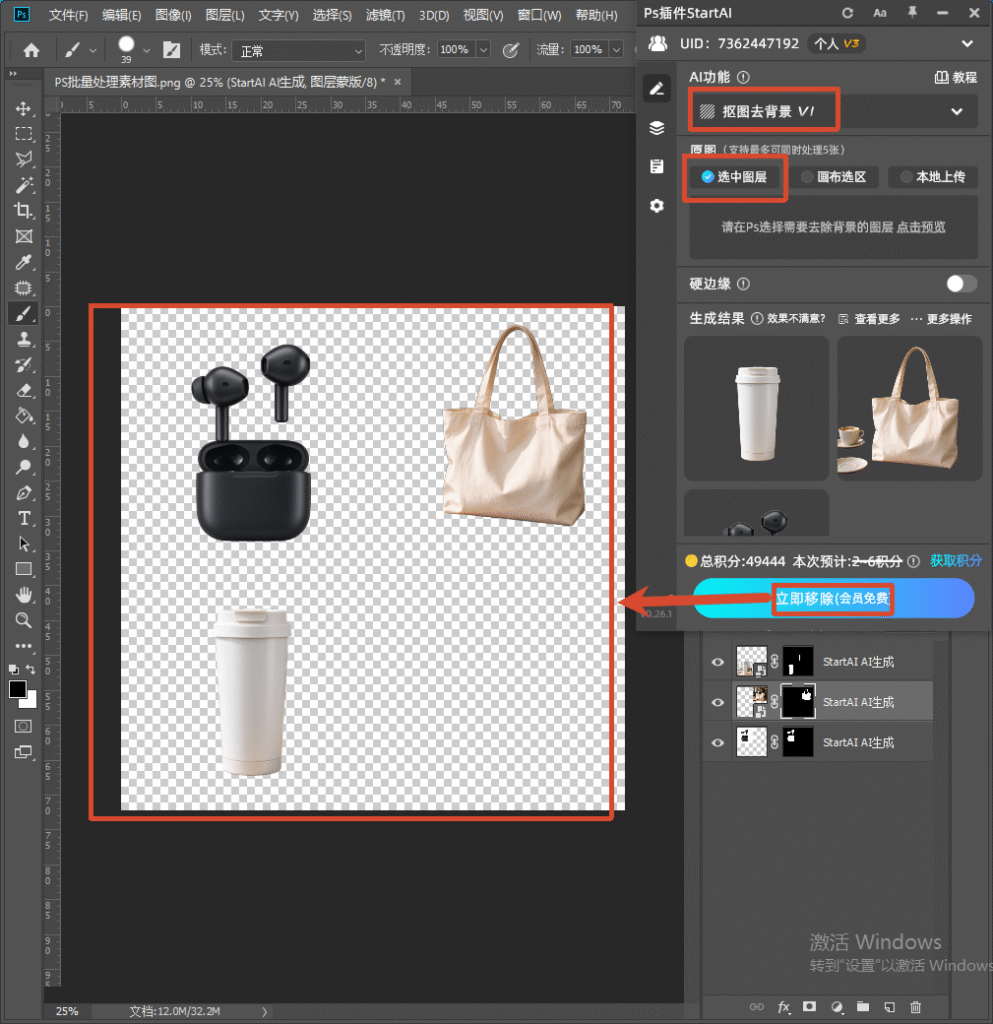
3、点击【立即移除】,AI 自动识别主体(人像、产品、毛发等),生成带图层蒙版的透明图层;

4、结果自带边缘去光晕处理,直接可用,无需二次修边。

PS越用越卡怎么办?6 步性能设置,大文件也能流畅跑

第 4 步:批量生成商品场景图

1、保持抠好的透明图层选中状态,在面板中选择【banana修图】;

PS越用越卡怎么办?6 步性能设置,大文件也能流畅跑

2、输入提示词例如:给这三个产品都换一个背景,选择模型,尺寸,分辨率;

3、提交生成,AI 保持商品结构不变、自动匹配光影,一批商品一次跑完;

PS越用越卡怎么办?6 步性能设置,大文件也能流畅跑

4、不满意可换风格重跑,整批素材的视觉调性保持一致。

多图批量处理:

图片超过5张以上,可借助AI设计助理,让它按文件夹整批跑,你只要写一份提示词

1、把要处理的图放进同一个文件夹,命名成有顺序的形式(比如 001 到 120)。

PS越用越卡怎么办?6 步性能设置,大文件也能流畅跑

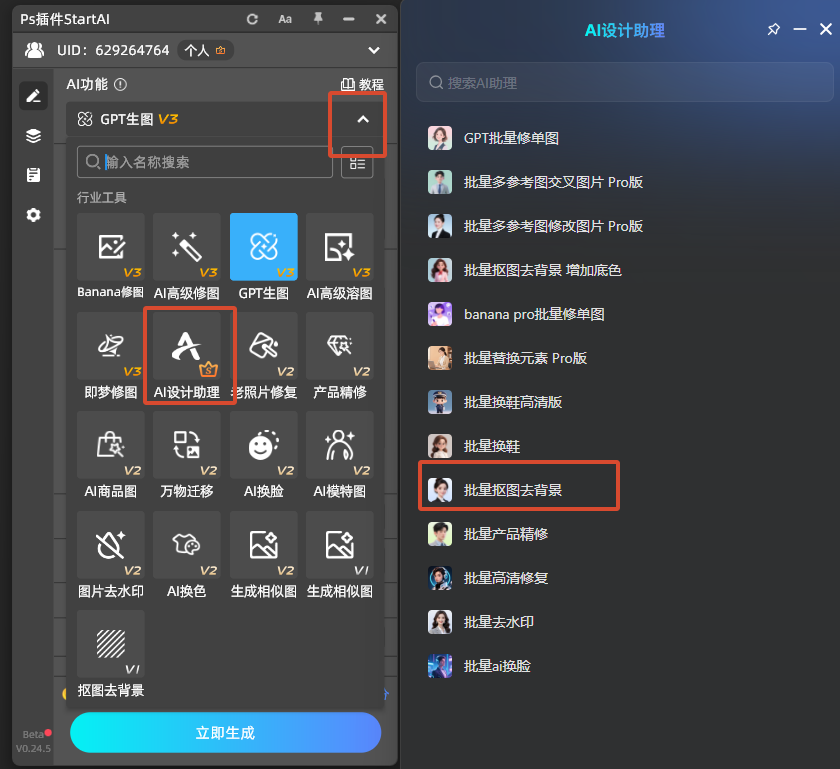
2、打开 StartAI,选【AI设计助理】

PS越用越卡怎么办?6 步性能设置,大文件也能流畅跑

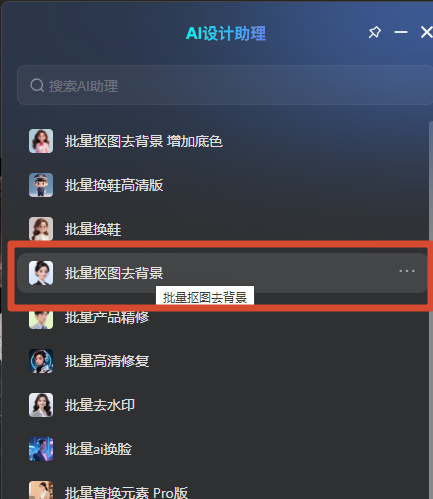
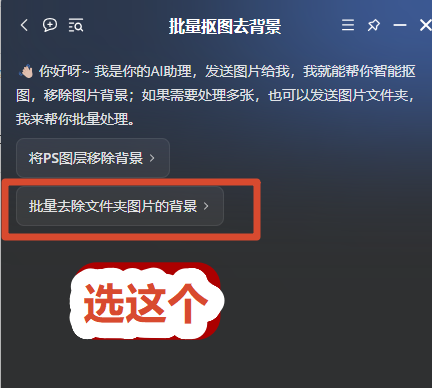
3、打开StartAI后,找到:【批量抠图去背景】

PS越用越卡怎么办?6 步性能设置,大文件也能流畅跑

4、指定这个文件夹,让它自动获取图片。会自动批量抠出所有图片并保存

PS越用越卡怎么办?6 步性能设置,大文件也能流畅跑

四、PS越用越卡常见问题 FAQ

问题 1:设置都改完了还是卡,怎么办?

先判断卡在哪一步:打开文件就卡说明文件本身有问题(图层太多或尺寸太大);操作时才卡说明是设置或硬件瓶颈。把文件【文件】→【脚本】→【将文件导出为 PSD】重存一份,体积通常会明显下降,很多莫名其妙的卡顿会一起消失。

问题 2:提示「暂存盘已满」怎么处理?

先清理暂存盘所在硬盘的无用文件,再把暂存盘换到空间更大的盘。如果两个盘都快满,把文件尺寸减小或分批处理,不要硬撑——空间不足时 PS 会直接中断处理并可能损坏文件。

问题 3:电脑配置够用,但是拖动画面就一顿一顿的?

先看图形处理器设置是否异常,其次看显卡驱动。做法是取消勾选【使用图形处理器】对比一次:取消后反而变流畅,说明是显卡驱动的问题,更新驱动即可;取消后更卡,说明是内存不足。

问题 4:关掉图层小眼睛能不能省性能?

几乎不能。隐藏图层仍然占用内存,只是不参与渲染。真的要释放性能,只能删除或者合并,隐藏是一个几乎没有任何性能收益的习惯动作。

五、总结

改完立刻见效看这里:暂存盘、内存占用、历史记录步数、缓存大小、图形处理器,这 5 项在首选项里 3 分钟能改完。长期保持流畅看这里:每完成一个阶段就合并清理图层,不要让隐藏图层和智能对象一直堆着。重复操作太多看这里:把机械动作交给批量处理,把判断留给人工。

一句判断标准:打开文件后能连续画十笔不卡、按 Ctrl+Z 不用等,就说明设置配对了。达不到这个状态,先从暂存盘和历史记录步数查起。

立即使用StartAI:【点此一键下载StartAI插件】;

邀请码:【mKU7jz】,立领100积分,基础功能免费用!

PS越用越卡怎么办?6 步性能设置,大文件也能流畅跑

同样是 16G 内存的电脑,有人开 500MB 的 PSD 还能流畅画,有人 50MB 的文件就卡到没法用。差别多数不在硬件,而在 PS 的性能设置和文件本身的状态:暂存盘放在快满的 C 盘、历史记录开了 200 步、图层里堆了几十个智能对象和大尺寸贴图——这些都会让软件越用越慢。

下面按从最容易改到最麻烦的顺序讲。前 4 步是设置项,改完立刻生效;后 2 步是文件层面的优化,效果更明显但需要一点操作。

一、PS越用越卡怎么办?先排查这 3 个地方

不要一上来就重装或者加内存,先按这三处对照检查,多数卡顿都能定位到具体原因。

一、暂存盘是不是放在系统盘

暂存盘是 PS 处理文件时用来倒腾数据的空间。默认放在 C 盘,而 C 盘通常同时承担系统、软件和浏览器缓存,一旦剩余空间不足 20%,PS 就会明显变慢甚至提示「暂存盘已满」。做法是把暂存盘改到剩余空间最大的那块硬盘,优先选固态硬盘。

二、历史记录步数是不是开太高

历史记录每多一步就多占一份内存。很多人把它设在 100 步以上甚至 200 步,等于每张图都常驻着上百个副本。实际工作中 25~35 步完全够用,超出这个区间的步数基本不会真的回退到。

三、文件里是不是堆了太多大尺寸图层

一个 5000×5000 像素的图层就占 100MB 左右内存。文件里如果有十几个这样的大图层、再加上几个智能对象,内存直接被吃光。判断方法:看【图层】面板里有没有大量「已隐藏但没删」的旧图层,这类图层同样占内存。

PS越用越卡怎么办?6 步性能设置,大文件也能流畅跑

二、6 步性能设置把速度拉回来

适用场景:处理大尺寸素材、多图层合成、批量修图时明显卡顿。方法优势:全部是可逆设置,不需要加硬件,改完重启 PS 立刻生效。

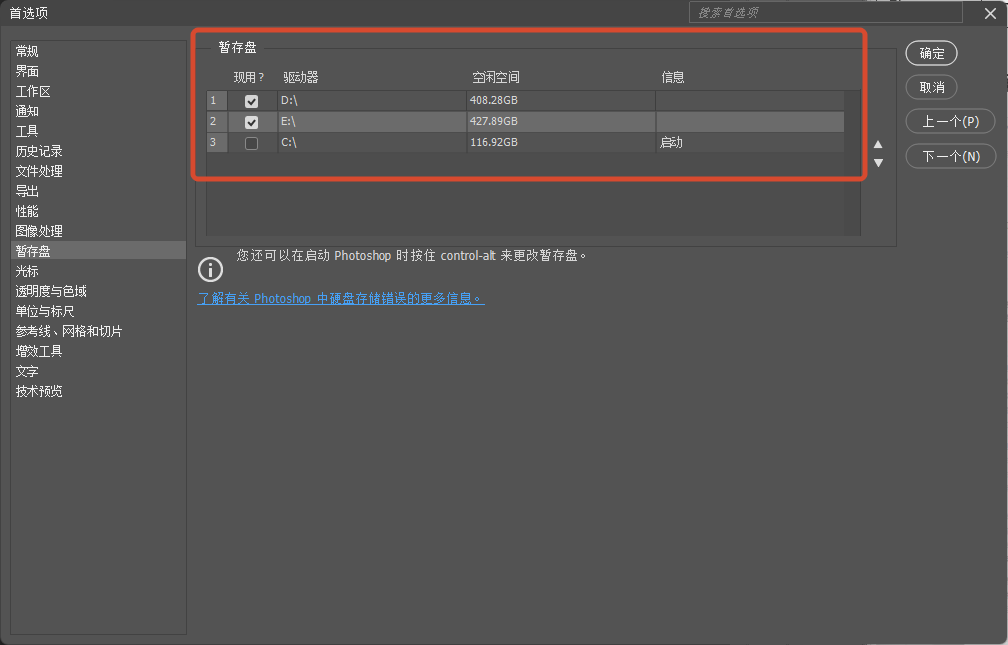
1、调暂存盘:【编辑】→【首选项】→【暂存盘】,把 C 盘之外的固态硬盘勾上并拖到第一位,取消勾选剩余空间不足 20% 的盘;
PS越用越卡怎么办?6 步性能设置,大文件也能流畅跑

2、调内存占用:同一面板的【性能】里,把 PS 可用内存调到 70%~80%。不要拉到 90% 以上,留给系统和其他软件运行空间,否则会出现整机卡顿;
PS越用越卡怎么办?6 步性能设置,大文件也能流畅跑

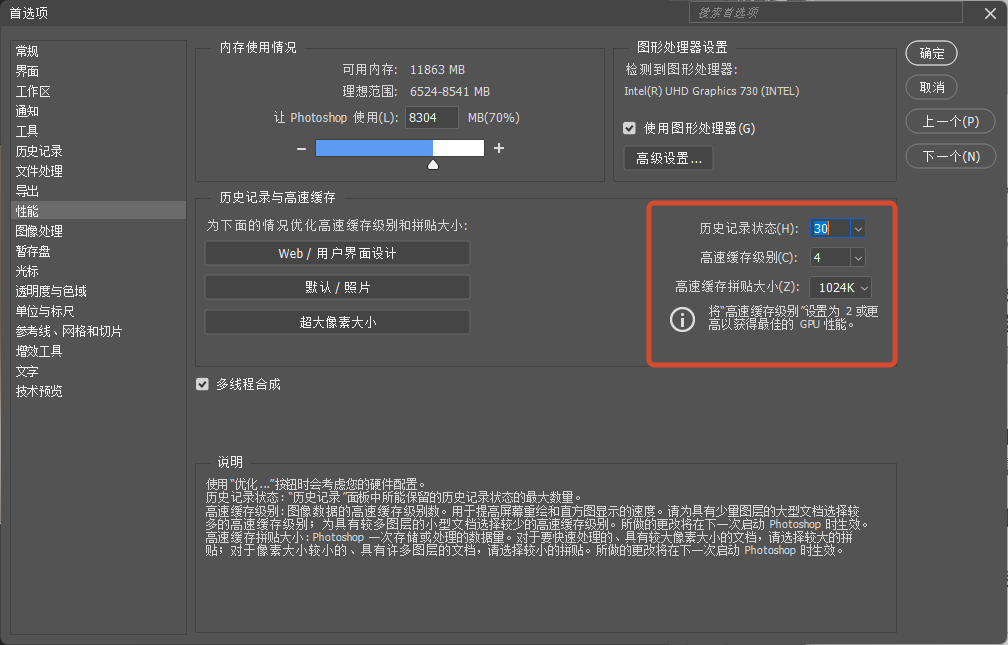
3、调历史记录步数:在【性能】里把【历史记录状态】设成 30 步,同时把【高速缓存级别】设为 4、缓存拼贴大小设为 1024K——这两个是给大画布优化的,处理大幅面素材效果明显;
PS越用越卡怎么办?6 步性能设置,大文件也能流畅跑

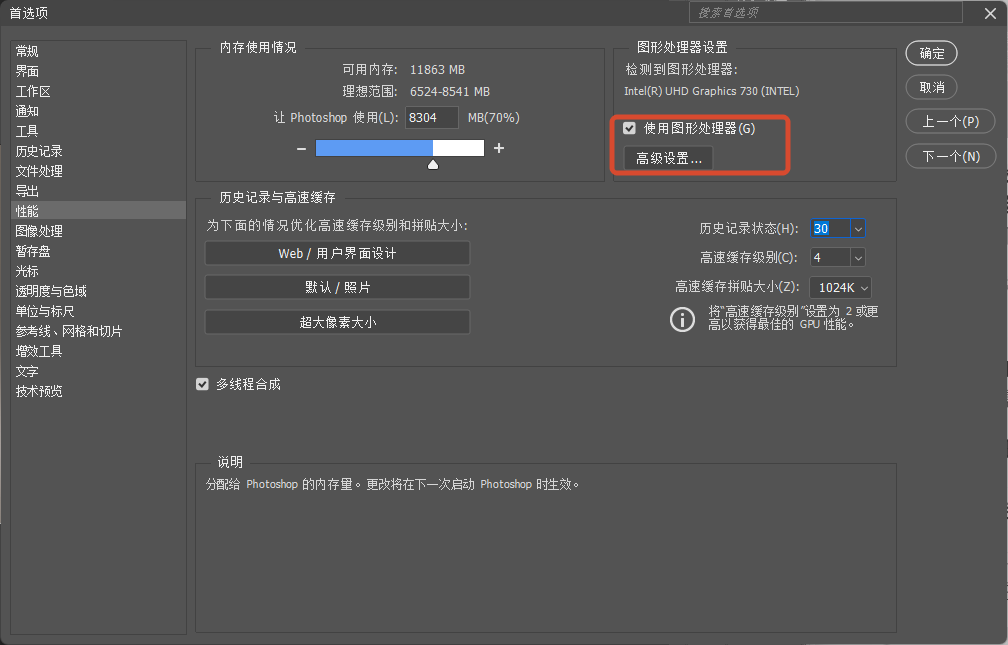
4、检查图形处理器设置:同面板的【性能】里确认【使用图形处理器】是勾选状态。如果勾选后出现花屏、黑块,就取消勾选并更新显卡驱动,不要在异常状态下硬用;
PS越用越卡怎么办?6 步性能设置,大文件也能流畅跑

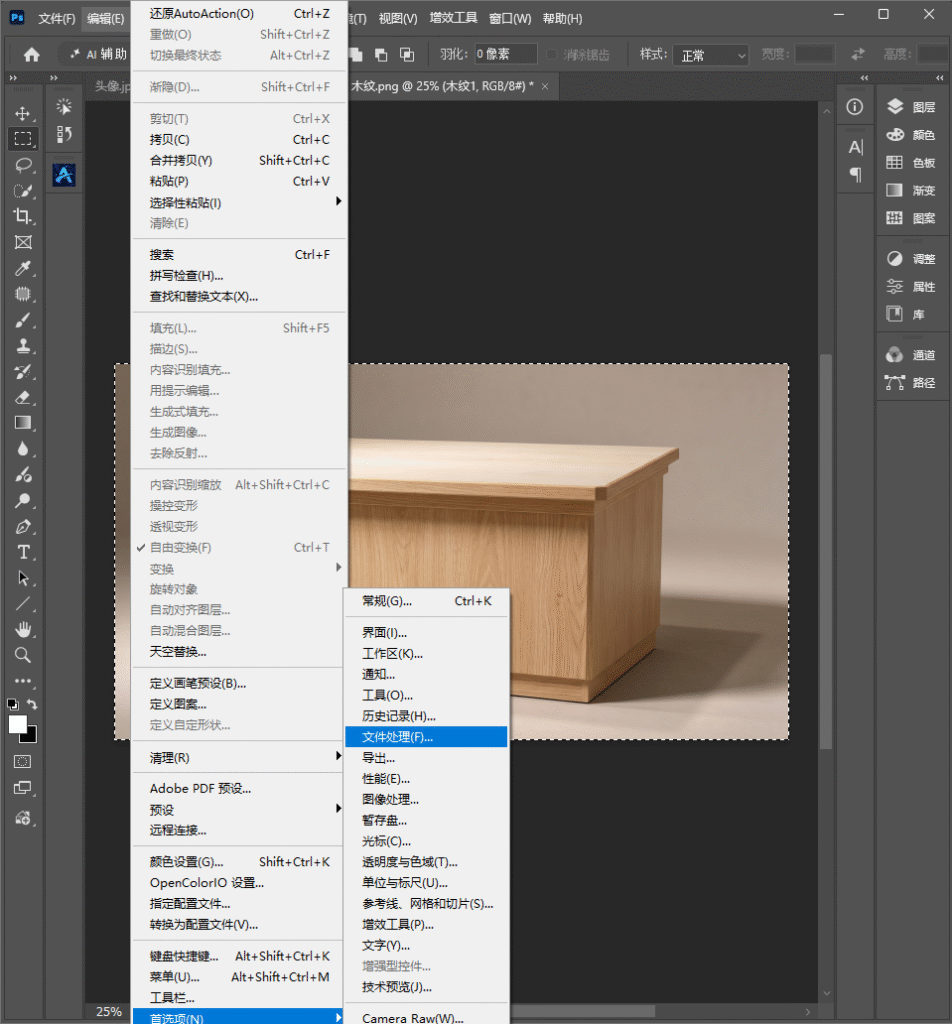
5、清理缓存和预览:【首选项】→【文件处理】,把【Camera Raw 缓存】限制调到 2GB 以内;再【首选项】→【增效工具】里把【允许扩展连接到 Internet】按需关闭,减少后台请求;
PS越用越卡怎么办?6 步性能设置,大文件也能流畅跑

6、定期合并和清理图层:处理完的阶段把不用的图层合并或删除(不是隐藏),把不再需要反复修改的智能对象栅格化。这一步对文件流畅度的影响往往比前 5 步加起来还大。

做完这 6 步重启 PS,再打开原来那个卡的文件对比一次。如果还是卡,问题的原因基本就落在文件本身(见下面的常见问题)。

三、PS插件 StartAI 批量处理减少重复操作

还有一类「卡」不是软件慢,而是操作本身太重复:几十张图要做同一个调整、同一套修图动作要反复执行,人工一张张点过去,效率上不去。这种时候真正省时间的做法是把重复动作交给批处理。

立即使用StartAI:【点此一键下载StartAI插件】;

邀请码:【mKU7jz】,立领100积分,基础功能免费用!

少图批量处理:

第 1 步:下载并安装 StartAI 插件

1、点开页面中的 StartAI 下载链接,获取安装包;

2、双击 Win_StartAI.exe(Mac 为对应安装包),按提示一路安装完成;

3、安装完成后重启 Photoshop,插件会在启动时自动加载。

第 2 步:打开 StartAI 功能面板

1、在 PS 顶部菜单栏点击【窗口】→【增效工具】→【StartAI】,打开插件面板;
PS越用越卡怎么办?6 步性能设置,大文件也能流畅跑

2、若面板没有自动出现,可从【帮助】→【关于增效工具】→【StartAI】手动唤起;

3、面板可自由拖动、停靠在 PS 任意位置,方便边看图边操作。

第 3 步:批量抠图去背景

1、在面板功能列表中选择【抠图去背景】;

2、把需要处理的商品图放进同一个文件夹,用批量入口一次性导入,无需逐张手动框选;
PS越用越卡怎么办?6 步性能设置,大文件也能流畅跑

3、点击【立即移除】,AI 自动识别主体(人像、产品、毛发等),生成带图层蒙版的透明图层;

4、结果自带边缘去光晕处理,直接可用,无需二次修边。
PS越用越卡怎么办?6 步性能设置,大文件也能流畅跑

第 4 步:批量生成商品场景图

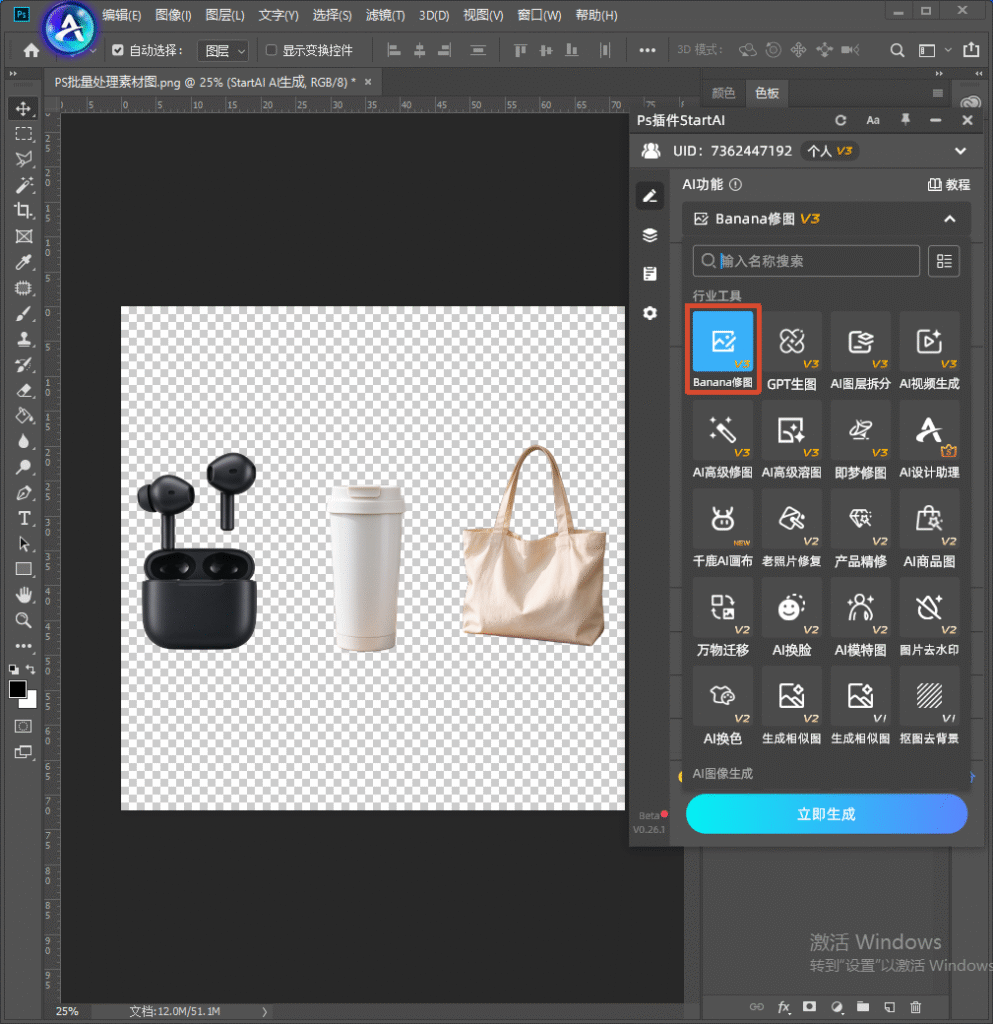
1、保持抠好的透明图层选中状态,在面板中选择【banana修图】;
PS越用越卡怎么办?6 步性能设置,大文件也能流畅跑

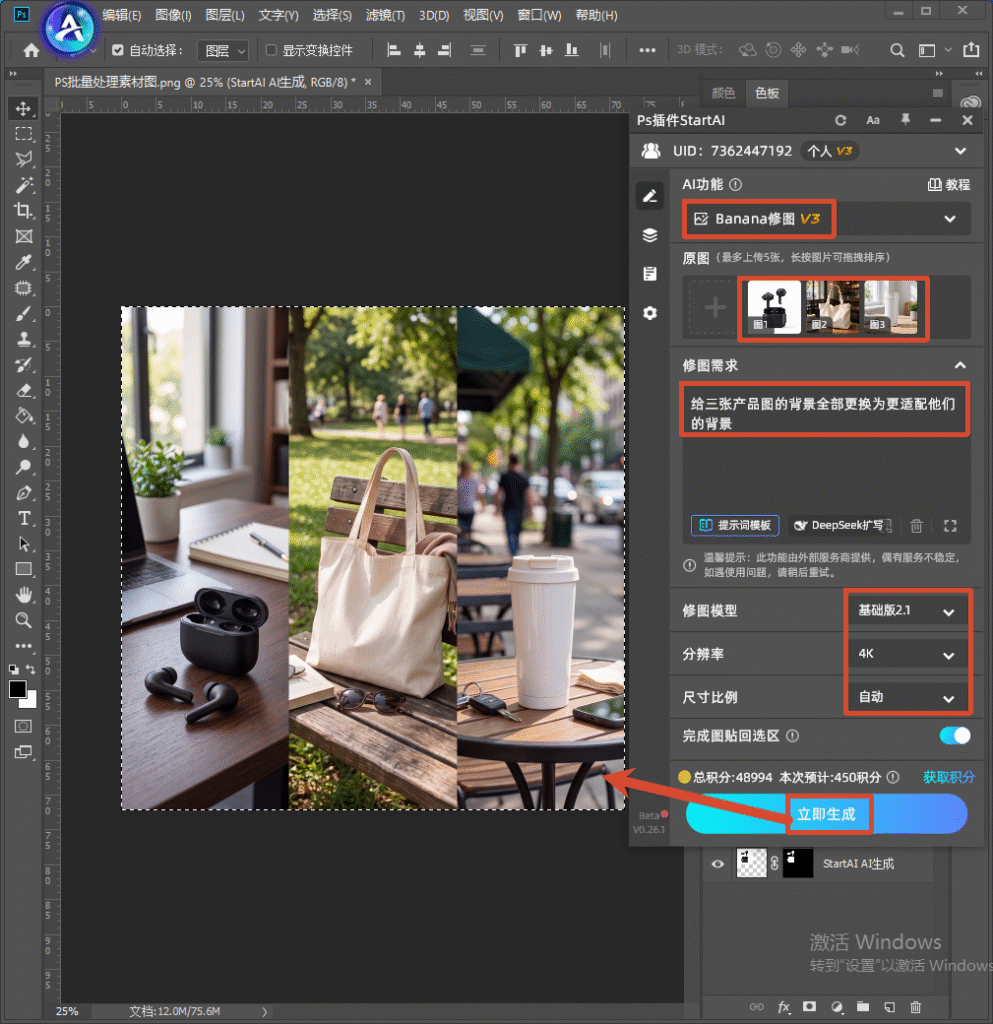
2、输入提示词例如:给这三个产品都换一个背景,选择模型,尺寸,分辨率;

3、提交生成,AI 保持商品结构不变、自动匹配光影,一批商品一次跑完;
PS越用越卡怎么办?6 步性能设置,大文件也能流畅跑

4、不满意可换风格重跑,整批素材的视觉调性保持一致。

多图批量处理:

图片超过5张以上,可借助AI设计助理,让它按文件夹整批跑,你只要写一份提示词

1、把要处理的图放进同一个文件夹,命名成有顺序的形式(比如 001 到 120)。

PS越用越卡怎么办?6 步性能设置,大文件也能流畅跑

2、打开 StartAI,选【AI设计助理】

PS越用越卡怎么办?6 步性能设置,大文件也能流畅跑

3、打开StartAI后,找到:【批量抠图去背景】

PS越用越卡怎么办?6 步性能设置,大文件也能流畅跑

4、指定这个文件夹,让它自动获取图片。会自动批量抠出所有图片并保存

PS越用越卡怎么办?6 步性能设置,大文件也能流畅跑

四、PS越用越卡常见问题 FAQ

问题 1:设置都改完了还是卡,怎么办?

先判断卡在哪一步:打开文件就卡说明文件本身有问题(图层太多或尺寸太大);操作时才卡说明是设置或硬件瓶颈。把文件【文件】→【脚本】→【将文件导出为 PSD】重存一份,体积通常会明显下降,很多莫名其妙的卡顿会一起消失。

问题 2:提示「暂存盘已满」怎么处理?

先清理暂存盘所在硬盘的无用文件,再把暂存盘换到空间更大的盘。如果两个盘都快满,把文件尺寸减小或分批处理,不要硬撑——空间不足时 PS 会直接中断处理并可能损坏文件。

问题 3:电脑配置够用,但是拖动画面就一顿一顿的?

先看图形处理器设置是否异常,其次看显卡驱动。做法是取消勾选【使用图形处理器】对比一次:取消后反而变流畅,说明是显卡驱动的问题,更新驱动即可;取消后更卡,说明是内存不足。

问题 4:关掉图层小眼睛能不能省性能?

几乎不能。隐藏图层仍然占用内存,只是不参与渲染。真的要释放性能,只能删除或者合并,隐藏是一个几乎没有任何性能收益的习惯动作。

五、总结

改完立刻见效看这里:暂存盘、内存占用、历史记录步数、缓存大小、图形处理器,这 5 项在首选项里 3 分钟能改完。长期保持流畅看这里:每完成一个阶段就合并清理图层,不要让隐藏图层和智能对象一直堆着。重复操作太多看这里:把机械动作交给批量处理,把判断留给人工。

一句判断标准:打开文件后能连续画十笔不卡、按 Ctrl+Z 不用等,就说明设置配对了。达不到这个状态,先从暂存盘和历史记录步数查起。

立即使用StartAI:【点此一键下载StartAI插件】;

邀请码:【mKU7jz】,立领100积分,基础功能免费用!

产品

千鹿AI 千鹿Pr助手 千鹿AI助手 PsAide

专题广场

StartAI教程 StartAI提示词库 产品精修 Ps抠图 Nano Banana Pro Ps2026 Ps去水印 Ps快捷键

服务

帮助中心 最新功能 服务条款 会员中心 Ps教程 官方博客

联系我们

info@istarry.com.cn