
同一支视频,换一张封面,播放量能差好几倍。原因不复杂:用户在信息流里滑过的时候,看到的只是一张手机缩略图大小的图,能不能在三秒内看懂「这条视频讲什么、值不值得点」,全看封面。
封面设计本身不复杂,难的是在缩略图尺寸下还看得清。很多封面在 PS 里看着很精致,放到手机上就是一团糊。下面按尺寸、构图、文字、检查的顺序讲。
一、PS视频封面怎么做?先记住 3 组平台尺寸
尺寸建错,导出后要么被裁掉两边,要么被压扁变形。下面三组是最常用的,动手前先确认发布平台。
横版视频封面:1920×1080 像素
B 站、YouTube、腾讯视频等横版平台的通用尺寸。16:9 比例,重要信息(人物脸、标题字)要放在画面中央 80% 区域内,因为不同平台的播放器会裁掉边缘。
竖版短视频封面:1080×1920 像素
抖音、视频号、小红书视频的竖版尺寸。9:16 比例,但要注意:信息流里缩略图通常是居中裁成正方形显示的,所以标题字必须放在画面正中偏上的位置,放下方会被裁掉。
直播封面:1200×1200 像素或 16:9
直播封面多数平台用 1:1 正方形,少数用横版。做法上比视频封面更强调一眼看清主题,所以文字要更少、字号要更大,通常只留一个关键词加一个小标识。
二、5 步做出能被点开的封面
适用场景:知识分享、教程、测评、口播类视频。方法优势:以缩略图可读性为第一标准,不追求画面精致,追求三秒能看懂。
1、先定一个主体、不要放多个:封面只能有一个视觉重心——人的脸、一件商品、一个强烈的图形。多个主体等于没有主体,缩略图下会变成一堆看不清的东西;
2、把主体放到黄金分割位置:不要放正中央,把主体放在画面左三分之一或右三分之一,把另一侧的三分之一留空给标题字。留空这一步是后面文字能看清的前提;
3、拉开主体和背景的明暗差:主体是亮的、背景就压暗;主体是暗的、背景就提亮。做法是给背景加一层黑色(或白色)图层、不透明度 30% 左右,比一点点调曲线快得多,也更稳;
4、排标题字,控制在 8~14 个字:超过 14 个字在缩略图下必然读不完。字号按画布宽度的 8%~12% 给(1920 宽度就是 150~230 像素高),字重选粗体;
5、缩到 25% 检查一次:把整个封面缩到 25% 看,这个尺寸接近手机信息流里的实际显示大小。如果这时候读不出标题、看不出主体,就回到第 1 步重做,不要靠加更多元素去救。
三、封面文字排版的 3 条铁律
铁律一:文字必须有对比底色
标题字压在复杂背景上,一定看不清。做法是给文字加深色半透明衬底(矩形 + 黑色、不透明度 40%~60%),或者给文字加描边和投影。首选衬底色块,比描边干净得多。
铁律二:一行只放一个重点
常见错误是把「本期讲什么 + 一共几点 + 更新时间」全塞进标题。正确做法是主标题只写一个重点,最多再带一个短标签(比如「3 步」「避坑」),副标题直接不放。
铁律三:字色不超过两种
标题用一个高亮色(黄、白最常见),强调词用一个对比色,加起来不超过两种。颜色一多,缩略图下就变成花斑,一个字都读不进去。
四、PS插件 StartAI GPT生图做封面标题实操教程
想做一张小红书爆款笔记封面,有指定的产品/素材图,但不会排版、不会设计字体特效?使用 StartAI插件 的 GPT生图功能,上传你的指定元素图,一句话描述封面需求,AI自动为你生成高质量竖版封面,标题字体特效一步到位!
立即使用StartAI:【点此一键下载StartAI插件】;
邀请码:【mKU7jz】,立领100积分,基础功能免费用!
第一步:进入GPT生图功能,上传指定元素图
准备素材: 准备好你想要作为封面主体的指定元素图(插画、文字、截图界面等)。
在PS中打开StartAI:
- 在Photoshop中打开StartAI插件面板。
- 选择「GPT生图」功能。
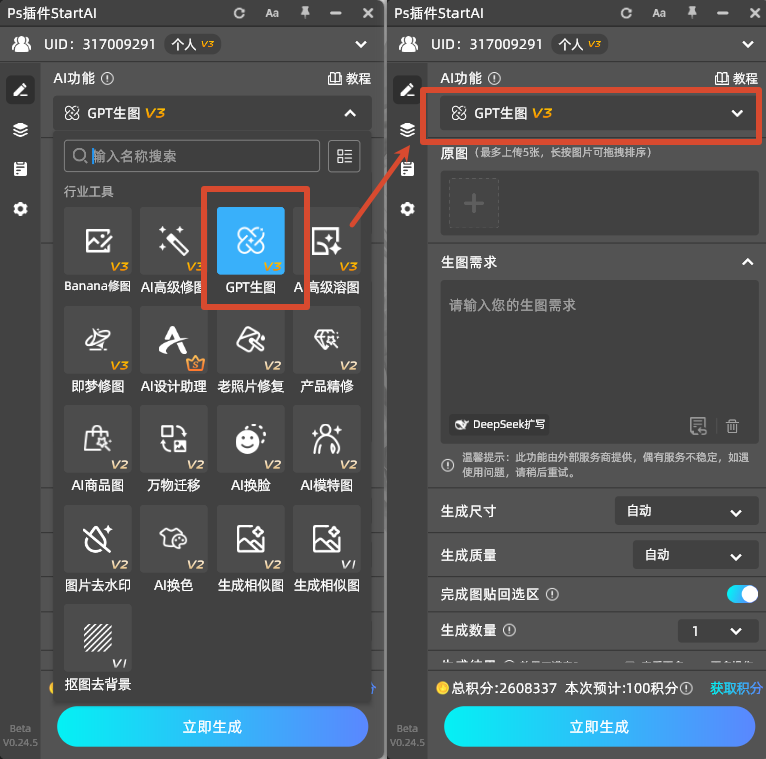
上传指定元素图:
- 点击上传区域,将你的指定元素图上传至GPT生图功能中。
- 如果有多张参考图,可以说明“参考图1+图2”进行融合
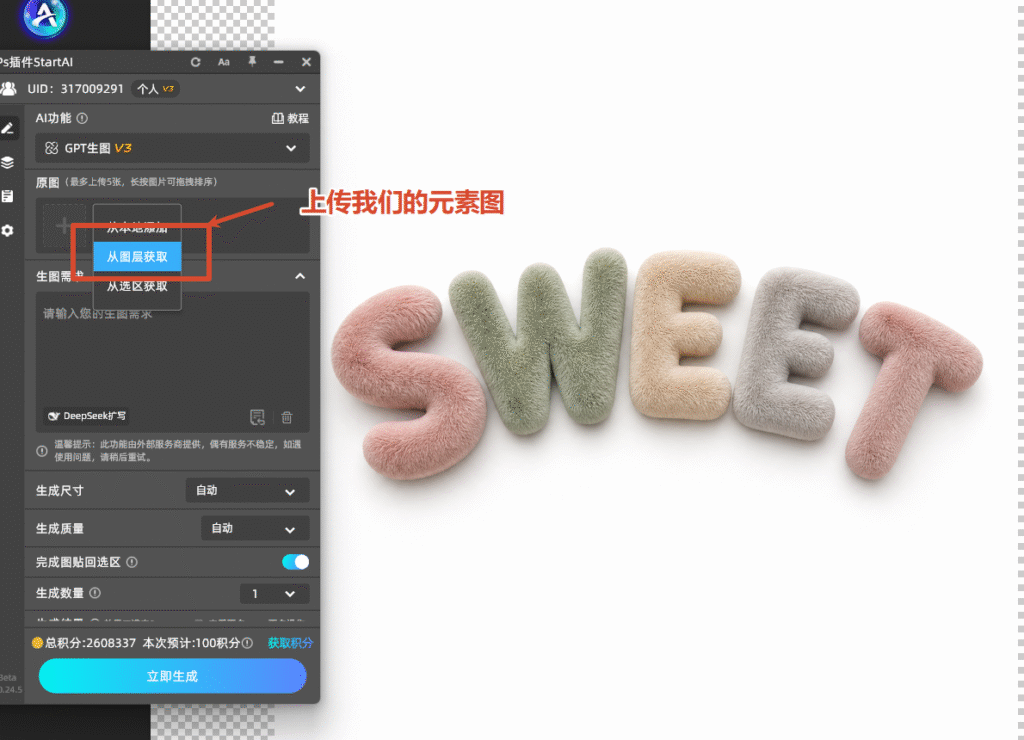
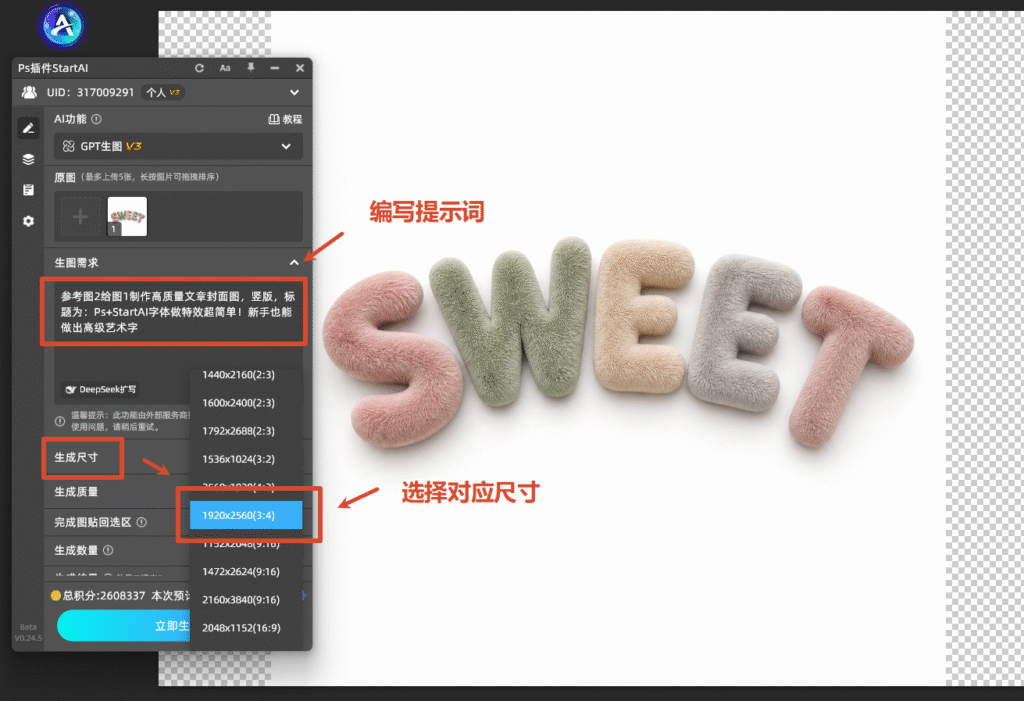
第二步:编写封面提示词 + 设置参数
编写封面提示词:
- 提示词结构: “参考图X + 为图X制作 + [用途] + [尺寸] + 标题为:xxx”
- 实战指令示例:
设置相关参数:
- 生成尺寸:选择 「1920 x 2560」(小红书竖版封面黄金比例,3:4)
- 生成质量:选择 「高」(确保封面清晰,文字可读)
第三步:点击生成
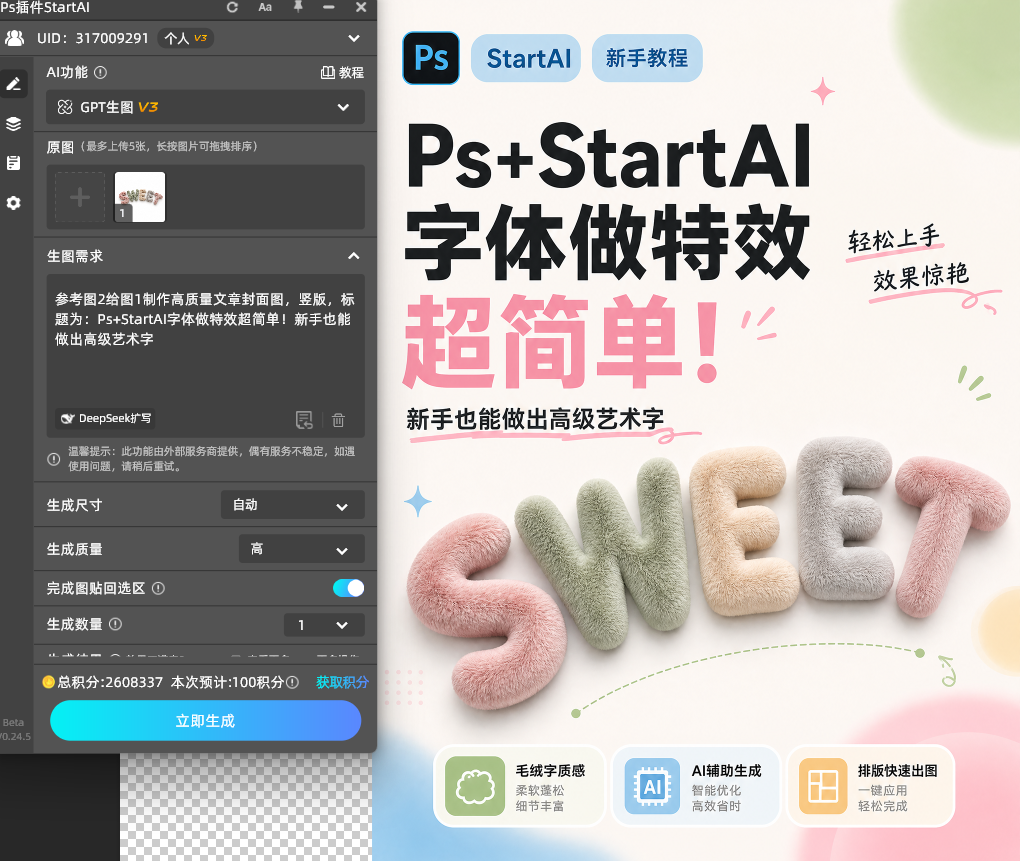
点击「生成」: AI将根据你上传的指定元素图和标题需求,自动生成一张完整的小红书笔记封面,包含:
- 你上传的指定元素(PS界面/StartAI插件图)作为视觉主体
- 艺术字特效标题“Ps+StartAI字体做特效超简单!”
- 副标题/装饰文案“新手也能做出高级艺术字”
- 适合小红书平台的配色和排版风格
效果图示例:
- 生成结果: 一张竖版小红书封面,背景为简约的渐变/几何图形,中央是你上传的PS界面截图,上方是艺术字效果的大标题“Ps+StartAI字体做特效超简单!”,底部有小字说明“新手也能做出高级艺术字”,整体视觉吸睛、专业,可直接用于小红书笔记发布。
五、PS视频封面常见问题 FAQ
问题 1:竖版封面在信息流里被裁掉了标题怎么办?
这是标题放在画面下方造成的。竖版封面的标题要放在画面正中偏上 1/3 的位置,因为在信息流里通常居中裁成正方形展示,上下都会被裁掉。
问题 2:封面在 PS 里很清楚,发出去就变糊了?
两个原因:一是画布尺寸建小了(低于平台推荐尺寸),二是导出时压缩比例太高。做法是按平台推荐尺寸建画布,导出用【文件】→【导出】→【导出为】,格式选 JPG、质量 80 以上,控制在 2MB 以内。
问题 3:封面人物要不要做修图处理?
要,但只用基础处理:调亮面部、稍微提高对比、压掉背景杂物,不用做磨皮精修。缩略图尺寸下皮肤的细节根本看不见,把时间花在明暗对比和构图上更有效。
问题 4:需要做 A/B 两版封面测试吗?
如果平台支持就做。两版的差别只改一个变量——要么改主标题文案,要么改人物表情,不要两处都改,否则测出来也不知道是哪个起作用。
六、总结
横版看这里:1920×1080,主体放三分之一处,标题字 8~14 个。竖版看这里:1080×1920,标题放正中偏上。直播看这里:1200×1200,只留一个关键词。
一句话记住封面的判断标准:设计完缩到 25% 再看一遍,这个尺寸才是用户真正看到的样子。在缩略图下读不清的封面,做得再精致也没有用。
立即使用StartAI:【点此一键下载StartAI插件】;
邀请码:【mKU7jz】,立领100积分,基础功能免费用!







