
做电商视觉的常碰到这种流程:脑子里先有一个构图——产品放左边、促销文案压右上、背景是暖色调的场景,于是先在纸上或 PS 里画个草图把位置定下来。构图定了,真正花时间的是下一步:上色、补质感、配场景、对光影,画草图十分钟,落地可能要半天。
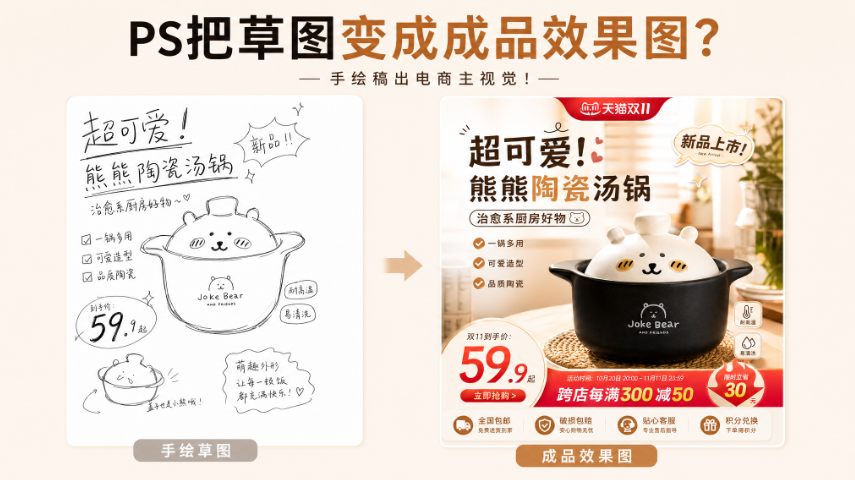
现在这一步可以压缩掉:把草图当输入,直接生成成品效果图。
一、草图转成品,省掉的是哪一步
1、省掉上色和质感的反复尝试:草图只有构图和明暗关系,成品需要的材质、光泽、氛围,交给 AI 一次出;
2、省掉找素材和拼场景:不用再翻素材库找背景图,也不用一块块调光影对上;
3、省掉”画得不好”这件事:草图只需要表达清楚”什么东西放在哪、大概多大”,画得潦草不影响结果。
换句话说,草图负责决策,成品负责执行,中间那段体力活被跳过了。
二、草图画到什么程度就够了
草图不用画得好看,但要画清楚三件事:
1、元素位置:产品、文案区、装饰元素各在画面的哪一块,位置要明确;
2、大致比例:产品占画面多大、文案区留多少空间,比例定下来后面才不会跑;
3、明暗关系:哪块亮哪块暗,用简单的排线或色块标一下,AI 才好判断光从哪来。
反过来,不用画细节:产品上的纹理、文案的具体字体、装饰的具体形状,都可以留空,这些交给生成环节处理。
三、3 步生成成品效果图
1、PS 里调出 StartAI 面板,功能列表选【GPT生图】;
2、上传两类图:草图和产品图,在需求框里把画面内容写清楚,例如:
图1是产品海报草稿,图2是砂锅产品,请根据图1给砂锅设计淘宝平台的电商海报,自由发挥,手写体改为可上架电商字体,高级感,有购买欲
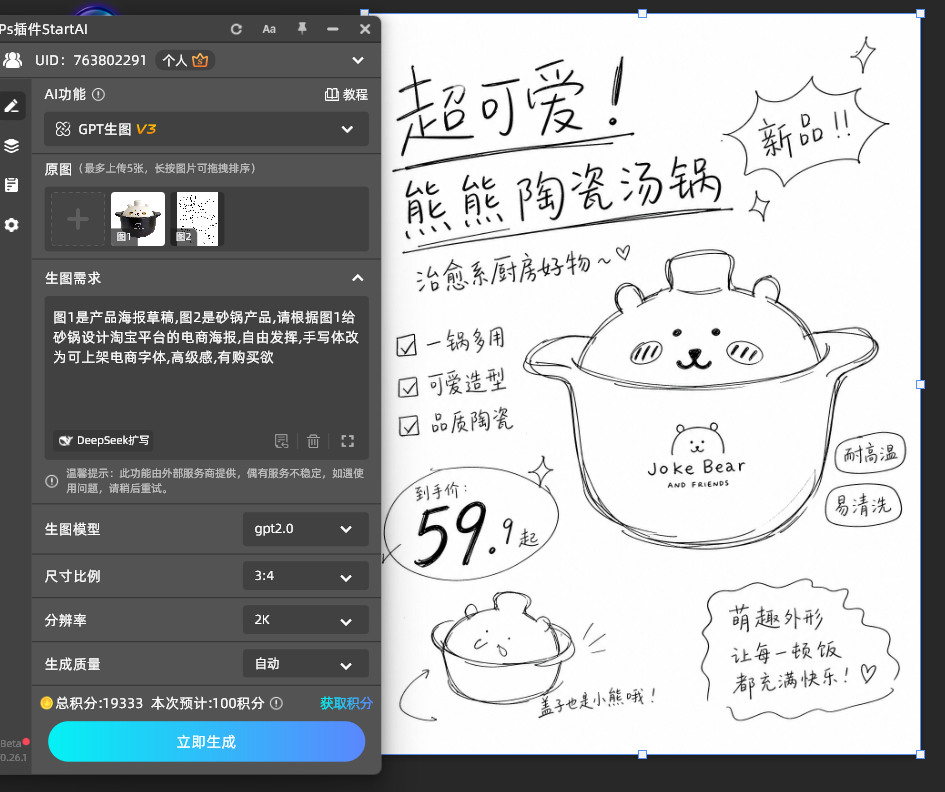
3、设置参数:比例按投放平台选——淘宝主图选 1:1,竖版引流海报选 9:16,详情页首屏选 3:4;分辨率选 4K;点【立即生成】,等十几秒出结果;
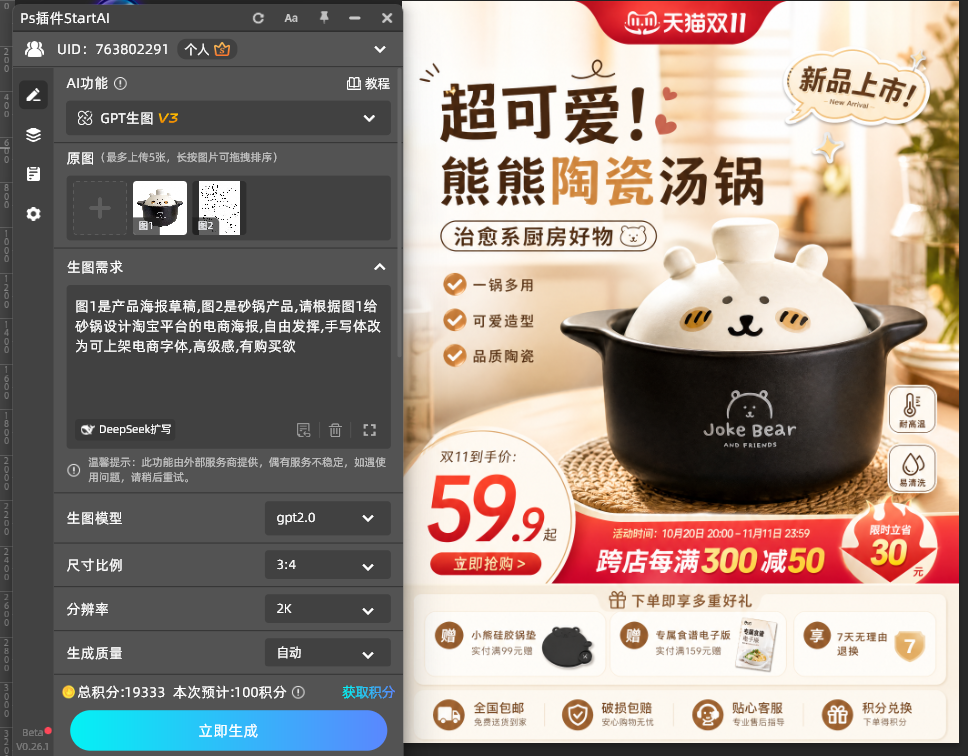
4、结果直接插入 PS 画布,检查构图和产品位置,不满意就用同一句提示词重新生成,或者改一句描述再跑。
立即使用StartAI:【点此一键下载StartAI插件】;
邀请码:FbgLJW,立领100积分,使用核心功能!
四、结果不对,按这四条对照调
1、产品变形:产品被改样了,多半是草图里的产品区域没标清楚——重画草图里产品的位置框,提示词补一句”保持产品造型和结构不变”;
2、构图跑位:元素没按草图摆,把草图对比度调高一点再上传,或者提示词里把”按草图构图”写得更明确;
3、比例不对:出图尺寸和投放位对不上,检查生成时选的比例是不是和草图一致,两边比例不一样,贴回去就会变形;
4、画面杂乱:背景元素抢了产品,提示词里加一句”背景简约干净,重点突出产品主体”。
五、批量出一套主题
1、换个场景描述就是另一版:同一张草图,把提示词里的场景和配色换掉(暖调居家、清爽简约、节日氛围),能一次出一套不同主题的主视觉;
2、产品图不用重画草图:同一款产品要出多张,草图保持不变,只换产品图和场景描述即可;
3、先生成再拆层:成品出来之后如果要单独调某个元素,可以用【AI图层拆分 V3】把产品、文案、背景拆成独立层,改起来更快。
六、小结
草图转成品的思路是让草图管决策、让 AI 管执行。草图要画清元素位置、大致比例和明暗关系,细节可以留空;生成时用 StartAI 插件的【GPT生图】,上传草图和产品图,比例按投放平台选(1:1、9:16、3:4),分辨率给到 4K,点【立即生成】就能拿到可直接用的成品效果图。
构图跑偏、产品变形这类问题,八成出在草图信息不够,或者比例没对上——把这两处补清楚,出图基本一次就对。
立即使用StartAI:【点此一键下载StartAI插件】;
邀请码:FbgLJW,立领100积分,使用核心功能!







