
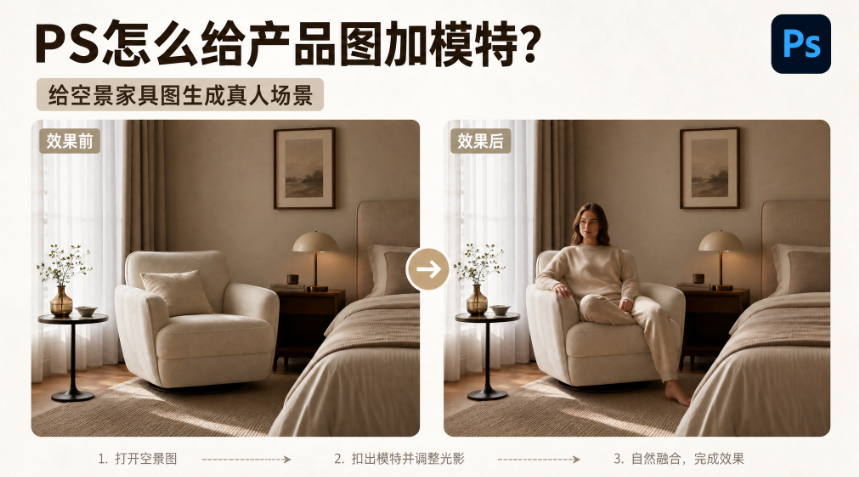
PS怎么给产品图加模特?给空景家具图生成真人场景

沙发、单椅、床品这类家居产品,光有空景图很难让买家想象”用起来是什么样”。一张有真人坐着的场景图,能直接把尺寸感、坐感和居家氛围带出来,点击率明显不一样。但走拍摄这条路,要找模特、搭场景、约时间,成本和周期都压不下来。
PS怎么给产品图加模特?给空景家具图生成真人场景

现在这类图可以直接在 PS 里做出来:给空景图加一个模特。

一、为什么要在产品图上加模特

1、给尺寸感:光看沙发不知道多大,有人坐上去,宽度和高度立刻有了参照;

2、给使用状态:靠背怎么躺、扶手怎么搭手,有人演示比文案直观得多;

3、给氛围:家居产品卖的是生活感,模特的出现让画面从”商品”变成”场景”。

传统做法是拍完再合成,抠人、调光影、做接触阴影,一项项都是细活。用 AI 加模特,省掉的正是这几步。

二、加模特之前,先把产品图理干净

前面这三件事做完,加进去的模特才贴得住:

1、边缘理干净:沙发、椅子的边缘先用快速选择加调整边缘理一遍,绒布、藤编这类特殊材质的羽化给到 0.5~1 像素,边缘自然了,后面加模特才不会出现割裂感;

2、光影先校准:用曲线或色阶把原图的高光和暗部调顺——高光不溢出、暗部有细节,光影基调稳了,模特进来才不会一块亮一块暗;

3、杂物先清掉:地上的线缆、墙上的挂钩、画面边的杂物,先用修复画笔处理掉,免得 AI 分散注意力。

三、3 步加上模特

1、PS 打开产品图,Ctrl+J 复制备份,顶部【增效工具】调出 StartAI 面板;

2、功能列表选【Banana 修图 V3】,上传这张产品图;

3、在修图需求框里把模特和场景描述清楚,例如:

画面中单人沙发添加一位 28 岁女性模特,身着浅米色针织家居服,自然坐在沙发上,左手搭在扶手上,保持沙发的纹理和场景光影一致
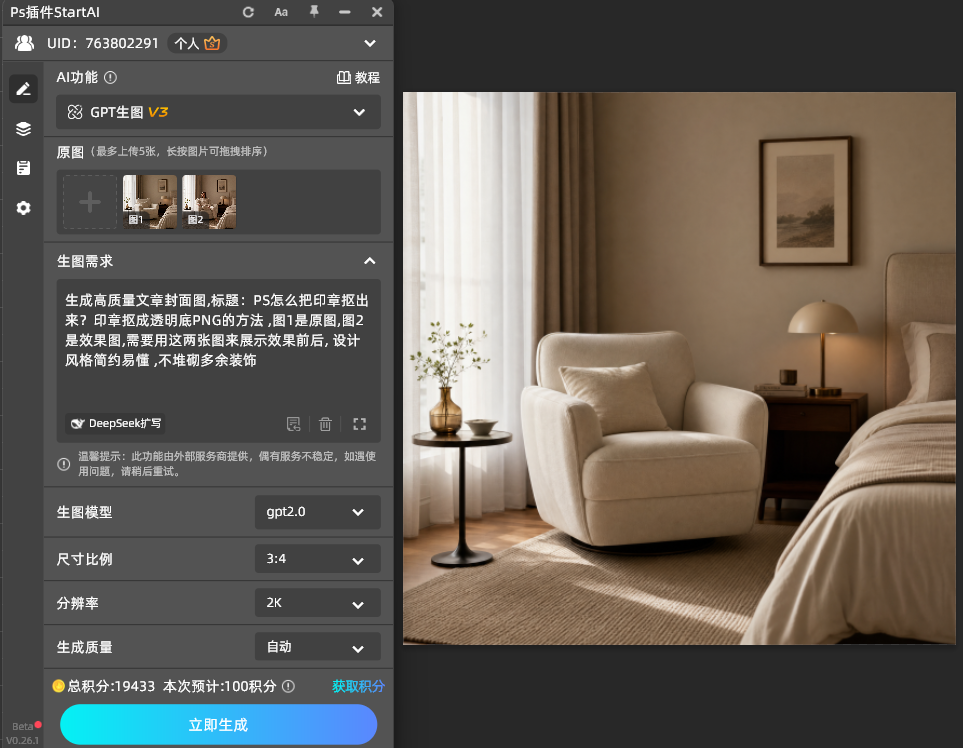
画面中单人沙发添加一位 28 岁女性模特,身着浅米色针织家居服,自然坐在沙发上,左手搭在扶手上,保持沙发的纹理和场景光影一致

4、参数:修图模型选 Pro 专业版,分辨率 2K,点【立即生成】;

5、结果回写为 PS 新图层,放大检查人物比例和接触位置,姿态或比例不对,改一句描述再生成一次,比在图层上慢慢改更快。
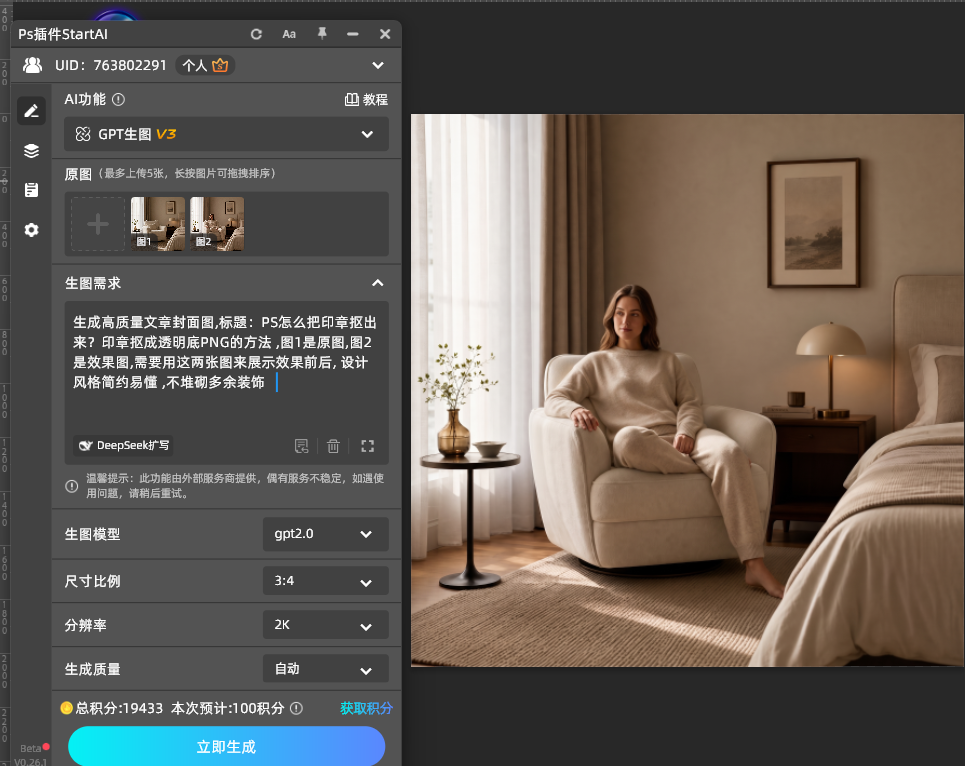
StartAI插件Banana修图V3产品图加模特提示词

立即使用StartAI:【点此一键下载StartAI插件】;

邀请码:FbgLJW,立领100积分,使用核心功能!

四、加完必看四个点

AI 加模特最容易露馅的四处,逐个放大检查:

1、人物比例:模特的身高、肩宽和沙发的尺寸要对得上,人明显偏大偏小都是败笔;

2、坐姿贴合:身体和沙发之间该有接触和受压的地方,坐垫要有轻微下陷,人像浮在上面就是合成的;

3、接触阴影:模特和沙发、地面接触的位置要有投影,没有阴影人物就是”贴”上去的;

4、光影方向:看原图的光从哪来,模特的亮部暗部必须顺着同一个方向,光影一错,整张图立刻假。

哪一条不对,就用同一句提示词重新生成一次;只有局部有问题(比如手的位置),先框选那一小块再跑。

五、同一套产品出多张场景

1、提示词存下来:同一款沙发要出多个风格(轻奢、温馨、简约),换个场景描述词的词就行,主体那句保持不变;

2、每次单独框选:产品位置不同的图不要套用上一张的参数,构图不一样,AI 理解的范围也不一样;

3、生成后先存 PSD:结果回写之后先存工程文件,对外发布再导出 JPG,后面要换模特或改氛围都能接着改。

六、小结

产品图加模特的顺序是先理图、再写描述、最后查四点。加之前把边缘、光影、杂物处理干净,是模特贴得住的前提;写提示词时把模特的位置、穿搭、姿态和”保持产品纹理与光影一致”写全,AI 才知道该动哪里、哪里不能动。

判断标准就一句:比例对得上、坐姿有接触、接触处有阴影、光影方向和原图一致,四条都过,这张场景图就能直接上架。

立即使用StartAI:【点此一键下载StartAI插件】;

邀请码:FbgLJW,立领100积分,使用核心功能!

更多教程:StartAI插件的个人空间-StartAI插件个人主页-哔哩哔哩视频

PS怎么给产品图加模特?给空景家具图生成真人场景

沙发、单椅、床品这类家居产品,光有空景图很难让买家想象”用起来是什么样”。一张有真人坐着的场景图,能直接把尺寸感、坐感和居家氛围带出来,点击率明显不一样。但走拍摄这条路,要找模特、搭场景、约时间,成本和周期都压不下来。

PS怎么给产品图加模特?给空景家具图生成真人场景

现在这类图可以直接在 PS 里做出来:给空景图加一个模特。

一、为什么要在产品图上加模特

1、给尺寸感:光看沙发不知道多大,有人坐上去,宽度和高度立刻有了参照;

2、给使用状态:靠背怎么躺、扶手怎么搭手,有人演示比文案直观得多;

3、给氛围:家居产品卖的是生活感,模特的出现让画面从”商品”变成”场景”。

传统做法是拍完再合成,抠人、调光影、做接触阴影,一项项都是细活。用 AI 加模特,省掉的正是这几步。

二、加模特之前,先把产品图理干净

前面这三件事做完,加进去的模特才贴得住:

1、边缘理干净:沙发、椅子的边缘先用快速选择加调整边缘理一遍,绒布、藤编这类特殊材质的羽化给到 0.5~1 像素,边缘自然了,后面加模特才不会出现割裂感;

2、光影先校准:用曲线或色阶把原图的高光和暗部调顺——高光不溢出、暗部有细节,光影基调稳了,模特进来才不会一块亮一块暗;

3、杂物先清掉:地上的线缆、墙上的挂钩、画面边的杂物,先用修复画笔处理掉,免得 AI 分散注意力。

三、3 步加上模特

1、PS 打开产品图,Ctrl+J 复制备份,顶部【增效工具】调出 StartAI 面板;

2、功能列表选【Banana 修图 V3】,上传这张产品图;

3、在修图需求框里把模特和场景描述清楚,例如:

画面中单人沙发添加一位 28 岁女性模特,身着浅米色针织家居服,自然坐在沙发上,左手搭在扶手上,保持沙发的纹理和场景光影一致

画面中单人沙发添加一位 28 岁女性模特,身着浅米色针织家居服,自然坐在沙发上,左手搭在扶手上,保持沙发的纹理和场景光影一致

4、参数:修图模型选 Pro 专业版,分辨率 2K,点【立即生成】;

5、结果回写为 PS 新图层,放大检查人物比例和接触位置,姿态或比例不对,改一句描述再生成一次,比在图层上慢慢改更快。

StartAI插件Banana修图V3产品图加模特提示词

立即使用StartAI:【点此一键下载StartAI插件】;

邀请码:FbgLJW,立领100积分,使用核心功能!

四、加完必看四个点

AI 加模特最容易露馅的四处,逐个放大检查:

1、人物比例:模特的身高、肩宽和沙发的尺寸要对得上,人明显偏大偏小都是败笔;

2、坐姿贴合:身体和沙发之间该有接触和受压的地方,坐垫要有轻微下陷,人像浮在上面就是合成的;

3、接触阴影:模特和沙发、地面接触的位置要有投影,没有阴影人物就是”贴”上去的;

4、光影方向:看原图的光从哪来,模特的亮部暗部必须顺着同一个方向,光影一错,整张图立刻假。

哪一条不对,就用同一句提示词重新生成一次;只有局部有问题(比如手的位置),先框选那一小块再跑。

五、同一套产品出多张场景

1、提示词存下来:同一款沙发要出多个风格(轻奢、温馨、简约),换个场景描述词的词就行,主体那句保持不变;

2、每次单独框选:产品位置不同的图不要套用上一张的参数,构图不一样,AI 理解的范围也不一样;

3、生成后先存 PSD:结果回写之后先存工程文件,对外发布再导出 JPG,后面要换模特或改氛围都能接着改。

六、小结

产品图加模特的顺序是先理图、再写描述、最后查四点。加之前把边缘、光影、杂物处理干净,是模特贴得住的前提;写提示词时把模特的位置、穿搭、姿态和”保持产品纹理与光影一致”写全,AI 才知道该动哪里、哪里不能动。

判断标准就一句:比例对得上、坐姿有接触、接触处有阴影、光影方向和原图一致,四条都过,这张场景图就能直接上架。

立即使用StartAI:【点此一键下载StartAI插件】;

邀请码:FbgLJW,立领100积分,使用核心功能!

更多教程:StartAI插件的个人空间-StartAI插件个人主页-哔哩哔哩视频

产品

千鹿AI 千鹿Pr助手 千鹿AI助手 PsAide

专题广场

StartAI教程 StartAI提示词库 产品精修 Ps抠图 Nano Banana Pro Ps2026 Ps去水印 Ps快捷键

服务

帮助中心 最新功能 服务条款 会员中心 Ps教程 官方博客

联系我们

info@istarry.com.cn




