
PS鲜花精修怎么调通透?3步修出花瓣层次感与灵动感

花艺电商主图、鲜花摄影后期、花艺海报设计中,花瓣的通透水灵度与画面层次感是决定成品质感的关键。很多人都在问鲜花照片怎么修通透、怎么调出自然层次,实际用 PS 手动精修时,往往要反复调试曲线、蒙版、色彩平衡,不仅耗时费力,还容易出现花瓣发灰发闷、明暗断层、纹理丢失等问题。本文就教大家借助 StartAI 插件的 AI 精修能力,3 步快速修出自然通透、层次分明的鲜花效果,零基础也能做出商业级精修成图。

一、传统 PS 手动精修鲜花的常见痛点

很多从业者在手动精修鲜花图片时,普遍会遇到这几类难题:

  • 通透度难以精准把控:想要调出花瓣透光的灵动感,需要反复调整高光、阴影、曲线参数,调过了花瓣发灰失去质感,力度不够又显得厚重沉闷,新手很难找到合适的平衡点。
  • 层次塑造容易生硬断层:一朵花包含花芯、内层花瓣、外层花瓣、花茎等多层结构,手动用蒙版区分明暗区域,很容易出现边缘生硬、明暗过渡不自然的问题,整体立体感难以体现。
  • 细节与通透感难以兼顾:拉高画面通透度的同时,花瓣的自然纹理、脉络细节很容易被磨平;刻意保留细节又会让画面显得杂乱,两者很难做到平衡。
  • 单张耗时久,批量效率低:完整的鲜花精修需要经过抠图、调色、光影塑造、细节优化多步流程,熟练操作者单张也要十几分钟,批量处理花艺主图时工作量极大。

如果追求高效且高质量的鲜花精修效果,完全不用陷入复杂的参数调试,借助 StartAI 插件的 AI 精修功能,输入文字描述就能自动完成光影优化与色彩调整。

二、StartAI 3 步修出花瓣通透感与层次感

StartAI是一款深度嵌入 Photoshop 的 AI 图像处理插件,其Banana修图功能针对静物画面的局部与整体优化,无需手动绘制选区、不用钻研复杂调色参数,3步即可完成专业级鲜花精修,支持 Photoshop CC2015及以上版本,Windows与Mac系统均可正常使用。

PS StartAI主页

步骤 1:打开鲜花素材并启动插件

首先在 PS 中打开需要精修的鲜花原图,按下Ctrl+J复制背景图层,避免修改原始素材文件。

点击顶部菜单栏【帮助】→【关于增效工具】,在弹出的面板中找到 StartAI 并启动插件;低版本 PS 可通过【窗口】→【扩展功能】路径调出插件面板。

立即使用StartAI:【点此一键下载StartAI插件】;

邀请码:【RjKwEr】,立领100积分,基础核心功能免费用!

步骤 2:选择精修功能,输入精修提示词

在插件功能列表中选择【Banana修图】,上传图片。
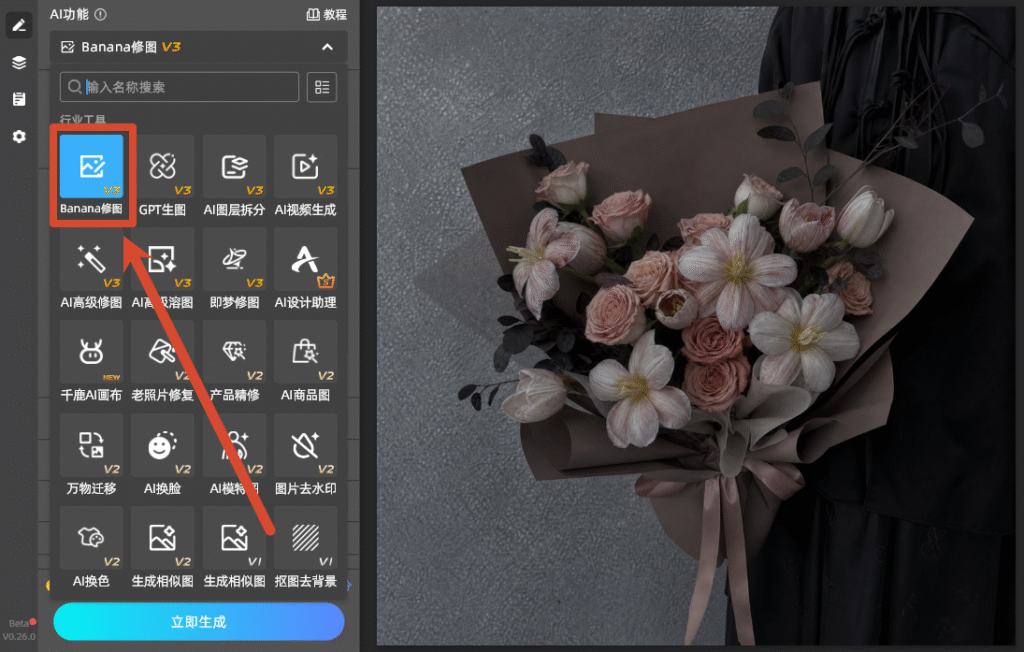
Banana修图

在 “修图需求” 输入框中填写具体的精修要求,描述越具体清晰,生成的效果越贴合预期。
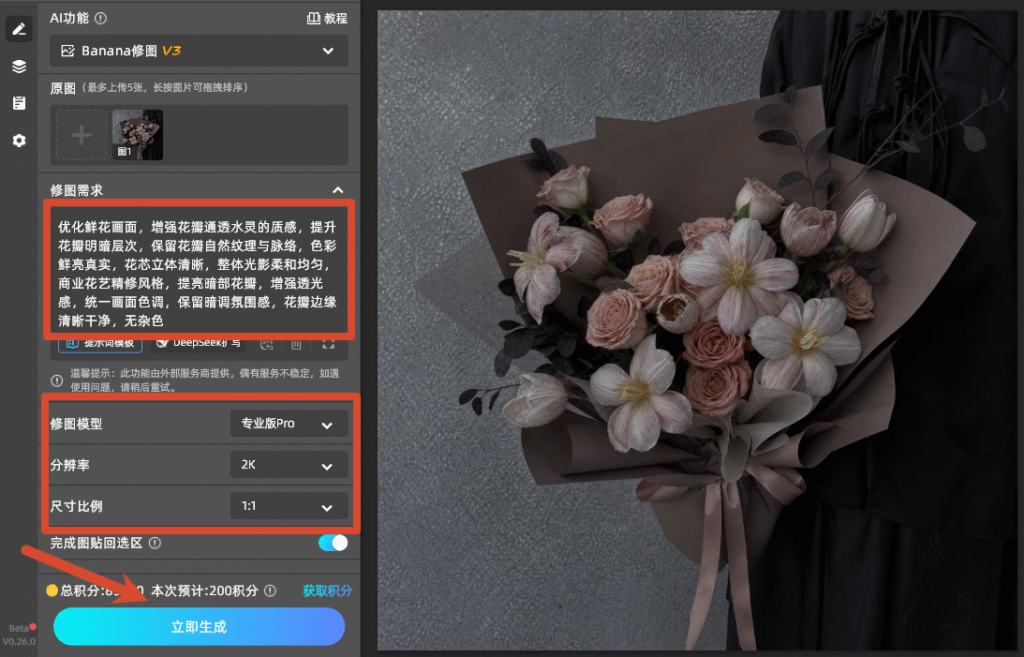
输入指令

以常规通透感精修为例,可以填写:

优化鲜花画面,增强花瓣通透水灵的质感,提升花瓣明暗层次,保留花瓣自然纹理与脉络,色彩鲜亮真实,花芯立体清晰,整体光影柔和均匀,商业花艺精修风格

如果是偏暗调的鲜花原图,也可以针对性描述需求:

提亮暗部花瓣,增强透光感,统一画面色调,保留暗调氛围感,花瓣边缘清晰干净,无杂色

步骤 3:生成结果并微调细节

根据使用需求设置好输出分辨率与画面比例后,点击【立即生成】,等待 10-30 秒即可完成精修。
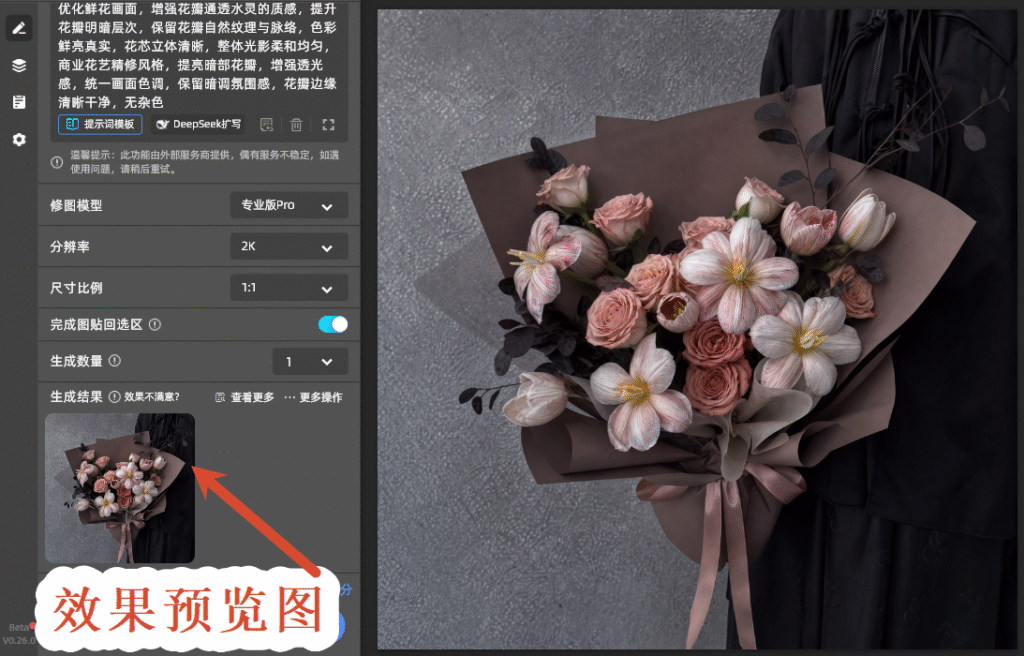
效果预览图

生成的精修效果会以独立新图层的形式同步到 PS 画布中,原始素材不会被修改。

三、不同场景鲜花精修提示词模板

针对不同的使用场景,可以直接套用以下提示词,快速生成对应风格的精修效果:

  1. 电商主图专用 增强鲜花花瓣通透水灵质感,提升花型立体层次,色彩饱和自然不溢出,背景干净简洁,突出花朵主体,符合电商商品主图标准
  2. 清新花艺风格 提升花瓣通透感,整体色调明亮柔和,色彩清新淡雅,保留自然柔光效果,花瓣纹理清晰,画面干净治愈,花艺写真风格
  3. 复古暗调风格 增强暗部花瓣通透度,塑造明暗对比层次,色调偏暖复古,保留胶片质感,花型立体饱满,暗调花艺摄影风格
  4. 微距特写专用 强化花瓣脉络纹理细节,提升局部通透感,明暗过渡自然,色彩真实还原,突出微距特写的质感与细节

四、用 StartAI 精修鲜花的核心优势

对比传统手动精修,用 StartAI 插件做鲜花精修,在效果还原与操作效率上都有显著优势:

  1. 智能识别花瓣结构,通透感自然真实 AI 会自动识别花朵的花瓣形态、层叠结构,针对性调整每一片花瓣的透光程度,不会出现手动调色常见的整体发灰、局部过曝问题,通透效果如同自然光线穿透花瓣般真实自然。
  2. 自动塑造明暗层次,细节完整保留 算法会自动区分花芯、内层花瓣、外层花瓣的明暗关系,自然塑造画面立体感,同时完整保留花瓣纹理、脉络细节,解决了手动精修 “通透与细节不可兼得” 的普遍难题。
  3. 操作零门槛,新手也能出商业效果 不需要掌握曲线、蒙版、色彩平衡等复杂 PS 工具,也不用理解专业调色原理,只需输入文字描述就能生成专业级精修效果,大幅降低了鲜花精修的技术门槛。
  4. PS 内闭环工作流,后续编辑更灵活 整个精修过程都在 PS 内部完成,无需导出图片切换软件。生成结果保留分层可编辑属性,后续可以继续调整背景、添加文字、排版设计,整体工作流更顺畅。
  5. 云端算力运行,批量处理无压力 AI 运算全部在云端完成,不占用本地电脑的显卡与内存资源,即使是高清大图批量精修,也不会出现 PS 卡顿、崩溃的情况,低配电脑也能流畅使用。

立即使用StartAI:【点此一键下载StartAI插件】;

邀请码:【RjKwEr】,立领100积分,基础核心功能免费用!

五、总结

PS 精修鲜花不用再反复调试参数、手动刻画光影,借助 StartAI 插件的 AI 精修能力,3 步就能快速修出通透自然、层次分明的鲜花效果。不管是花艺电商主图制作、鲜花摄影后期,还是花艺海报设计,都能高效产出高质量成品。如果你经常需要处理花卉类图片,不妨试试这个方法,能大幅节省精修时间与精力。


PS鲜花精修怎么调通透?3步修出花瓣层次感与灵动感

花艺电商主图、鲜花摄影后期、花艺海报设计中,花瓣的通透水灵度与画面层次感是决定成品质感的关键。很多人都在问鲜花照片怎么修通透、怎么调出自然层次,实际用 PS 手动精修时,往往要反复调试曲线、蒙版、色彩平衡,不仅耗时费力,还容易出现花瓣发灰发闷、明暗断层、纹理丢失等问题。本文就教大家借助 StartAI 插件的 AI 精修能力,3 步快速修出自然通透、层次分明的鲜花效果,零基础也能做出商业级精修成图。

一、传统 PS 手动精修鲜花的常见痛点

很多从业者在手动精修鲜花图片时,普遍会遇到这几类难题:

  • 通透度难以精准把控:想要调出花瓣透光的灵动感,需要反复调整高光、阴影、曲线参数,调过了花瓣发灰失去质感,力度不够又显得厚重沉闷,新手很难找到合适的平衡点。
  • 层次塑造容易生硬断层:一朵花包含花芯、内层花瓣、外层花瓣、花茎等多层结构,手动用蒙版区分明暗区域,很容易出现边缘生硬、明暗过渡不自然的问题,整体立体感难以体现。
  • 细节与通透感难以兼顾:拉高画面通透度的同时,花瓣的自然纹理、脉络细节很容易被磨平;刻意保留细节又会让画面显得杂乱,两者很难做到平衡。
  • 单张耗时久,批量效率低:完整的鲜花精修需要经过抠图、调色、光影塑造、细节优化多步流程,熟练操作者单张也要十几分钟,批量处理花艺主图时工作量极大。

如果追求高效且高质量的鲜花精修效果,完全不用陷入复杂的参数调试,借助 StartAI 插件的 AI 精修功能,输入文字描述就能自动完成光影优化与色彩调整。

二、StartAI 3 步修出花瓣通透感与层次感

StartAI是一款深度嵌入 Photoshop 的 AI 图像处理插件,其Banana修图功能针对静物画面的局部与整体优化,无需手动绘制选区、不用钻研复杂调色参数,3步即可完成专业级鲜花精修,支持 Photoshop CC2015及以上版本,Windows与Mac系统均可正常使用。

PS StartAI主页

步骤 1:打开鲜花素材并启动插件

首先在 PS 中打开需要精修的鲜花原图,按下Ctrl+J复制背景图层,避免修改原始素材文件。

点击顶部菜单栏【帮助】→【关于增效工具】,在弹出的面板中找到 StartAI 并启动插件;低版本 PS 可通过【窗口】→【扩展功能】路径调出插件面板。

立即使用StartAI:【点此一键下载StartAI插件】;

邀请码:【RjKwEr】,立领100积分,基础核心功能免费用!

步骤 2:选择精修功能,输入精修提示词

在插件功能列表中选择【Banana修图】,上传图片。

Banana修图

在 “修图需求” 输入框中填写具体的精修要求,描述越具体清晰,生成的效果越贴合预期。

输入指令

以常规通透感精修为例,可以填写:

优化鲜花画面,增强花瓣通透水灵的质感,提升花瓣明暗层次,保留花瓣自然纹理与脉络,色彩鲜亮真实,花芯立体清晰,整体光影柔和均匀,商业花艺精修风格

如果是偏暗调的鲜花原图,也可以针对性描述需求:

提亮暗部花瓣,增强透光感,统一画面色调,保留暗调氛围感,花瓣边缘清晰干净,无杂色

步骤 3:生成结果并微调细节

根据使用需求设置好输出分辨率与画面比例后,点击【立即生成】,等待 10-30 秒即可完成精修。

效果预览图

生成的精修效果会以独立新图层的形式同步到 PS 画布中,原始素材不会被修改。

三、不同场景鲜花精修提示词模板

针对不同的使用场景,可以直接套用以下提示词,快速生成对应风格的精修效果:

  1. 电商主图专用 增强鲜花花瓣通透水灵质感,提升花型立体层次,色彩饱和自然不溢出,背景干净简洁,突出花朵主体,符合电商商品主图标准
  2. 清新花艺风格 提升花瓣通透感,整体色调明亮柔和,色彩清新淡雅,保留自然柔光效果,花瓣纹理清晰,画面干净治愈,花艺写真风格
  3. 复古暗调风格 增强暗部花瓣通透度,塑造明暗对比层次,色调偏暖复古,保留胶片质感,花型立体饱满,暗调花艺摄影风格
  4. 微距特写专用 强化花瓣脉络纹理细节,提升局部通透感,明暗过渡自然,色彩真实还原,突出微距特写的质感与细节

四、用 StartAI 精修鲜花的核心优势

对比传统手动精修,用 StartAI 插件做鲜花精修,在效果还原与操作效率上都有显著优势:

  1. 智能识别花瓣结构,通透感自然真实 AI 会自动识别花朵的花瓣形态、层叠结构,针对性调整每一片花瓣的透光程度,不会出现手动调色常见的整体发灰、局部过曝问题,通透效果如同自然光线穿透花瓣般真实自然。
  2. 自动塑造明暗层次,细节完整保留 算法会自动区分花芯、内层花瓣、外层花瓣的明暗关系,自然塑造画面立体感,同时完整保留花瓣纹理、脉络细节,解决了手动精修 “通透与细节不可兼得” 的普遍难题。
  3. 操作零门槛,新手也能出商业效果 不需要掌握曲线、蒙版、色彩平衡等复杂 PS 工具,也不用理解专业调色原理,只需输入文字描述就能生成专业级精修效果,大幅降低了鲜花精修的技术门槛。
  4. PS 内闭环工作流,后续编辑更灵活 整个精修过程都在 PS 内部完成,无需导出图片切换软件。生成结果保留分层可编辑属性,后续可以继续调整背景、添加文字、排版设计,整体工作流更顺畅。
  5. 云端算力运行,批量处理无压力 AI 运算全部在云端完成,不占用本地电脑的显卡与内存资源,即使是高清大图批量精修,也不会出现 PS 卡顿、崩溃的情况,低配电脑也能流畅使用。

立即使用StartAI:【点此一键下载StartAI插件】;

邀请码:【RjKwEr】,立领100积分,基础核心功能免费用!

五、总结

PS 精修鲜花不用再反复调试参数、手动刻画光影,借助 StartAI 插件的 AI 精修能力,3 步就能快速修出通透自然、层次分明的鲜花效果。不管是花艺电商主图制作、鲜花摄影后期,还是花艺海报设计,都能高效产出高质量成品。如果你经常需要处理花卉类图片,不妨试试这个方法,能大幅节省精修时间与精力。

产品

千鹿AI 千鹿Pr助手 千鹿AI助手 PsAide

专题广场

StartAI教程 StartAI提示词库 产品精修 Ps抠图 Nano Banana Pro Ps2026 Ps去水印 Ps快捷键

服务

帮助中心 最新功能 服务条款 会员中心 Ps教程 官方博客

联系我们

info@istarry.com.cn



