
万圣节在 10 月 31 日,是下半年离得最近、也最看氛围的一个节点,餐饮酒吧、零售门店、电商店铺都要在节前把图换一遍。麻烦在于暗黑调要压得住又不能脏,南瓜灯、蝙蝠、蛛网这些元素来自不同素材包,去底和融合一件件来做,风格一乱就成了拼贴画。这篇讲清楚 PS 万圣节海报怎么做,用 StartAI 插件的 GPT Image 2.5,框选主体写一句提示词,一次生成暗黑橙紫氛围、文案已排好的成品海报。
以一张南瓜灯主题的暗调海报为例:画面要压暗但不能闷,橙色高光要落在主体边缘,标题在深色底上还得看得清。GPT Image 2.5 会锁住主体,按提示词搭出暗黑橙紫的万圣节场景,并把文案一起排进画面,生成结果回写到 PS 图层,检查一遍文字就能上架。
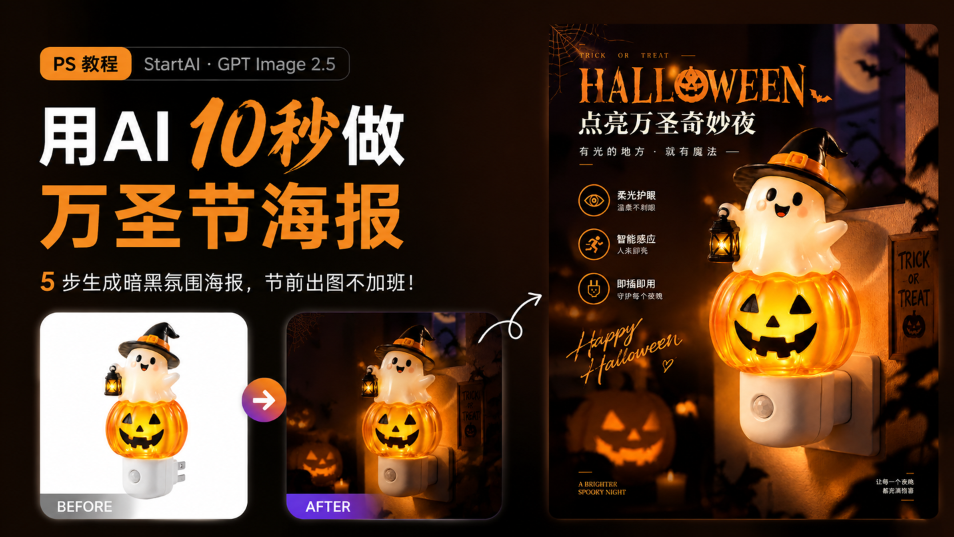
PS 万圣节海报怎么做?5 步轻松做出暗黑氛围海报
一、传统 PS 做万圣节海报的四个卡点
万圣节海报的难点,几乎全卡在「暗调压得住」和「元素融得进」这两件事上:
- 暗调压暗容易发脏:整体一压暗主体就发闷,橙色高光加不上去,画面灰扑扑没有节日感;
- 素材去底麻烦:南瓜灯、蝙蝠、蛛网、月亮大多带黑底或白底,一个个抠图去底,边缘还容易留一圈硬边;
- 元素光位不统一:不同素材包的光位和清晰度都不一样,堆在一起像贴图,一眼看出是合成;
- 暗底上的中文标题难醒目:深色配深色看不见,加外发光又要一个个调参数,还容易糊成一团。
二、GPT Image 2.5 生成万圣节海报实操步骤
StartAI 是 PS 内置的增效工具,GPT Image 2.5 针对实物商品做过优化,能在生成场景的同时锁住产品本体、并把文案排进画面。先装插件,用下方邀请码注册领积分:

立即使用StartAI:【点此一键下载StartAI插件】;
邀请码:【EnwsYJ】,立领100积分,全部核心功能免费用!
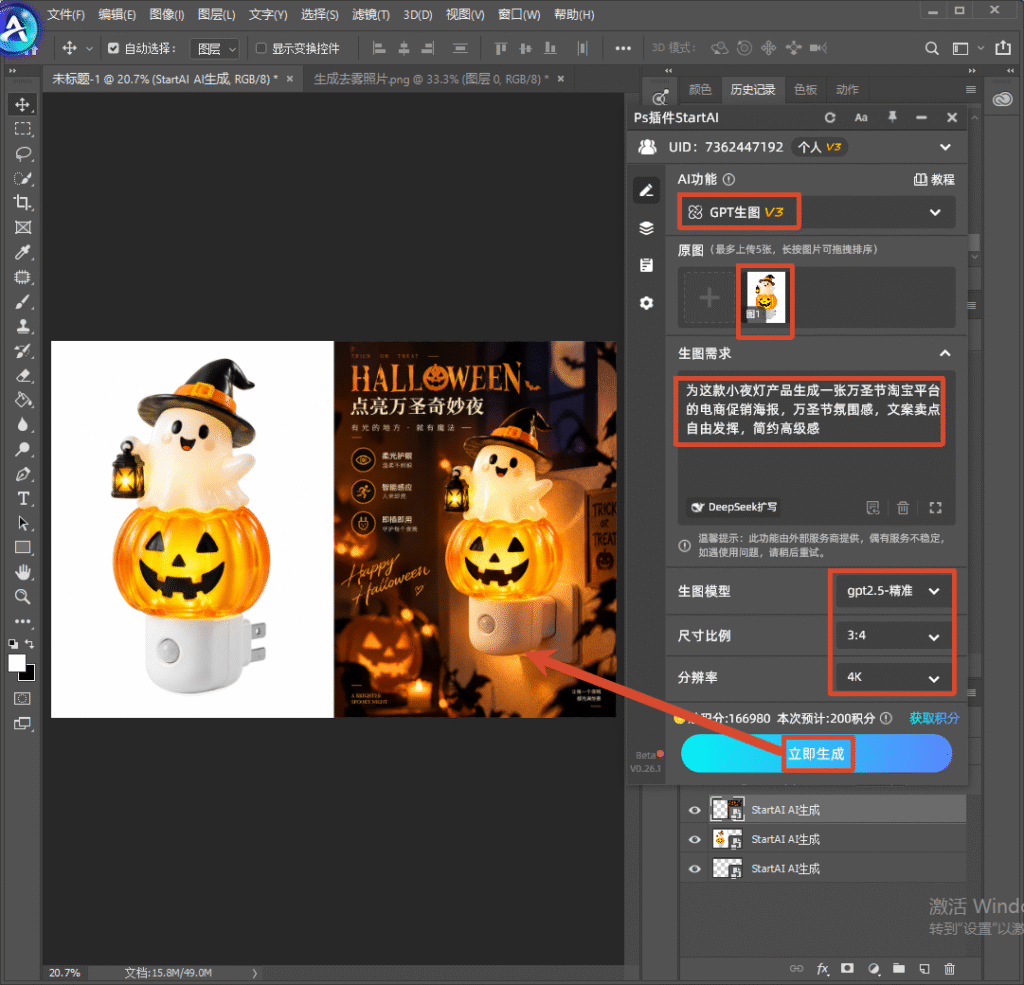
1.准备素材:PS 打开产品实拍图或白底图,Ctrl+J 复制图层备份,用选框框住主体区域,只让生成结果作用于主体所在的画面;打开 PS 增效工具面板,选择【GPT生图】功能,勾选 GPT Image 2.5 模型;

2.写海报提示词:生成一张万圣节促销海报,暗黑夜色氛围,南瓜灯与蝙蝠剪影元素,橙紫配色,文案卖点自由发挥;
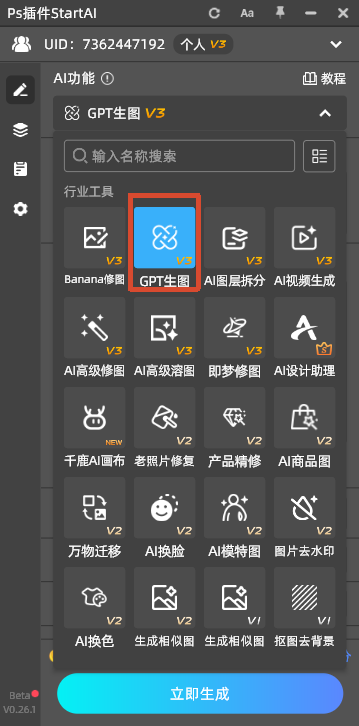
3.设置参数:海报选 3:4 竖版比例,分辨率设为 2K,开启【完成图贴回选区】,点击【立即生成】,等待 10 到 30 秒;
4.可以生成多张,挑中的版本微调亮度、饱和度,让橙色回到「亮而不闷」、暗部保留细节的状态,导出 sRGB 高质量 JPG;社群方形图和门店横版物料需要别的比例时,换一个比例参数按同一句提示词再生成一次即可复用。
三、GPT Image 2.5 做万圣节海报的核心优势
- 暗调与光感一次成型:主体边缘的橙色轮廓光、环境暗角、南瓜灯的暖光统一生成,不用手动压曲线再补高光;
- 元素不用抠图去底:南瓜灯、蝙蝠、蛛网由 AI 直接画进场景,边缘和光影天然贴合,不会出现一圈硬边;
- 配色天然统一:橙紫配色与暗黑基调在同一张图里一次生成,不存在素材色调打架的问题;
- 出图即成品:文案在生成阶段就排进画面,换一个门店或渠道把提示词里的氛围保留、主体换掉,再生成一版即可复用。
四、万圣节海报制作避坑小技巧
- 提示词要短:一句话写清「主体 + 万圣节暗黑氛围 + 文案卖点自由发挥」就够了。不要写成一大段场景细节,更不要指定「左上角写 XX 字、右下角写 XX 元」这类具体文字内容和位置——提示词越长 AI 越抓不住重点,容易出现生成失败或者文字乱码;
- 暗部别糊成一团:暗调海报最容易翻车的就是暗部死黑,生成后把画面放大到 100% 看暗处,细节没了就换一版或把提示词改成「暗部保留细节」;
- 促销文案要合规:「最低价」「全网第一」这类极限词和未经核实的折扣,AI 写进画面也要在发布前改掉或重新生成;
- 底图优先选正面、主体完整、logo 清晰不被遮挡的实拍图或白底图,AI 参考信息越干净,生成的海报越稳;有大面积杂反光的图容易生成出脏细节。
五、总结
万圣节海报难在「暗调压得住 + 元素融得进」同时要。用 StartAI 插件的 GPT Image 2.5,框选主体、写一句带暗黑橙紫氛围的提示词、选 3:4 比例点生成,就能拿到氛围到位、元素自然、文案已经排好的成品海报;同一句提示词模板换主体复用,节前一批图也能稳定产出。
邀请码:【EnwsYJ】,立领100积分,全部核心功能免费用!
更多教程:2- 长按复制此条消息,打开抖音搜索,查看TA的更多作品。 https://v.douyin.com/m4amPXEAV_U/ 4@0.com :7pm







