PS树枝抠图怎么做?3种方法抠出细碎枝杈不糊边

抠树枝是很多人第一次意识到「抠图不只看颜色」的场景。枝杈本来就细,交织的地方还互相遮挡;叶片边缘有锯齿、有飞絮,背景要是天空或树丛,颜色一贴边就分不开。用快速选择框一遍,细枝直接断成几截。

这篇把普通 PS 里能救场的 3 种做法摆出来,说清各自适用条件,最后给一条更适合批量处理的路。
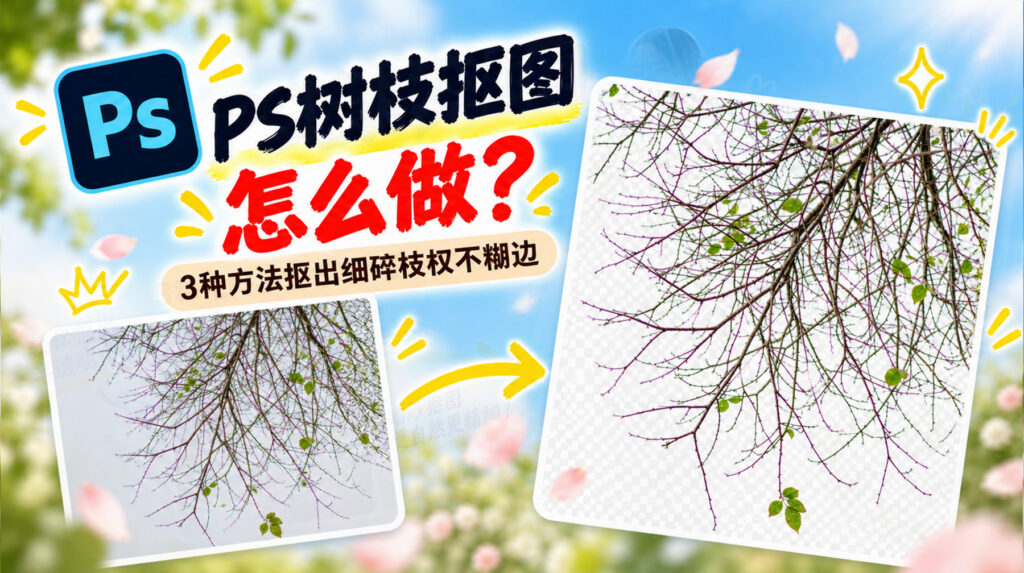
PS树枝抠图怎么做?3种方法抠出细碎枝杈不糊边

一、ps 树枝抠图难在哪:细碎枝杈的 3 个坎

  • 线条细到只剩一两个像素:选区稍微外扩就断杈,稍微内收就削细,容错空间几乎为零;
  • 枝杈互相遮挡、层次复杂:前枝压后枝,同一片区域内既有前景也有背景,按区域框选必然带脏;
  • 叶片和背景同色:绿树压绿地、枯枝压土坡,色差小到工具判断不出来,只能靠明度和纹理。

所以树枝抠图的重点从来不是「框得准」,而是边缘那圈过渡怎么留住。

二、ps 树枝抠图:3 种原生做法,细碎枝杈能救几成

1. 通道法:把明度差换成选区

进【通道】面板挑一个树枝和背景反差最大的单通道,复制一层,Ctrl+L 拉色阶把背景推到纯白、枝干压到深色。载入选区后回到图层面板点「添加图层蒙版」。

这套逻辑和抠发丝完全一致,细节可以照发丝抠图的通道法 5 步走。诀窍是分两次拉色阶:第一次只把背景推白,第二次再修细枝,一次拉到底细枝必断。
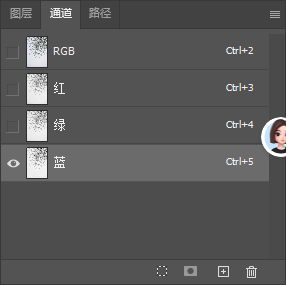
进【通道】面板挑一个树枝和背景反差最大的单通道

2. 选择并遮住:适合主体清楚、只差边缘的图

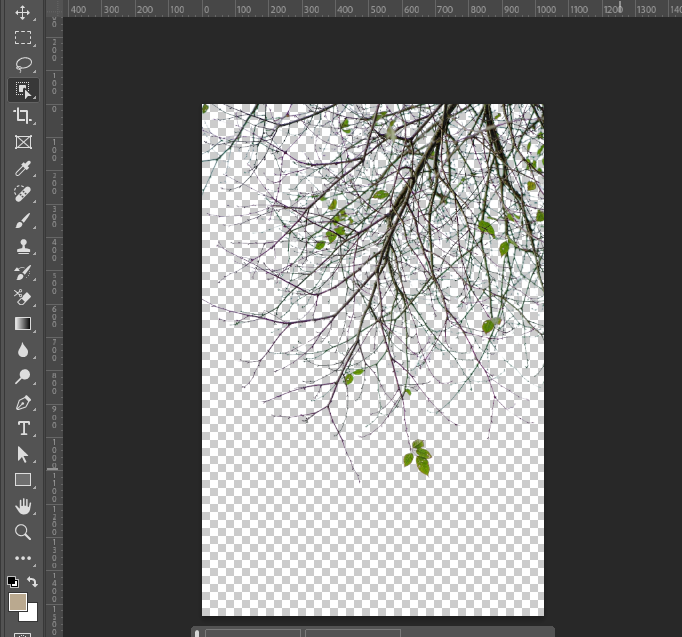
快速选择框出树枝的大致范围,进【选择并遮住】,用「调整边缘画笔」沿枝杈刷。这个工具会自己判断刷过的地方哪些是半透明像素,比手动描边准得多。
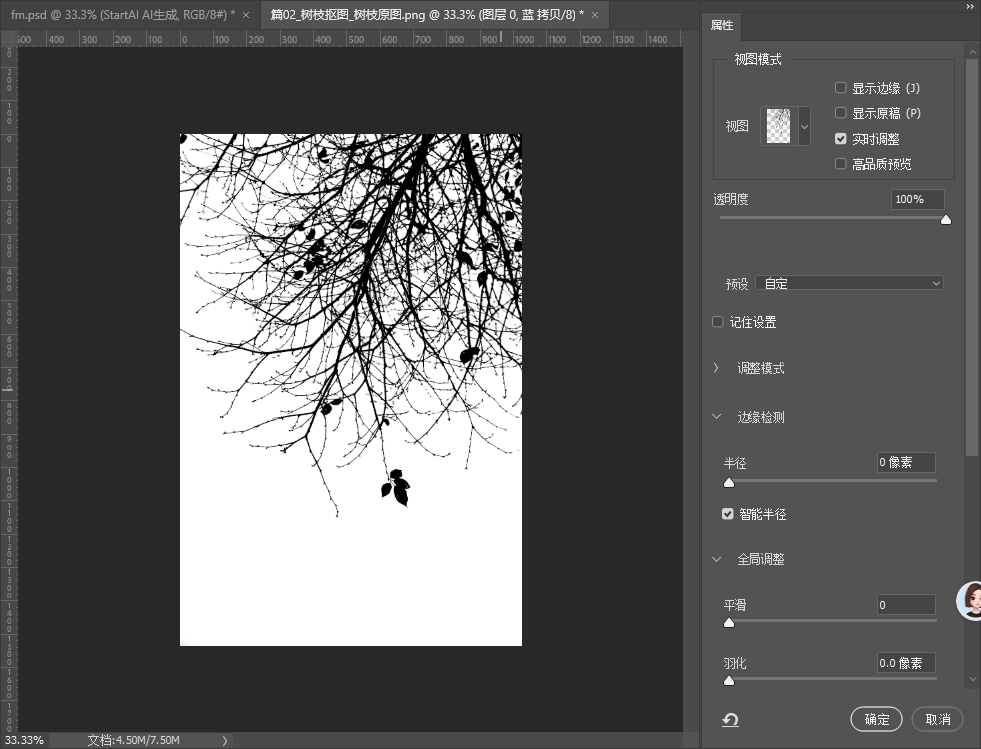
快速选择框出树枝的大致范围,进【选择并遮住】,用「调整边缘画笔」沿枝杈刷

参数按四步来:先开智能半径,再刷边缘,然后调移动边缘取负值收背景色,最后输出到蒙版。
3. 混合颜色带:一步去掉浅色背景

双击图层打开【图层样式】,在最下面「混合颜色带」里按住 Alt 拖「本图层」的白色滑块,把浅色背景直接抠掉。适合背景是天空、白墙这类浅色的图,两秒钟见效。

代价是它会连带吃掉树枝上同样亮的高光,细枝末端容易消失。只适合做草稿,正式出图还得回到蒙版上补。
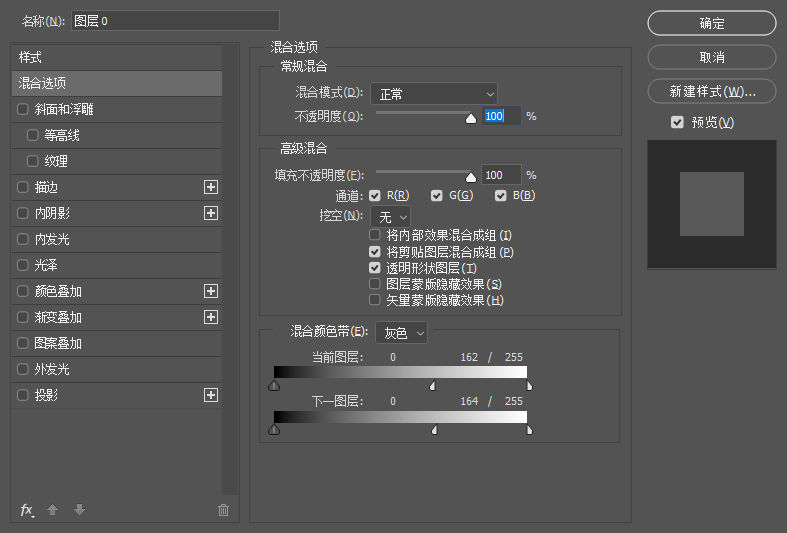
双击图层打开【图层样式】,在最下面「混合颜色带」里按住 Alt 拖「本图层」的白色滑块,把浅色背景直接抠掉

三、ps 树枝抠图搞不定?细碎枝杈交给 StartAI 抠图去背景

上面三招有个共同前提:背景得够干净、光得够统一。实拍外景里,树枝后面往往还是树 —— 前枝、后枝、天空、地面同时出现,任何单一工具都分不开。

立即使用StartAI:【点此一键下载StartAI插件】;

邀请码:【CArBms】,领100积分,基础功能免费用!

换成 StartAI 插件的【抠图去背景】:它先分清「哪部分是主体枝条、哪部分属于背景层」,再按枝条轮廓输出带蒙版的图层,不用你去挑通道。

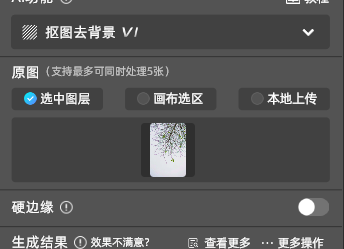
① 在 PS 顶部点【帮助】–【关于增效工具】打开面板,选【抠图去背景】,把要去背景的图层喂进去。
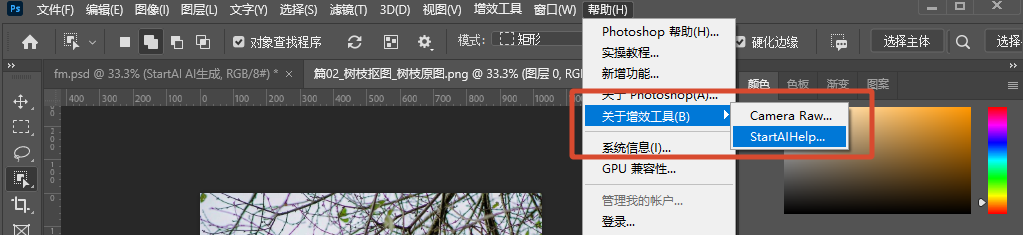
在 PS 顶部点【帮助】–【关于增效工具】打开面板,选【抠图去背景】,把要去背景的图层喂进去

② 点开始处理,等十几秒。细枝末端会保留,不会出现被齐刷刷切掉的断口。

点开始处理,等十几秒

③ 结果是带图层蒙版的新图层,原图保留在下面,可以继续在 PS 里补细节。
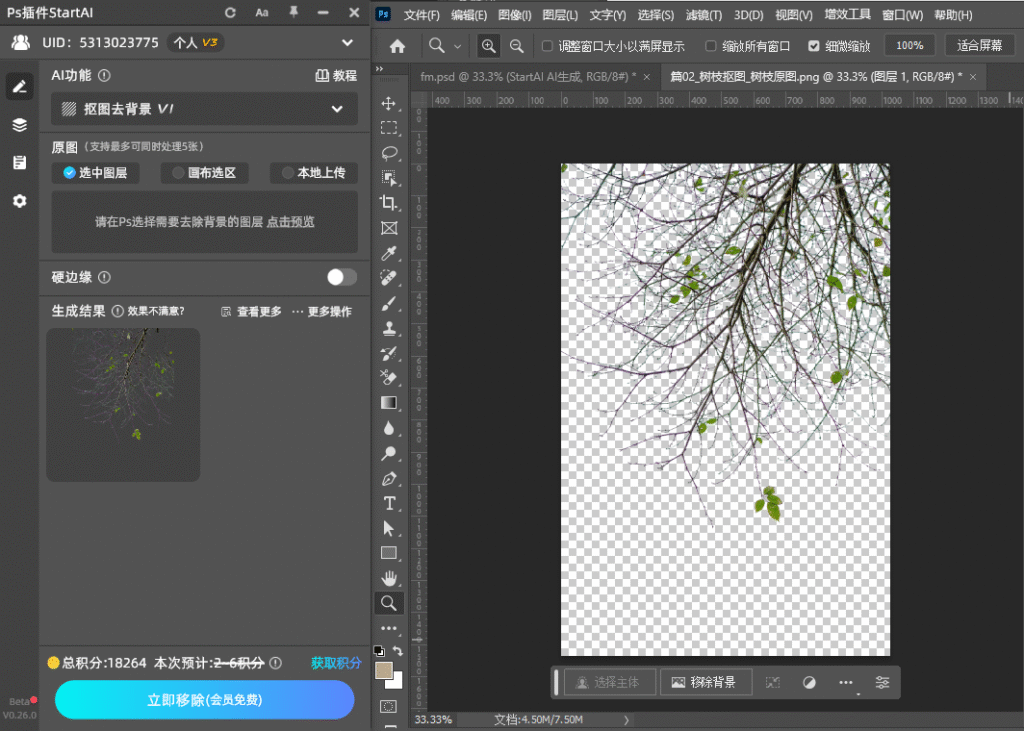
结果是带图层蒙版的新图层,原图保留在下面,可以继续在 PS 里补细节

两条路线怎么选,看数据:

对比维度PS原生方法StartAI插件
单张耗时15~30 分钟,细枝要反复补十几秒出结果
背景复杂时单一工具基本失效主体与背景分层识别
细枝完整度易断杈、易削细按轮廓保留,断口少
边缘残色要手动擦一圈自带去色溢处理
批量处理逐张调参数多张统一跑
可逆性蒙版可逆,色阶不可逆输出蒙版,可继续修

新用户注册填邀请码 CArBms,领 100 积分免费体验,无需额外付费即可解锁 AI图层拆分、抠图去背景、Banana修图、GPT生图、图片去水印、无损放大、万物迁移 等功能。

四、ps 树枝抠图与细碎枝杈的翻车点,附常见问答

  1. 色阶一次拉到底:细枝先被吃掉,只剩主干,必须分两次微调;
  2. 用魔棒按颜色选:枝干颜色不统一,选出来是碎片,越点越乱;
  3. 混合颜色带当正式方案:树枝高光一起吃没,只能做草稿;
  4. 抠完不放大检查:100% 看着干净,200% 全是毛刺,出图前必须放大扫一遍。

Q:树枝后面还是树,怎么分? A:原生工具很难分。这类图建议直接上【抠图去背景】,靠语义分层,不靠颜色。

Q:抠完细枝末端发虚? A:多半是蒙版里的灰过重。选中蒙版,用黑色小号软画笔轻点末端,把多余灰压掉。

Q:要保留投影怎么办? A:抠完单独复制一层,用正片叠底压暗放到主体下面,比硬抠投影自然。

五、ps 树枝抠图总结:细碎枝杈先看背景再选方法

ps 树枝抠图的核心不是工具多,而是背景决定方法:浅色天空用混合颜色带最快,明度差大用通道法最稳,只差边缘用选择并遮住。背景一复杂,就交给【抠图去背景】,别在参数上耗。

新用户注册填邀请码 CArBms,领 100 积分免费体验,无需额外付费即可解锁 AI图层拆分、抠图去背景、Banana修图、GPT生图、图片去水印、无损放大、万物迁移 等功能。

立即使用StartAI:【点此一键下载StartAI插件】;

邀请码:【CArBms】,领100积分,基础功能免费用!

PS树枝抠图怎么做?3种方法抠出细碎枝杈不糊边

抠树枝是很多人第一次意识到「抠图不只看颜色」的场景。枝杈本来就细,交织的地方还互相遮挡;叶片边缘有锯齿、有飞絮,背景要是天空或树丛,颜色一贴边就分不开。用快速选择框一遍,细枝直接断成几截。

这篇把普通 PS 里能救场的 3 种做法摆出来,说清各自适用条件,最后给一条更适合批量处理的路。

PS树枝抠图怎么做?3种方法抠出细碎枝杈不糊边

一、ps 树枝抠图难在哪:细碎枝杈的 3 个坎

  • 线条细到只剩一两个像素:选区稍微外扩就断杈,稍微内收就削细,容错空间几乎为零;
  • 枝杈互相遮挡、层次复杂:前枝压后枝,同一片区域内既有前景也有背景,按区域框选必然带脏;
  • 叶片和背景同色:绿树压绿地、枯枝压土坡,色差小到工具判断不出来,只能靠明度和纹理。

所以树枝抠图的重点从来不是「框得准」,而是边缘那圈过渡怎么留住。

二、ps 树枝抠图:3 种原生做法,细碎枝杈能救几成

1. 通道法:把明度差换成选区

进【通道】面板挑一个树枝和背景反差最大的单通道,复制一层,Ctrl+L 拉色阶把背景推到纯白、枝干压到深色。载入选区后回到图层面板点「添加图层蒙版」。

这套逻辑和抠发丝完全一致,细节可以照发丝抠图的通道法 5 步走。诀窍是分两次拉色阶:第一次只把背景推白,第二次再修细枝,一次拉到底细枝必断。

进【通道】面板挑一个树枝和背景反差最大的单通道

2. 选择并遮住:适合主体清楚、只差边缘的图

快速选择框出树枝的大致范围,进【选择并遮住】,用「调整边缘画笔」沿枝杈刷。这个工具会自己判断刷过的地方哪些是半透明像素,比手动描边准得多。

快速选择框出树枝的大致范围,进【选择并遮住】,用「调整边缘画笔」沿枝杈刷

参数按四步来:先开智能半径,再刷边缘,然后调移动边缘取负值收背景色,最后输出到蒙版。

3. 混合颜色带:一步去掉浅色背景

双击图层打开【图层样式】,在最下面「混合颜色带」里按住 Alt 拖「本图层」的白色滑块,把浅色背景直接抠掉。适合背景是天空、白墙这类浅色的图,两秒钟见效。

代价是它会连带吃掉树枝上同样亮的高光,细枝末端容易消失。只适合做草稿,正式出图还得回到蒙版上补。

双击图层打开【图层样式】,在最下面「混合颜色带」里按住 Alt 拖「本图层」的白色滑块,把浅色背景直接抠掉

三、ps 树枝抠图搞不定?细碎枝杈交给 StartAI 抠图去背景

上面三招有个共同前提:背景得够干净、光得够统一。实拍外景里,树枝后面往往还是树 —— 前枝、后枝、天空、地面同时出现,任何单一工具都分不开。

立即使用StartAI:【点此一键下载StartAI插件】;

邀请码:【CArBms】,领100积分,基础功能免费用!

换成 StartAI 插件的【抠图去背景】:它先分清「哪部分是主体枝条、哪部分属于背景层」,再按枝条轮廓输出带蒙版的图层,不用你去挑通道。

① 在 PS 顶部点【帮助】–【关于增效工具】打开面板,选【抠图去背景】,把要去背景的图层喂进去。

在 PS 顶部点【帮助】–【关于增效工具】打开面板,选【抠图去背景】,把要去背景的图层喂进去

② 点开始处理,等十几秒。细枝末端会保留,不会出现被齐刷刷切掉的断口。

点开始处理,等十几秒

③ 结果是带图层蒙版的新图层,原图保留在下面,可以继续在 PS 里补细节。

结果是带图层蒙版的新图层,原图保留在下面,可以继续在 PS 里补细节

两条路线怎么选,看数据:

对比维度PS原生方法StartAI插件
单张耗时15~30 分钟,细枝要反复补十几秒出结果
背景复杂时单一工具基本失效主体与背景分层识别
细枝完整度易断杈、易削细按轮廓保留,断口少
边缘残色要手动擦一圈自带去色溢处理
批量处理逐张调参数多张统一跑
可逆性蒙版可逆,色阶不可逆输出蒙版,可继续修

新用户注册填邀请码 CArBms,领 100 积分免费体验,无需额外付费即可解锁 AI图层拆分、抠图去背景、Banana修图、GPT生图、图片去水印、无损放大、万物迁移 等功能。

四、ps 树枝抠图与细碎枝杈的翻车点,附常见问答

  1. 色阶一次拉到底:细枝先被吃掉,只剩主干,必须分两次微调;
  2. 用魔棒按颜色选:枝干颜色不统一,选出来是碎片,越点越乱;
  3. 混合颜色带当正式方案:树枝高光一起吃没,只能做草稿;
  4. 抠完不放大检查:100% 看着干净,200% 全是毛刺,出图前必须放大扫一遍。

Q:树枝后面还是树,怎么分? A:原生工具很难分。这类图建议直接上【抠图去背景】,靠语义分层,不靠颜色。

Q:抠完细枝末端发虚? A:多半是蒙版里的灰过重。选中蒙版,用黑色小号软画笔轻点末端,把多余灰压掉。

Q:要保留投影怎么办? A:抠完单独复制一层,用正片叠底压暗放到主体下面,比硬抠投影自然。

五、ps 树枝抠图总结:细碎枝杈先看背景再选方法

ps 树枝抠图的核心不是工具多,而是背景决定方法:浅色天空用混合颜色带最快,明度差大用通道法最稳,只差边缘用选择并遮住。背景一复杂,就交给【抠图去背景】,别在参数上耗。

新用户注册填邀请码 CArBms,领 100 积分免费体验,无需额外付费即可解锁 AI图层拆分、抠图去背景、Banana修图、GPT生图、图片去水印、无损放大、万物迁移 等功能。

立即使用StartAI:【点此一键下载StartAI插件】;

邀请码:【CArBms】,领100积分,基础功能免费用!

产品

千鹿AI 千鹿Pr助手 千鹿AI助手 PsAide

专题广场

StartAI教程 StartAI提示词库 产品精修 Ps抠图 Nano Banana Pro Ps2026 Ps去水印 Ps快捷键

服务

帮助中心 最新功能 服务条款 会员中心 Ps教程 官方博客

联系我们

info@istarry.com.cn