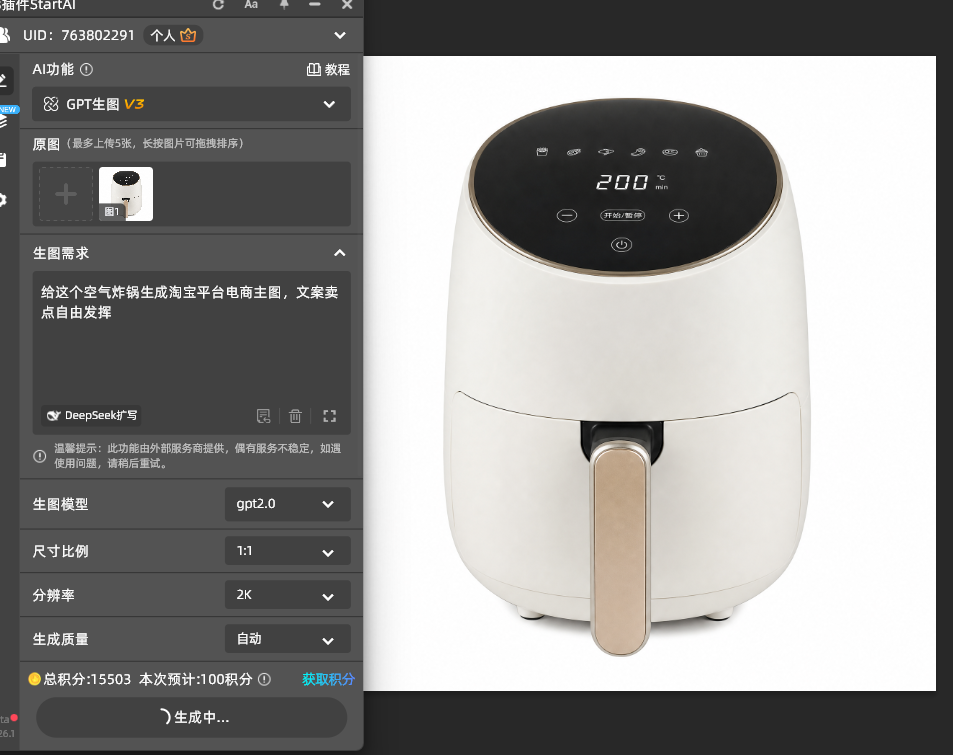
PS小家电主图怎么做?台灯风扇空气炸锅生成场景图

小家电的主图,和白底图最大的区别不是好不好看,是有没有在”工作”。

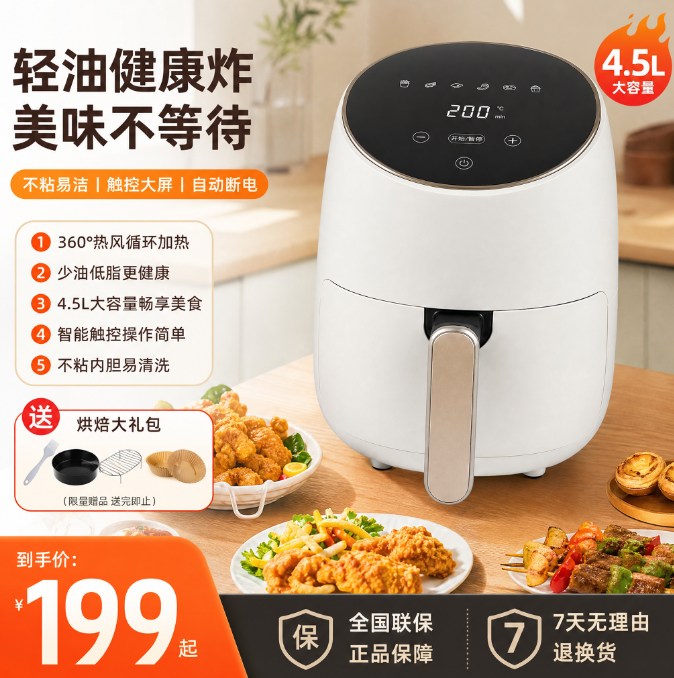
白底图上的台灯是一根杆加一个罩;主图里的台灯应该是亮着的,光打在桌面上,旁边有本书。白底图上的空气炸锅是个方盒子;主图里的炸锅应该在工作,抽屉拉出一半,能看见里面的食物。

用户买小家电,买的不是造型,是”它在我家会怎么用”。所以这类主图的核心,是把使用状态演出来。
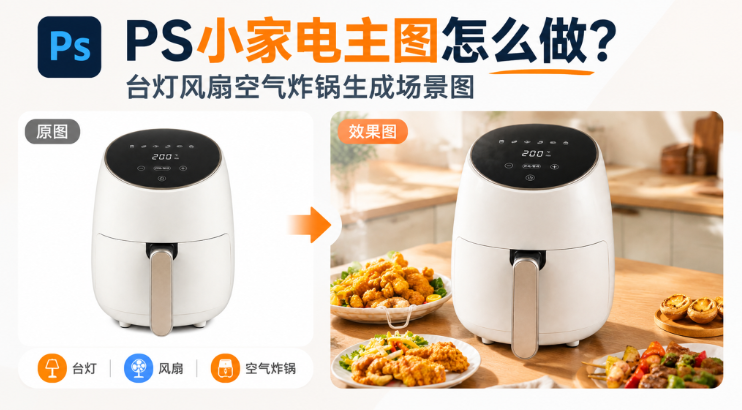
PS小家电主图怎么做?台灯风扇空气炸锅生成场景图

一、先定”它现在在干什么”

动手之前,先回答一个问题:这张图里,产品处于什么状态?

1、待机:关着,安静地放在台面上。适合外观设计强的产品;

2、工作:开着,有光、有风、有蒸汽、有食物。适合功能型产品;

3、使用中:有人手在操作,按按钮、拉抽屉、倒水。适合需要演示步骤的产品。

三种状态对应三种提示词。先定状态,再定场景,顺序反了,出来的图就会”东西摆在那里,但不知道在干嘛”。

二、GPT生图怎么做

1、PS 打开产品白底图,Ctrl+J 复制备份;

2、用选区工具把产品主体框起来;

3、顶部【增效工具】打开 StartAI 面板,选【GPT生图】;
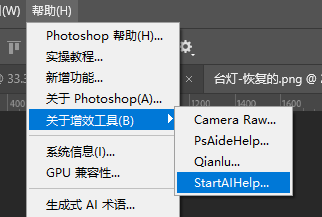
顶部【增效工具】打开 StartAI 面板

4、提示词里写清

给这个空气炸锅生成淘宝平台电商主图,文案卖点自由发挥;

给这个空气炸锅生成淘宝平台电商主图,文案卖点自由发挥;

5、比例选 1:1,分辨率 4K,开启【完成图贴回选区】,点【立即生成】;

6、结果回写为新图层。
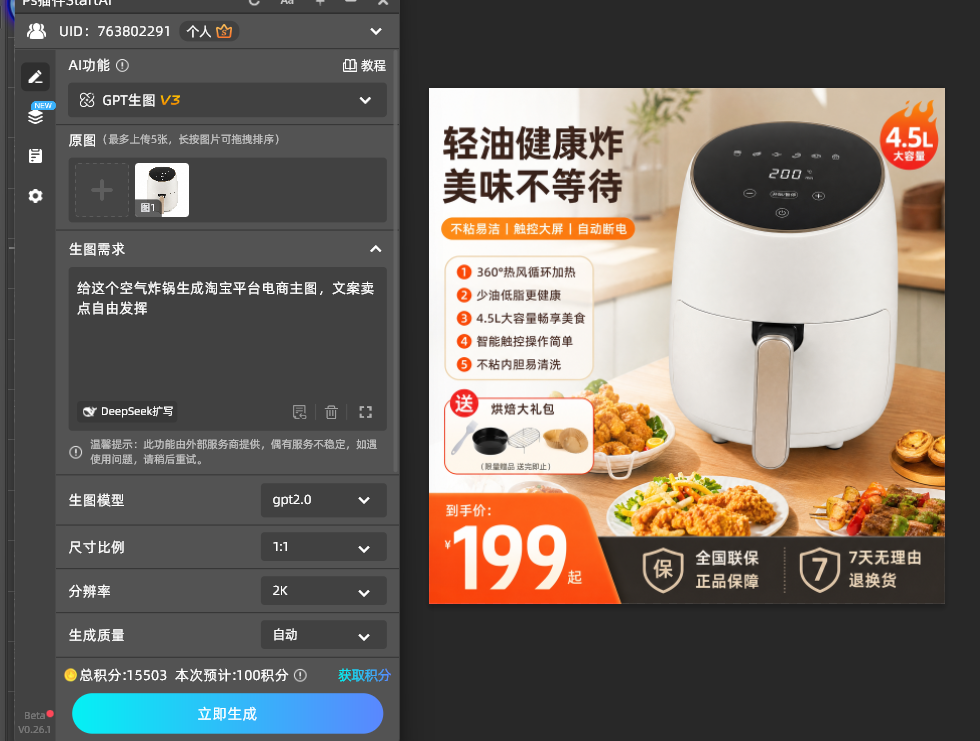
StartAI插件GPT生图小家电主图提示词工作状态场景
StartAI插件GPT生图小家电主图效果展示

三、验收看四处

第一处:按键和结构。 按键数量、位置、形状,出风口格栅,显示屏内容。这些是小家电的”身份证”,错一个就是另一款产品。

第二处:电源线。 AI 很容易把线画丢,或者画成一根凭空出现的曲线。有线产品要检查线的走向是否合理、有没有插头。

第三处:倒影和投影。 产品放在台面上,要有接触阴影;金属或玻璃表面要有环境倒影。没有阴影,产品就像浮在半空。

第四处:光的方向。 产品自身的光和场景光要能对上。台灯照亮左边,桌面阴影却在右边,一眼假。

四、三个品类的场景怎么选

台灯:卧室床头、书房桌面、客厅边几。核心是”光”,场景要暗一点,才能看出灯的效果。

风扇:客厅沙发旁、卧室床边、办公桌。核心是”风”,可以用窗帘、发丝、纸张的轻微飘动暗示,但别写太满,AI 容易画出诡异的动态模糊。

空气炸锅:厨房台面。核心是”食物”,抽屉里的薯条、鸡翅要看得清,但别让食物抢了产品的视线。

场景选错,比提示词写错更难救——重跑一次的成本,比在 PS 里硬改低得多。

五、小结

小家电主图的核心是把使用状态演出来。先定待机、工作还是使用中,再定场景和光。

用 StartAI 插件的【GPT生图】:框选产品,提示词写清结构不变、工作状态、场景、光,比例 1:1、分辨率 4K,点【立即生成】。

验收四处:按键结构、电源线、倒影投影、光的方向。这四处对了,产品才像”放在家里”,而不是”P在图上”。

立即使用StartAI:【点此一键下载StartAI插件】;

邀请码:FbgLJW,立领100积分,使用核心功能!

更多教程:StartAI插件的个人空间-StartAI插件个人主页-哔哩哔哩视频

PS小家电主图怎么做?台灯风扇空气炸锅生成场景图

小家电的主图,和白底图最大的区别不是好不好看,是有没有在”工作”。

白底图上的台灯是一根杆加一个罩;主图里的台灯应该是亮着的,光打在桌面上,旁边有本书。白底图上的空气炸锅是个方盒子;主图里的炸锅应该在工作,抽屉拉出一半,能看见里面的食物。

用户买小家电,买的不是造型,是”它在我家会怎么用”。所以这类主图的核心,是把使用状态演出来。

PS小家电主图怎么做?台灯风扇空气炸锅生成场景图

一、先定”它现在在干什么”

动手之前,先回答一个问题:这张图里,产品处于什么状态?

1、待机:关着,安静地放在台面上。适合外观设计强的产品;

2、工作:开着,有光、有风、有蒸汽、有食物。适合功能型产品;

3、使用中:有人手在操作,按按钮、拉抽屉、倒水。适合需要演示步骤的产品。

三种状态对应三种提示词。先定状态,再定场景,顺序反了,出来的图就会”东西摆在那里,但不知道在干嘛”。

二、GPT生图怎么做

1、PS 打开产品白底图,Ctrl+J 复制备份;

2、用选区工具把产品主体框起来;

3、顶部【增效工具】打开 StartAI 面板,选【GPT生图】;

顶部【增效工具】打开 StartAI 面板

4、提示词里写清

给这个空气炸锅生成淘宝平台电商主图,文案卖点自由发挥;

给这个空气炸锅生成淘宝平台电商主图,文案卖点自由发挥;

5、比例选 1:1,分辨率 4K,开启【完成图贴回选区】,点【立即生成】;

6、结果回写为新图层。
StartAI插件GPT生图小家电主图提示词工作状态场景
StartAI插件GPT生图小家电主图效果展示

三、验收看四处

第一处:按键和结构。 按键数量、位置、形状,出风口格栅,显示屏内容。这些是小家电的”身份证”,错一个就是另一款产品。

第二处:电源线。 AI 很容易把线画丢,或者画成一根凭空出现的曲线。有线产品要检查线的走向是否合理、有没有插头。

第三处:倒影和投影。 产品放在台面上,要有接触阴影;金属或玻璃表面要有环境倒影。没有阴影,产品就像浮在半空。

第四处:光的方向。 产品自身的光和场景光要能对上。台灯照亮左边,桌面阴影却在右边,一眼假。

四、三个品类的场景怎么选

台灯:卧室床头、书房桌面、客厅边几。核心是”光”,场景要暗一点,才能看出灯的效果。

风扇:客厅沙发旁、卧室床边、办公桌。核心是”风”,可以用窗帘、发丝、纸张的轻微飘动暗示,但别写太满,AI 容易画出诡异的动态模糊。

空气炸锅:厨房台面。核心是”食物”,抽屉里的薯条、鸡翅要看得清,但别让食物抢了产品的视线。

场景选错,比提示词写错更难救——重跑一次的成本,比在 PS 里硬改低得多。

五、小结

小家电主图的核心是把使用状态演出来。先定待机、工作还是使用中,再定场景和光。

用 StartAI 插件的【GPT生图】:框选产品,提示词写清结构不变、工作状态、场景、光,比例 1:1、分辨率 4K,点【立即生成】。

验收四处:按键结构、电源线、倒影投影、光的方向。这四处对了,产品才像”放在家里”,而不是”P在图上”。

立即使用StartAI:【点此一键下载StartAI插件】;

邀请码:FbgLJW,立领100积分,使用核心功能!

更多教程:StartAI插件的个人空间-StartAI插件个人主页-哔哩哔哩视频

产品

千鹿AI 千鹿Pr助手 千鹿AI助手 PsAide

专题广场

StartAI教程 StartAI提示词库 产品精修 Ps抠图 Nano Banana Pro Ps2026 Ps去水印 Ps快捷键

服务

帮助中心 最新功能 服务条款 会员中心 Ps教程 官方博客

联系我们

info@istarry.com.cn