
PS如何改变图片大小仍保持清晰度?设计小白也能轻松上手

刚学 PS 的人几乎都会问同一个问题:我把图改小了,怎么反而更清楚了;改大了,怎么就糊了?更迷惑的是,明明文件从 3MB 变成 500KB,看着还更清楚——这三件事在 PS 里根本不是同一个「大小」。

先给结论:图片大小 在 PS 里有三种含义,像素尺寸、文档尺寸加分辨率、文件体积,改错任何一个都会影响清晰度。缩小时关键是「一次缩到位」,放大时关键是「补不补细节」,两件事的做法完全相反。这篇按这三段拆开讲,最后给一条保底方案:改完还是糊,就让模型补一遍。
一、PS如何改变图片大小仍保持清晰度?先分清三种「大小」

这一步不分清,新手后面全是白忙(新手最常见的错误就是把 72dpi 改成 300dpi,以为图会变清楚)。

1. 像素尺寸:真正决定清晰度的那个数

宽度乘高度,单位是 px。它才是「这张图有多少信息」的唯一标准。电商主图常见 800×800 或 1920 见方,详情页宽度多在 750 左右。

2. 文档尺寸 + 分辨率:只在打印时才有意义

厘米/英寸配合 dpi。同一张 3000 像素的图,设 300dpi 就是 25 厘米宽,设 72dpi 就是 105 厘米宽——像素没变,只是「打印出来多大」变了。所以你把 72 改成 300 并不会让图变清楚,只会让它印得更小。

3. 文件体积:和清晰度只有间接关系

MB 和 KB 取决于像素数乘压缩率。一张 500KB 的图可能比 3MB 的更清楚(后者可能只是没压缩的噪点图)。所以你拿体积判断清晰度,是最容易翻车的一种习惯(尤其别人发来的图)。

二、图片大小缩小:一次缩到位,别来回改

缩小是「丢信息」,只要方法对,画质几乎无损(甚至因为噪点被平均掉,看起来更干净)。关键在于别反复缩放。

1. 一次缩到目标尺寸,用两次立方较锐利

适用场景:主图压尺寸、详情页配图、发公众号。

① 【图像】→【图像大小】,先确认单位是「像素」而不是厘米;
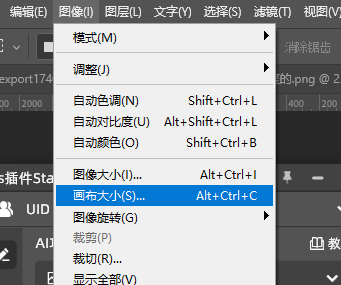
② 勾选「重新采样」,插值选【两次立方(较锐利)】(缩小时用它边缘更实);
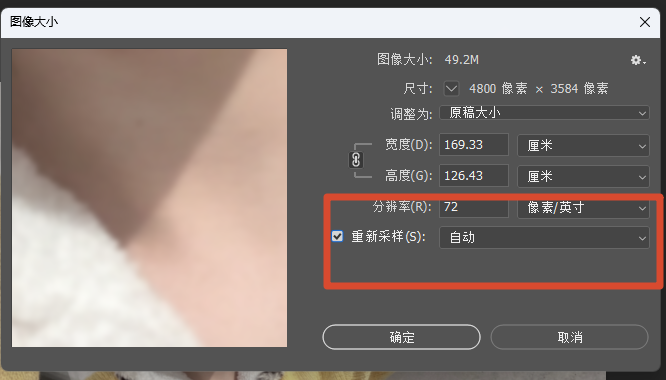
③ 一次填到目标宽度,别三千→两千→一千二 分三次缩(每缩一次都会软一点点)。

2. 缩完再轻微锐化,别过量

图缩小后,你再加一层 USM 锐化(数量 30%~50%、半径 0.3~0.5 像素)就够了。锐化过量会出现白边,尤其文字和 logo 边缘最明显。

提醒:如果你要缩的图之后还要再放大回去,别缩——直接留原图,或者先复制一份再缩,原图层别动。

三、图片大小放大:两种思路,选错了怎么调都糊

放大是「造信息」,做法和缩小完全相反。两条思路:让算法猜,或者让模型重画。

3. 插值放大:两倍以内可用,超过就软

适用场景:临时排版、两倍以内的微调。用【图像大小】+【保留细节(扩大)2.0】,减少杂色给到 20%~30%(拉太高会把纹理磨掉)。这条路的天花板是原图信息量(你换哪种插值都一样),四倍以上基本无解。

4. 重画放大:糊图、压缩图、要出大图时用

适用场景:原图本身糊、压缩严重、要放到详情页或印刷尺寸。这时你缺的不是像素,而是纹理和边缘,得让模型按画面内容重画——下面这段就是具体做法。

四、StartAI插件:大小改完还是糊,一句话补回清晰度

PS 原生能做的事很清楚:改尺寸、选插值、加锐化。它做不到的事同样清楚:把没拍到的纹理变出来(你参数调到极限也变不出来)。图放大到四倍以后,缺的是布纹、毛孔、金属拉丝,插值只会把它们抹得更平。如果觉得手动补细节又慢又不自然,这个时候就可以借助插件,让模型重画一遍。

StartAI 是 PS 专属的 AI 插件,【Banana修图】是对话式修图:图给它,一句需求,结果回到 PS 新图层,原图不动。专业版 Pro 支持 2K/4K,改完大小直接出大图,不用二次插值。装完完全重启 PS,顶部【增效工具】打开面板即可。

1. 操作:先改尺寸,再补细节

① 按用途把画布和像素尺寸定好(主图 1:1、详情页竖版),别在生成后你再裁;

② 顶部【增效工具】→【StartAI】→【Banana修图】,点【从图层获取】读当前画布;
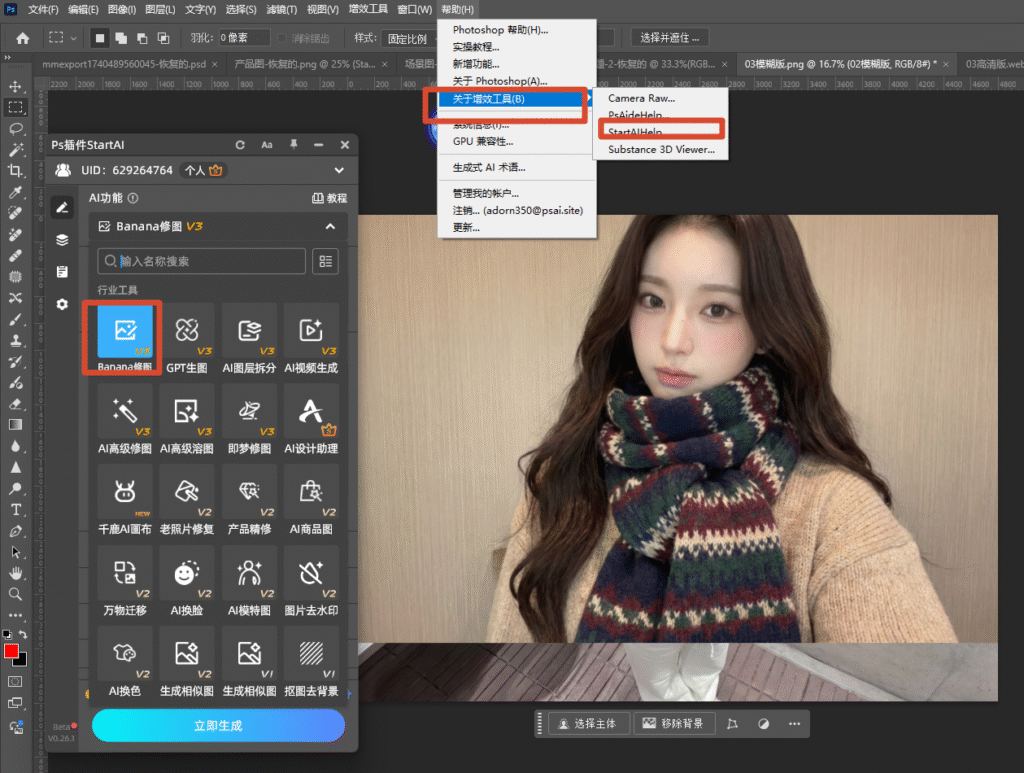
③ 修图模型选【专业版 Pro】,分辨率选 4K;
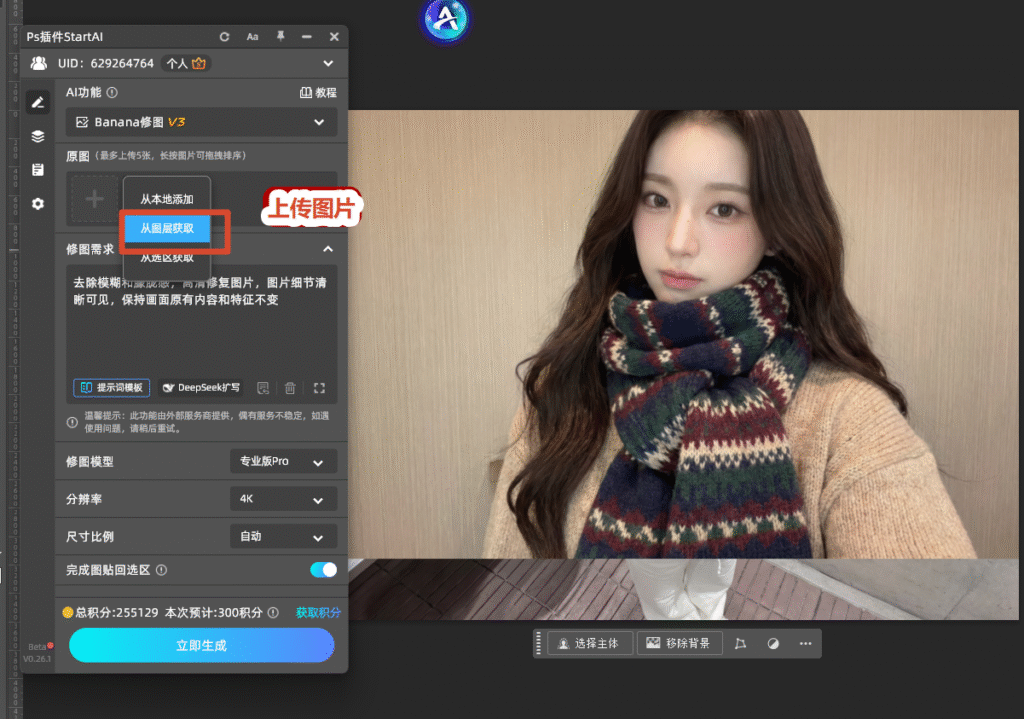
④ 「修图需求」填:去除模糊和朦胧感,高清修复图片,图片细节清晰可见,保持画面原有内容和特征不变;

⑤ 生成后叠在原图上比,重点看文字边缘和产品轮廓。
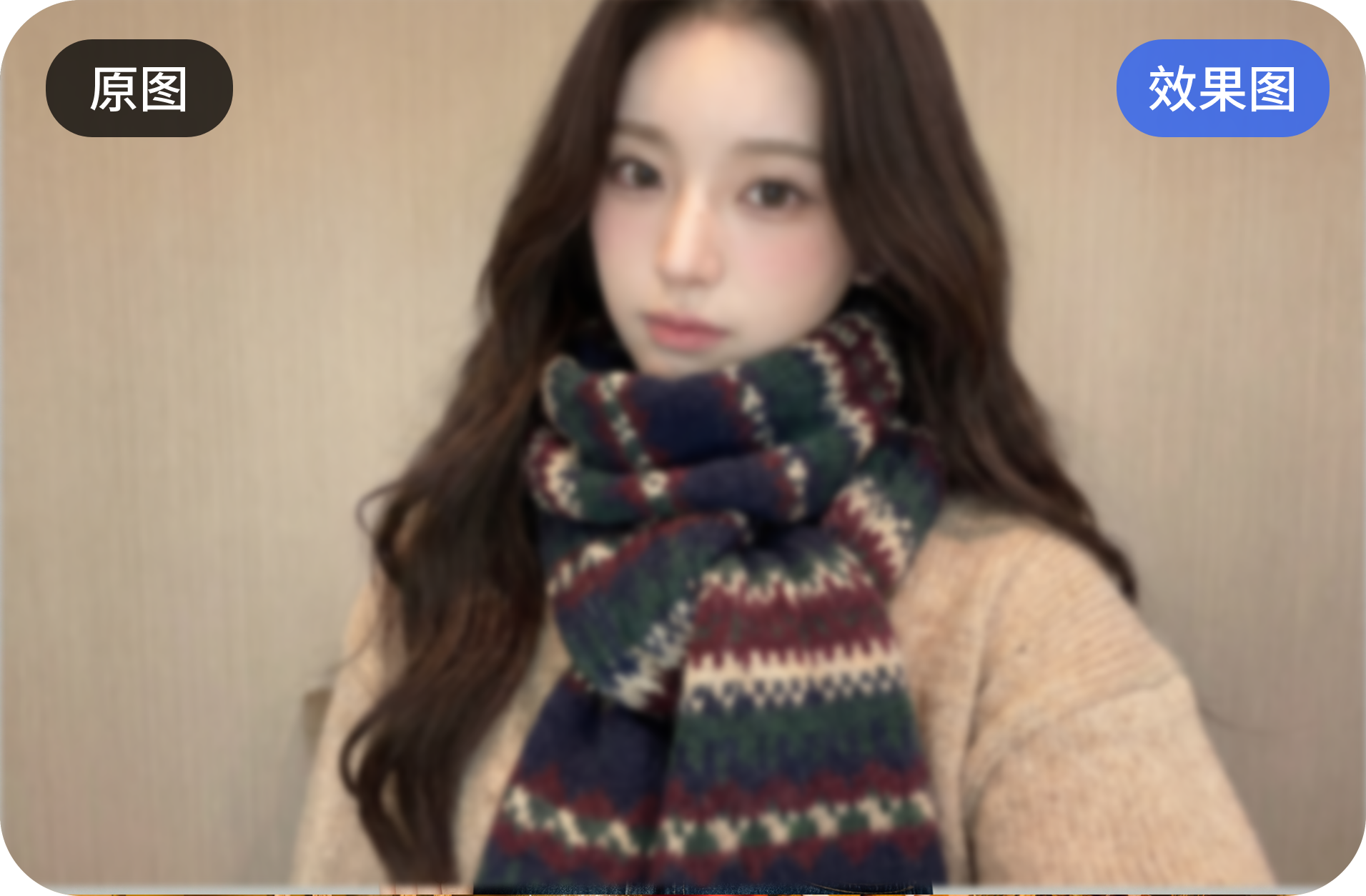
Left ImageRight Image

2. 什么情况该先补细节、再改尺寸

你原图很糊又要放大到四倍时,顺序应该是「先修再放」:先让模型把细节补回来,再按目标尺寸缩一次(缩小是无损的)。反过来先放大再修,等于让模型在一张已经软掉的图上猜,效果差一截。新手记住这条顺序,能少走一半弯路。

立即体验【Banana修图】4K 补细节:点我获取StartAI插件;

邀请码:BRJgZF(注册填写立领100积分,体验改完大小还清楚的感觉)

五、对比与总结:图片大小五个最常犯的错

对比维度PS原生方法StartAI插件
操作门槛要分清像素/文档/体积,还要懂插值定好尺寸,选 Pro 版 + 4K
处理速度(单张)改尺寸几秒,补细节十几分钟生成十几秒,不满意补一句
缩小做得好,几乎无损没必要用,直接缩更快
放大两倍内可用,四倍明显发软按内容重画,细节能回来
批量处理动作可录制,但每张要人工核锐化同一需求可连续跑同批图
适用人群懂印刷与平台规范的设计新手、店主、临时改稿的运营
成本无额外成本,时间成本高注册送 200 积分,先免费试

五个最常犯的错,顺手记一下:✅ 把 dpi 从 72 改成 300 想变清楚(无效);✅ 分三次把图缩小(会软);✅ 缩小后锐化拉满(出白边);✅ 先放大再修细节(顺序错);✅ 用文件体积判断清晰度(不可靠)。

把这篇压成一行:先确认你要改的是像素、文档还是体积 → 缩小一次到位 → 放大要么两倍内插值、要么重画细节。改大小的核心不是改数字,而是先想清楚这张图最终给谁看、看多大;清晰度也不是改出来的,是保下来的。

说到 dpi,我最早给客户交印刷稿,把 72dpi 的图硬改成 300dpi 发过去,印出来一片糊……算了,说回正题。你现在就可以动手拿一张图,按「先定像素、再选插值、最后补细节」走一遍。

说到底,先把三种大小分清,你就不会再被 dpi 骗。你现在改图主要卡在哪一步——不知道填多少像素,还是放大了就糊?评论区说一句,我给你一个具体数值。

立即使用 StartAI 的【Banana修图】:点我获取StartAI插件;

邀请码:BRJgZF(注册填写立领100积分,把改完大小的图补回清晰)

PS如何改变图片大小仍保持清晰度?设计小白也能轻松上手

刚学 PS 的人几乎都会问同一个问题:我把图改小了,怎么反而更清楚了;改大了,怎么就糊了?更迷惑的是,明明文件从 3MB 变成 500KB,看着还更清楚——这三件事在 PS 里根本不是同一个「大小」。

先给结论:图片大小 在 PS 里有三种含义,像素尺寸、文档尺寸加分辨率、文件体积,改错任何一个都会影响清晰度。缩小时关键是「一次缩到位」,放大时关键是「补不补细节」,两件事的做法完全相反。这篇按这三段拆开讲,最后给一条保底方案:改完还是糊,就让模型补一遍。

一、PS如何改变图片大小仍保持清晰度?先分清三种「大小」

这一步不分清,新手后面全是白忙(新手最常见的错误就是把 72dpi 改成 300dpi,以为图会变清楚)。

1. 像素尺寸:真正决定清晰度的那个数

宽度乘高度,单位是 px。它才是「这张图有多少信息」的唯一标准。电商主图常见 800×800 或 1920 见方,详情页宽度多在 750 左右。

2. 文档尺寸 + 分辨率:只在打印时才有意义

厘米/英寸配合 dpi。同一张 3000 像素的图,设 300dpi 就是 25 厘米宽,设 72dpi 就是 105 厘米宽——像素没变,只是「打印出来多大」变了。所以你把 72 改成 300 并不会让图变清楚,只会让它印得更小。

3. 文件体积:和清晰度只有间接关系

MB 和 KB 取决于像素数乘压缩率。一张 500KB 的图可能比 3MB 的更清楚(后者可能只是没压缩的噪点图)。所以你拿体积判断清晰度,是最容易翻车的一种习惯(尤其别人发来的图)。

二、图片大小缩小:一次缩到位,别来回改

缩小是「丢信息」,只要方法对,画质几乎无损(甚至因为噪点被平均掉,看起来更干净)。关键在于别反复缩放。

1. 一次缩到目标尺寸,用两次立方较锐利

适用场景:主图压尺寸、详情页配图、发公众号。

① 【图像】→【图像大小】,先确认单位是「像素」而不是厘米;

② 勾选「重新采样」,插值选【两次立方(较锐利)】(缩小时用它边缘更实);

③ 一次填到目标宽度,别三千→两千→一千二 分三次缩(每缩一次都会软一点点)。

2. 缩完再轻微锐化,别过量

图缩小后,你再加一层 USM 锐化(数量 30%~50%、半径 0.3~0.5 像素)就够了。锐化过量会出现白边,尤其文字和 logo 边缘最明显。

提醒:如果你要缩的图之后还要再放大回去,别缩——直接留原图,或者先复制一份再缩,原图层别动。

三、图片大小放大:两种思路,选错了怎么调都糊

放大是「造信息」,做法和缩小完全相反。两条思路:让算法猜,或者让模型重画。

3. 插值放大:两倍以内可用,超过就软

适用场景:临时排版、两倍以内的微调。用【图像大小】+【保留细节(扩大)2.0】,减少杂色给到 20%~30%(拉太高会把纹理磨掉)。这条路的天花板是原图信息量(你换哪种插值都一样),四倍以上基本无解。

4. 重画放大:糊图、压缩图、要出大图时用

适用场景:原图本身糊、压缩严重、要放到详情页或印刷尺寸。这时你缺的不是像素,而是纹理和边缘,得让模型按画面内容重画——下面这段就是具体做法。

四、StartAI插件:大小改完还是糊,一句话补回清晰度

PS 原生能做的事很清楚:改尺寸、选插值、加锐化。它做不到的事同样清楚:把没拍到的纹理变出来(你参数调到极限也变不出来)。图放大到四倍以后,缺的是布纹、毛孔、金属拉丝,插值只会把它们抹得更平。如果觉得手动补细节又慢又不自然,这个时候就可以借助插件,让模型重画一遍。

StartAI 是 PS 专属的 AI 插件,【Banana修图】是对话式修图:图给它,一句需求,结果回到 PS 新图层,原图不动。专业版 Pro 支持 2K/4K,改完大小直接出大图,不用二次插值。装完完全重启 PS,顶部【增效工具】打开面板即可。

1. 操作:先改尺寸,再补细节

① 按用途把画布和像素尺寸定好(主图 1:1、详情页竖版),别在生成后你再裁;

② 顶部【增效工具】→【StartAI】→【Banana修图】,点【从图层获取】读当前画布;

③ 修图模型选【专业版 Pro】,分辨率选 4K;

④ 「修图需求」填:去除模糊和朦胧感,高清修复图片,图片细节清晰可见,保持画面原有内容和特征不变;

⑤ 生成后叠在原图上比,重点看文字边缘和产品轮廓。
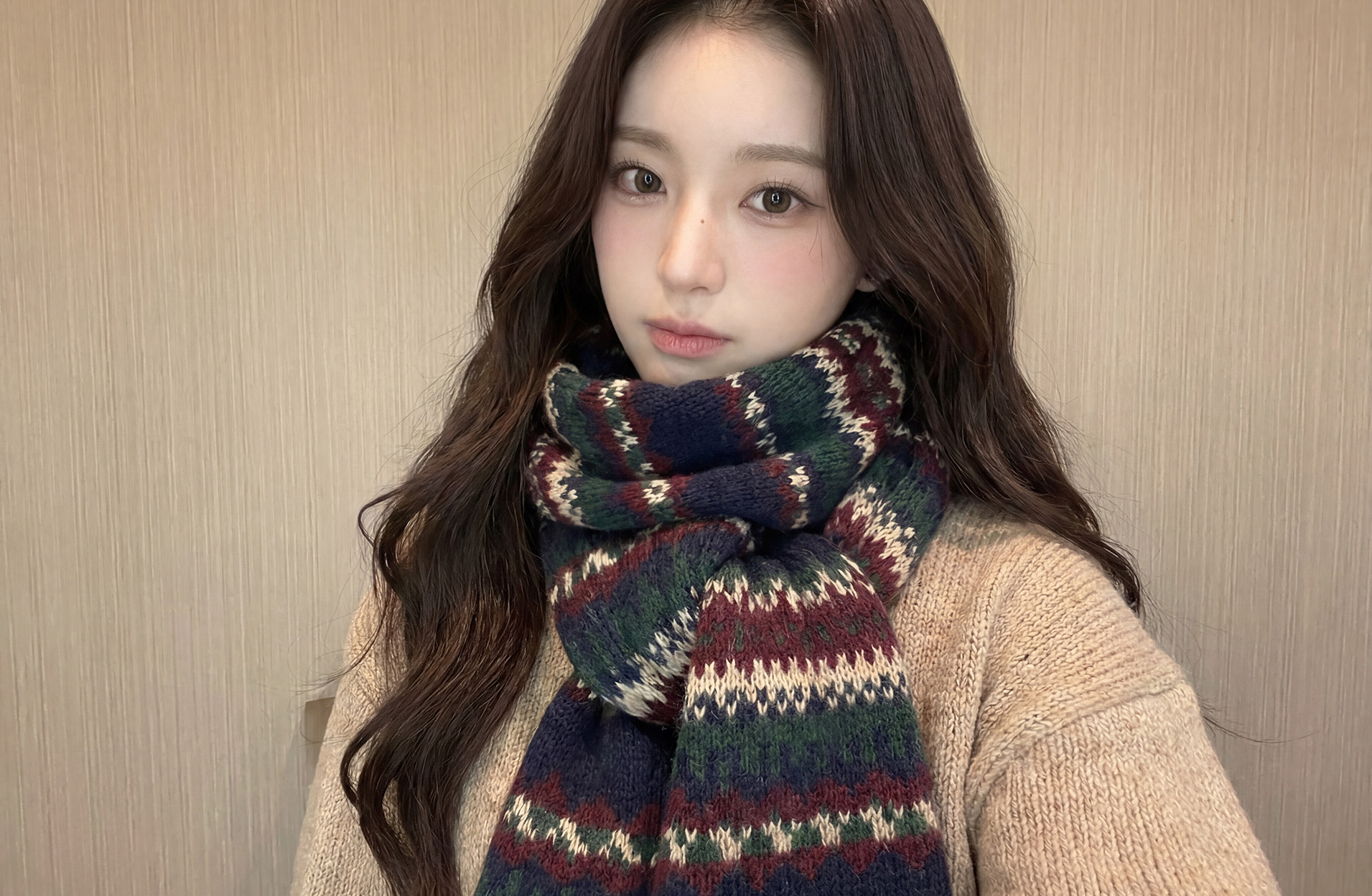
Left ImageRight Image

2. 什么情况该先补细节、再改尺寸

你原图很糊又要放大到四倍时,顺序应该是「先修再放」:先让模型把细节补回来,再按目标尺寸缩一次(缩小是无损的)。反过来先放大再修,等于让模型在一张已经软掉的图上猜,效果差一截。新手记住这条顺序,能少走一半弯路。

立即体验【Banana修图】4K 补细节:点我获取StartAI插件;

邀请码:BRJgZF(注册填写立领100积分,体验改完大小还清楚的感觉)

五、对比与总结:图片大小五个最常犯的错

对比维度PS原生方法StartAI插件
操作门槛要分清像素/文档/体积,还要懂插值定好尺寸,选 Pro 版 + 4K
处理速度(单张)改尺寸几秒,补细节十几分钟生成十几秒,不满意补一句
缩小做得好,几乎无损没必要用,直接缩更快
放大两倍内可用,四倍明显发软按内容重画,细节能回来
批量处理动作可录制,但每张要人工核锐化同一需求可连续跑同批图
适用人群懂印刷与平台规范的设计新手、店主、临时改稿的运营
成本无额外成本,时间成本高注册送 200 积分,先免费试

五个最常犯的错,顺手记一下:✅ 把 dpi 从 72 改成 300 想变清楚(无效);✅ 分三次把图缩小(会软);✅ 缩小后锐化拉满(出白边);✅ 先放大再修细节(顺序错);✅ 用文件体积判断清晰度(不可靠)。

把这篇压成一行:先确认你要改的是像素、文档还是体积 → 缩小一次到位 → 放大要么两倍内插值、要么重画细节。改大小的核心不是改数字,而是先想清楚这张图最终给谁看、看多大;清晰度也不是改出来的,是保下来的。

说到 dpi,我最早给客户交印刷稿,把 72dpi 的图硬改成 300dpi 发过去,印出来一片糊……算了,说回正题。你现在就可以动手拿一张图,按「先定像素、再选插值、最后补细节」走一遍。

说到底,先把三种大小分清,你就不会再被 dpi 骗。你现在改图主要卡在哪一步——不知道填多少像素,还是放大了就糊?评论区说一句,我给你一个具体数值。

立即使用 StartAI 的【Banana修图】:点我获取StartAI插件;

邀请码:BRJgZF(注册填写立领100积分,把改完大小的图补回清晰)

产品

千鹿AI 千鹿Pr助手 千鹿AI助手 PsAide

专题广场

StartAI教程 StartAI提示词库 产品精修 Ps抠图 Nano Banana Pro Ps2026 Ps去水印 Ps快捷键

服务

帮助中心 最新功能 服务条款 会员中心 Ps教程 官方博客

联系我们

info@istarry.com.cn





