
PS加水印怎么加才不难看?3 种照片加水印的方法

加水印说白了就两件事:把字或 logo 放到图上,再把它调淡一点。

真正会翻车的是细节 —— 挡了主体、调得太显眼、几十张要一张张加。这篇四种方式各给一套最简单的步骤,每套三两步,看完就能做。
PS加水印怎么加才不难看?3 种照片加水印的方法

新用户注册填邀请码 CArBms,领 100 积分免费体验,无需额外付费即可解锁 AI图层拆分、抠图去背景、Banana修图、GPT生图、图片去水印、无损放大、万物迁移 等功能。

立即使用StartAI:【点此一键下载StartAI插件】;

邀请码:【CArBms】,领100积分,基础功能免费用!

一、加水印前,先避开这 4 个错

  1. 不透明度调太高:水印抢过主体,图上像盖了个章。20% 到 40% 是安全区,先用 30% 试;
  2. 水印放正中间:挡住人脸和产品。放四角、底边或侧边的空白处;
  3. Logo 带白底直接贴:图上一块白斑。要用透明底的 PNG;
  4. 几十张一张张加:手点到废。用动作批量,一次录好后面全自动。

二、加文字水印:3 步搞定

最常用的一种,适合标作者名、店铺名、来源。生活照、自媒体配图都够用。

  1. Ctrl+J 复制图层(留住原图),按 T 选文字工具,在角落点一下,打上你的名字;
  2. 顶部改字体和字号 —— 字号不用大,颜色按背景选:深色图用白字,浅色图用深灰;
  3. 图层面板把不透明度拉到 30%,Ctrl+T 转个角度,Ctrl+S 保存。
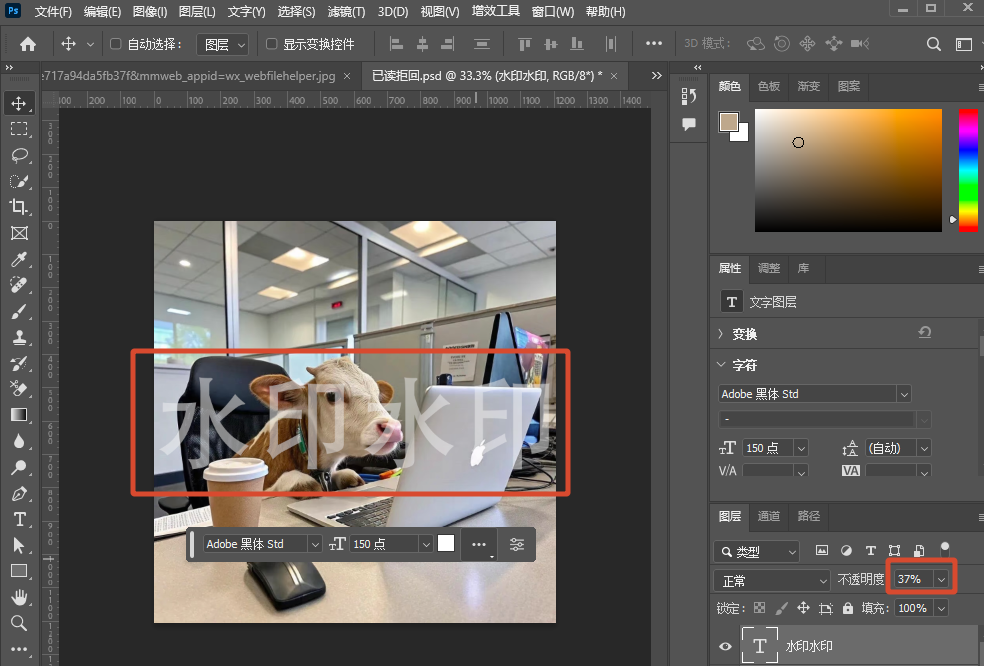
图层面板把不透明度拉到 30%,

三、加 Logo 水印:只多一步去白底

适合有 logo 的商家和账号。比文字水印只多一步 —— 去白底。

  1. 把 logo 的 PNG 拖进画布。如果带白底:用魔棒点一下白底,按 Delete 删掉;
  2. 调不透明度,Ctrl+T 缩到合适大小,放到角落。

想让 logo 清楚一点,可以右键图层加一点点外发光,但别加投影 —— 投影会让它看起来像贴纸。

四、铺满整张:用定义图案做防盗水印

适合摄影作品、付费素材这种怕整张被盗用的图。特点是铺满整张,截一角也带水印。
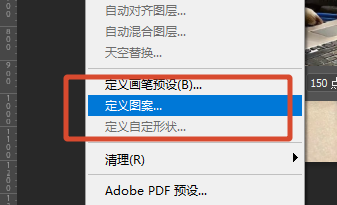
编辑】-【定义图案】,起个名字
  1. 新建一个小画布,打一个水印字,颜色和透明度调好;
  2. 【编辑】-【定义图案】,起个名字,确定;
  3. 回到原图新建空白图层,【编辑】-【填充】内容选「图案」,选中刚存的那个,确定 —— 整张自动铺满。
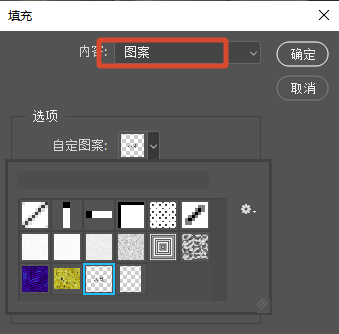
回到原图新建空白图层,【编辑】-【填充】内容选「图案」,选中刚存的那个,确定,整张自动铺满

五、进阶:StartAI 插件快速去水印

立即使用StartAI:【点此一键下载StartAI插件】;

邀请码:JNJmcn,免费立领100积分,体验更多核心功能!

掌握以上 PS 手动加水印方法,就可以应对日常大部分场景,但对于零基础新手来说,录制动作、定义图案、批量设置等功能学习成本较高,遇到复杂图片还需要兼顾水印与画面融合度。这里推荐适配PS2015CC以上版本的StartAI 插件,再遇到需要去除水印的情况下可以快速使用。
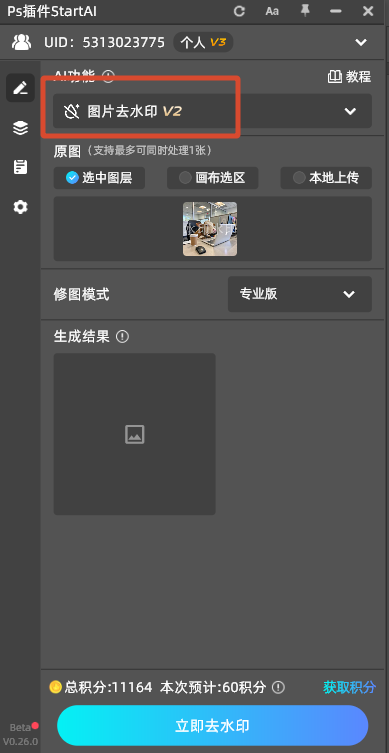
遇到需要去除水印的情况下可以快速使用

StartAI 集成了图片编辑常用功能,不仅支持一键快速去水印,内置多款Banana修图功能、GPT生图功能,都可以帮助处理图片改文字、图片加logo等。同时插件不管是加logo、抠图、改底色、高清修复,遇到操作问题都能随时解决。
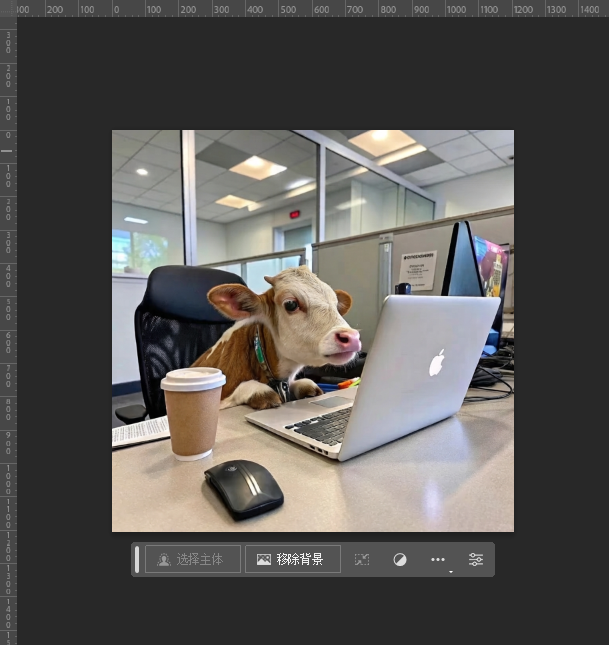
针对批量图片处理需求,StartAI 还优化了批量任务模块,导入文件夹即可统一批量加水印、统一尺寸、统一画质,告别繁琐的手动录制动作。插件兼容 Windows、Mac 系统,安装简单,重启 PS 后在「窗口 – 扩展功能」中即可启动,个人创作、电商运营、行政办公、自媒体配图都能使用。
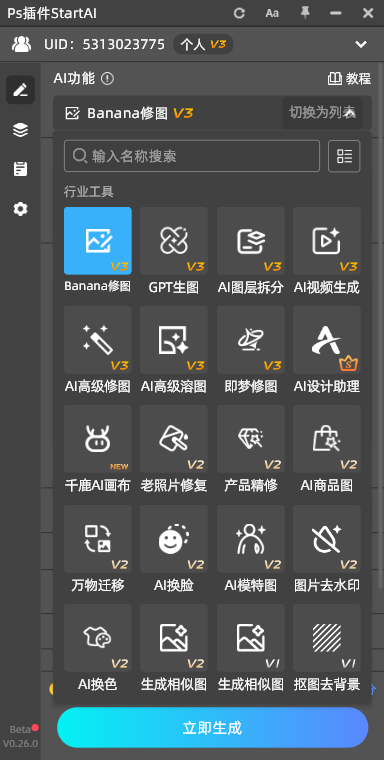
内置多种功能

立即使用StartAI:【点此一键下载StartAI插件】;

邀请码:【CArBms】,领100积分,基础功能免费用!

PS加水印怎么加才不难看?3 种照片加水印的方法

加水印说白了就两件事:把字或 logo 放到图上,再把它调淡一点。

真正会翻车的是细节 —— 挡了主体、调得太显眼、几十张要一张张加。这篇四种方式各给一套最简单的步骤,每套三两步,看完就能做。

PS加水印怎么加才不难看?3 种照片加水印的方法

新用户注册填邀请码 CArBms,领 100 积分免费体验,无需额外付费即可解锁 AI图层拆分、抠图去背景、Banana修图、GPT生图、图片去水印、无损放大、万物迁移 等功能。

立即使用StartAI:【点此一键下载StartAI插件】;

邀请码:【CArBms】,领100积分,基础功能免费用!

一、加水印前,先避开这 4 个错

  1. 不透明度调太高:水印抢过主体,图上像盖了个章。20% 到 40% 是安全区,先用 30% 试;
  2. 水印放正中间:挡住人脸和产品。放四角、底边或侧边的空白处;
  3. Logo 带白底直接贴:图上一块白斑。要用透明底的 PNG;
  4. 几十张一张张加:手点到废。用动作批量,一次录好后面全自动。

二、加文字水印:3 步搞定

最常用的一种,适合标作者名、店铺名、来源。生活照、自媒体配图都够用。

  1. Ctrl+J 复制图层(留住原图),按 T 选文字工具,在角落点一下,打上你的名字;
  2. 顶部改字体和字号 —— 字号不用大,颜色按背景选:深色图用白字,浅色图用深灰;
  3. 图层面板把不透明度拉到 30%,Ctrl+T 转个角度,Ctrl+S 保存。
图层面板把不透明度拉到 30%,

三、加 Logo 水印:只多一步去白底

适合有 logo 的商家和账号。比文字水印只多一步 —— 去白底。

  1. 把 logo 的 PNG 拖进画布。如果带白底:用魔棒点一下白底,按 Delete 删掉;
  2. 调不透明度,Ctrl+T 缩到合适大小,放到角落。

想让 logo 清楚一点,可以右键图层加一点点外发光,但别加投影 —— 投影会让它看起来像贴纸。

四、铺满整张:用定义图案做防盗水印

适合摄影作品、付费素材这种怕整张被盗用的图。特点是铺满整张,截一角也带水印。

编辑】-【定义图案】,起个名字
  1. 新建一个小画布,打一个水印字,颜色和透明度调好;
  2. 【编辑】-【定义图案】,起个名字,确定;
  3. 回到原图新建空白图层,【编辑】-【填充】内容选「图案」,选中刚存的那个,确定 —— 整张自动铺满。
回到原图新建空白图层,【编辑】-【填充】内容选「图案」,选中刚存的那个,确定,整张自动铺满

五、进阶:StartAI 插件快速去水印

立即使用StartAI:【点此一键下载StartAI插件】;

邀请码:JNJmcn,免费立领100积分,体验更多核心功能!

掌握以上 PS 手动加水印方法,就可以应对日常大部分场景,但对于零基础新手来说,录制动作、定义图案、批量设置等功能学习成本较高,遇到复杂图片还需要兼顾水印与画面融合度。这里推荐适配PS2015CC以上版本的StartAI 插件,再遇到需要去除水印的情况下可以快速使用。

遇到需要去除水印的情况下可以快速使用

StartAI 集成了图片编辑常用功能,不仅支持一键快速去水印,内置多款Banana修图功能、GPT生图功能,都可以帮助处理图片改文字、图片加logo等。同时插件不管是加logo、抠图、改底色、高清修复,遇到操作问题都能随时解决。

针对批量图片处理需求,StartAI 还优化了批量任务模块,导入文件夹即可统一批量加水印、统一尺寸、统一画质,告别繁琐的手动录制动作。插件兼容 Windows、Mac 系统,安装简单,重启 PS 后在「窗口 – 扩展功能」中即可启动,个人创作、电商运营、行政办公、自媒体配图都能使用。

内置多种功能

立即使用StartAI:【点此一键下载StartAI插件】;

邀请码:【CArBms】,领100积分,基础功能免费用!

产品

千鹿AI 千鹿Pr助手 千鹿AI助手 PsAide

专题广场

StartAI教程 StartAI提示词库 产品精修 Ps抠图 Nano Banana Pro Ps2026 Ps去水印 Ps快捷键

服务

帮助中心 最新功能 服务条款 会员中心 Ps教程 官方博客

联系我们

info@istarry.com.cn


