
双11 的活动日期从 10.20 改到 10.25,运营一句话发过来,你打开那张海报——图层面板只有一个「背景」层。于是你又花了四十分钟重做一遍,把标题重新排、产品重新抠、光效重新叠,改完还发现字号和上一版差了半号。

先给结论:AI图层拆分 的价值不在「拆开看看」,而在拆完之后改一处不用重做整张。所以正确的用法是反过来的——先想清这张海报以后会改什么,再决定拆哪几层。这篇就按这个顺序讲:先分类,再拆,最后说清拆完四种用法。顺序对了,你后面每一次改稿都在省钱。
一、AI图层拆分怎么用?先想清「拆完要改什么」
同样的海报,改文案和换背景需要的层完全不一样(拆多了乱、拆少了白拆)。先把会变的部分列出来,这是最省事的一步。
1. 会改文案:文字必须单独成层
活动日期、满减力度、卖点短句、按钮文字。这类改动最频繁,你每次活动都要动,所以标题、副标题、活动信息至少要分成三层
2. 会换背景:背景和前景要分开,投影要留下
换季节、换大促底色的时候,背景是一层、产品是一层、装饰光斑是另一层。注意投影:投影留在背景层里,换底之后产品会「飘」起来,所以拆的时候就该把投影单独点出来。
3. 会换产品:产品层要能整块移动
同一个版式换不同 SKU(换个颜色、换个规格),产品层必须是完整一块,边缘不能带背景色(这一点直接决定电商海报能不能复用)。这种情况拆的时候要写清「产品主体单独一层,保留原有投影」。
二、拆电商海报之前:把元素分成两堆
这一步决定你拆几层(也决定你后面会不会返工)。分完再动手,比拆完发现少一层强得多,新手尤其容易跳过它直接点拆分。
4. 会被改的:文字、日期、产品、背景
这四类优先拆,其他都可以先并着。判断标准很土但有效:你自己回想一下,过去三个月里,这张图哪几个地方被改过——改过的就拆,从没动过的就别拆(新手常犯的错是全都想拆)。
5. 不会改的:光效、纹理、装饰小元素
光斑、粒子、渐变蒙版这些,除非要单独调色,否则并进背景层更省事。拆得太碎反而增加管理成本(十几层找起来比抠图还累)。
分堆可以照这三步走:① 把最近三个月改过的位置圈出来;② 每一处对应一个图层,写进需求清单;③ 没改过的元素统一并进背景层。 提醒:拆之前先把原图另存一份 PSD。拆坏了还能退回原图,这个习惯能救你很多次。
三、StartAI插件:AI图层拆分五步,新手也不用描轮廓
传统做法是在 PS 里逐个抠:钢笔描产品轮廓、框选文字、蒙版擦背景,一个元素一轮,半张海报就是两小时,边缘还容易起白边。手动拆层的瓶颈不是耐心,是「一次只能处理一个元素」。 如果觉得逐个抠太慢,这个时候就可以借助插件,一次把多个元素分开。
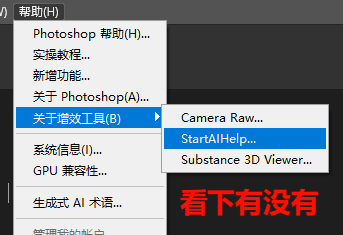
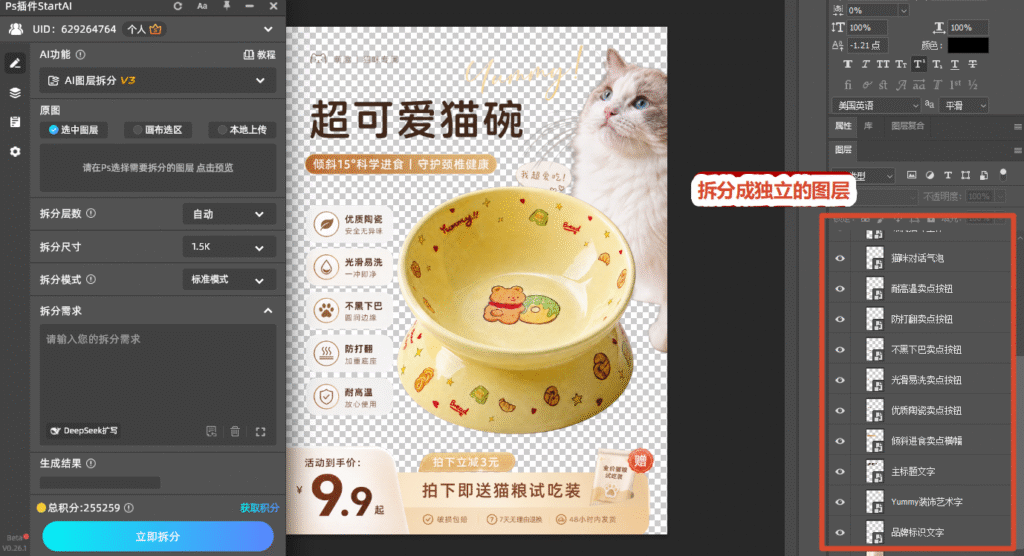
StartAI 是 PS 专属的 AI 插件,【AI图层拆分】直接读画布上的合并图层,输出带透明通道的独立图层并回写图层面板,中间不用导出图片跳外部网站。装完完全重启 PS,顶部【增效工具】→【StartAI】打开面板(部分版本在【帮助】→【关于增效工具】)。
6. 操作:五步,需求框写清元素清单
① 在图层面板选中要拆的那个合并图层(通常是背景层);
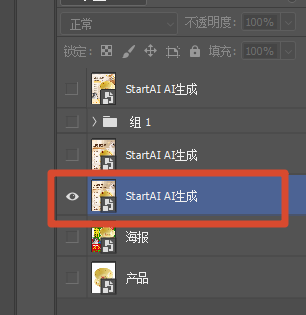
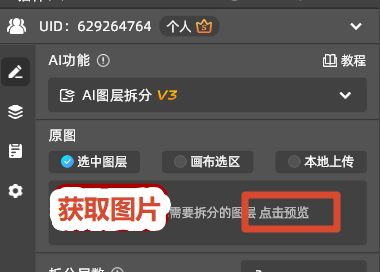
② 面板里选【AI图层拆分】,原图来源选「选中图层」,点获取当前图层;
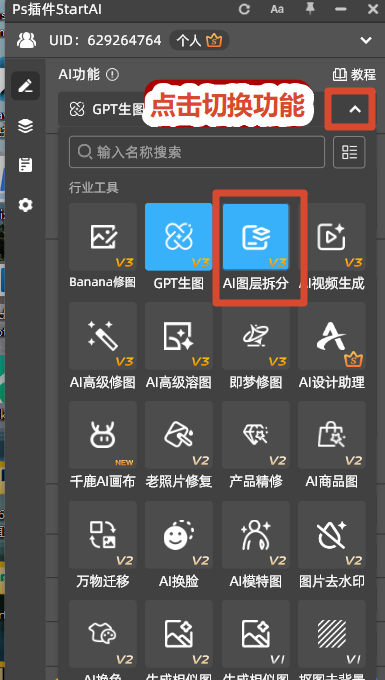
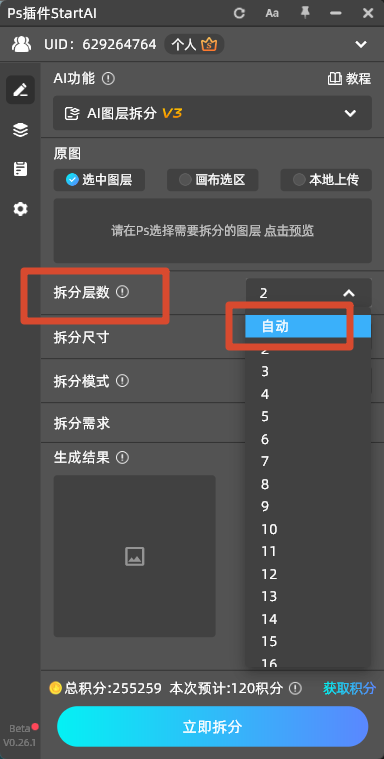
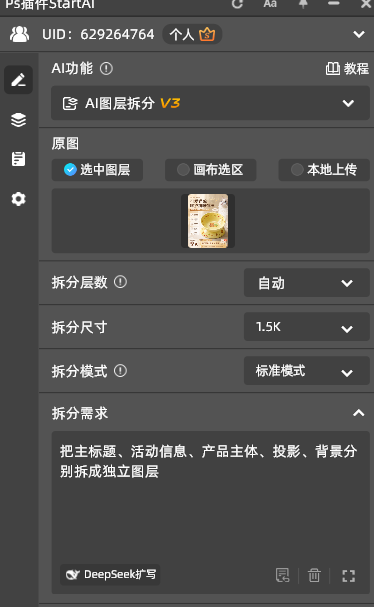
③ 拆分层数选「自动」,拆分尺寸按用途给(主图 2K,详情页 1.5K 也够),模式用标准模式;
④ 需求框写元素清单:把主标题、活动信息、产品主体、投影、背景分别拆成独立图层;
⑤ 点【立即拆分】,几十秒后各元素成为独立图层,回到图层面板就能单独选中。
立即体验【AI图层拆分】:点我获取StartAI插件;
邀请码:23wKwd(注册填写立领100积分,体验一次拆出可编辑的整张海报)
四、图层拆分拆完怎么用:四种改稿场景
拆层只是开始,你真正省时间的是后面这四种用法(每一种都能让你少做一遍图)。
- 改档期:只动活动信息层,标题、产品、光效全部原位不动,十分钟交稿。
- 换季节:只换背景层,前景元素位置和投影不用重新对。
- 换 SKU:只替换产品层,版式和文案全部复用,一套版式能出十个颜色。
- 出详情页素材:把产品层单独导出透明 PNG,直接拼进详情页,不用重新抠图。
五、对比与总结:拆一次,值回十次改稿
| 对比维度 | PS原生方法 | StartAI插件 |
|---|---|---|
| 操作门槛 | 要会钢笔、选区、蒙版,还得逐个元素来 | 选中图层 + 写元素清单,一次拆完 |
| 处理速度(单张) | 半张海报两小时起 | 几十秒出结果 |
| 分层数量 | 拆几个元素就手动建几层 | 层数可选自动或指定,2~17 层 |
| 边缘 | 曲面和半透明处容易留白边 | 按元素边界分离,白边少 |
| 改稿成本 | 改一处常常要重做整张 | 只动对应图层,其余不动 |
| 适用人群 | 有抠图与合成经验的设计师 | 新手、运营、临时接改稿的人 |
| 成本 | 无额外成本,时间成本高 | 注册送 200 积分,先免费试 |
把这篇压成一行:先列「会被改」的四类元素 → 拆前另存 PSD → 选图层写清单一次拆 → 改稿只动对应层。拆层真正的难点不是技术,而是判断该拆哪几层;拆层的意义不是把图掰开,而是让下一次改稿不用重来;会拆是手艺,知道该拆哪层才是效率。
按场景选:✅ 只是改个日期,拆文字层就够;✅ 要换季换底色,背景和投影必须分开;✅ 一套版式出多个 SKU,产品层单独拆;✅ 要出详情页素材,拆完直接导透明 PNG。
说到改稿,我见过最狠的一次是活动前一晚改价格,设计师把整张图重做了三版……算了,说回正题。你现在就可以动手翻出一张改过两次以上的海报,按「会被改/不会改」分一遍,再决定拆几层。
说到底,先想清改什么,再决定拆什么。你手上的海报最常被改的是哪一块——日期、价格,还是背景?评论区说一句,我按你的情况给一份拆层清单。
立即使用 StartAI 的【AI图层拆分】:点我获取StartAI插件;
邀请码:23wKwd(注册填写立领100积分,把这张海报拆成能改的版本)








