
改图片上的文字,看起来简单,做起来常常留痕:有的改完文字模糊发虚,有的边缘一圈白边,有的背景直接糊出色块,一眼就看出来被P过。问题不在于工具不好用,而在于没有按背景复杂度选对方法——背景简单却用了复杂工具,白白浪费时间;背景复杂却用了内容识别,必然出现色块;新文字字体颜色没匹配好,怎么看都假。
本文把3种改字方法按难度排序,每种都标注适用场景与避坑要点,对号入座直接用,末尾附常见问题速查表与选型建议,电商主图改文案、海报换标题、截图改字都能套用。
一、PS无痕改字3种实操方法
1、内容识别填充:纯色背景快速改字
适用场景:白底、纯色、简单渐变背景上的文字
方法优势:操作步骤少,纯色背景下几乎无痕,单张全程约3分钟
避坑提示:背景有复杂纹理、渐变过渡的图片不要用这个方法,容易出现色块。
操作步骤:
1、打开PS导入图片,按Ctrl+J复制图层备份。
2、用矩形选框工具框选要改掉的文字区域,选区比文字稍微大一点。
3、按Shift+F5打开填充窗口,选择内容识别,点击确定,原文字消失。
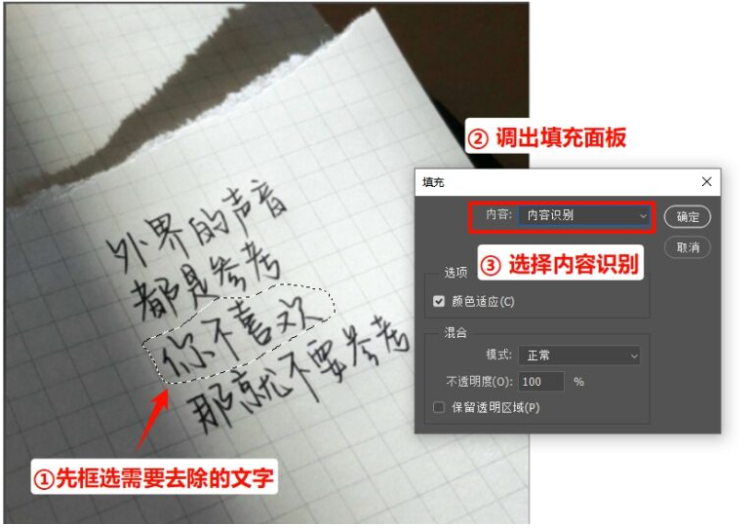
4、选择横排文字工具(快捷键T),在原位置输入新文字。
5、用吸管工具吸取原字颜色,调整字体、字号与原图匹配,导出PNG或JPG完成。
2、仿制图章:复杂背景精细修复
适用场景:风景、纹理、人物等复杂背景上的文字
方法优势:取样修复的纹理连续自然,效果可控,复杂背景下不留明显痕迹
避坑提示:耗时较长,约10—20分钟;新手容易涂花背景,必须小范围多次取样。
操作步骤:
1、按Ctrl+J复制图层,选择仿制图章工具(快捷键S)。
2、在顶部属性栏设置:画笔硬度30%—50%,不透明度80%。
3、按住Alt键,在文字旁边的干净背景处取样。
4、松开Alt键,在文字上轻轻点涂,小范围、多次、边涂边重新取样。
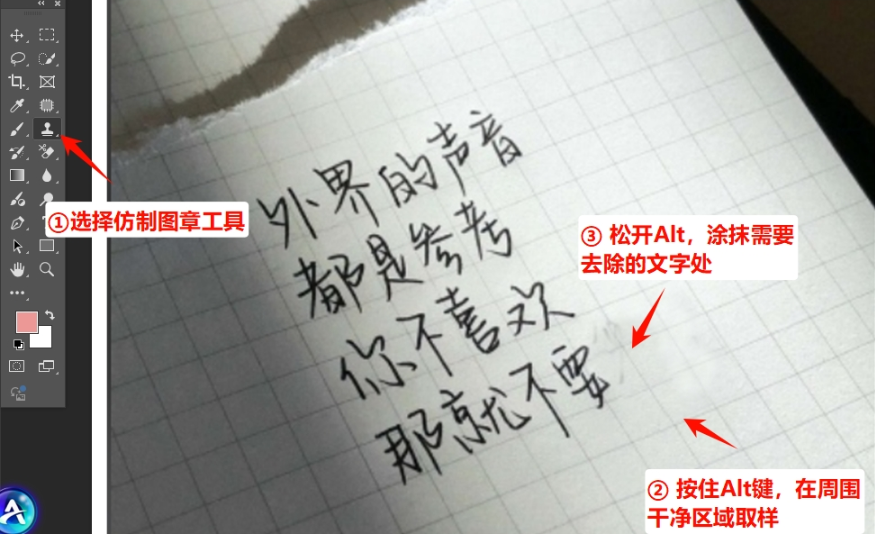
5、文字完全覆盖后,选择文字工具输入新文字,用吸管匹配颜色与字体。
6、在图层样式中补加原有的阴影、描边效果,让新文字与原图风格统一。
关键技巧:每涂3—5像素就重新按Alt取样,避免纹理断层,这是复杂背景不留痕的核心。
3、PS插件StartAI Banana修图:一句话指令完成改字
适用场景:不想反复调试工具、背景复杂容易翻车,或改字效果要求较高的场景
方法优势:直接在PS里完成,不需要切换软件,也不用逐层处理;输入一句文字指令,原文字清除、背景修复、新文字字体颜色光影匹配一次性完成
避坑提示:指令里要写清原文字与新文字内容,并明确要求保持原有背景、字体风格与光影不变,避免改动范围超出预期。
操作步骤:
1、在PS中打开需要改字的图片,按Ctrl+J复制图层,保护原图。
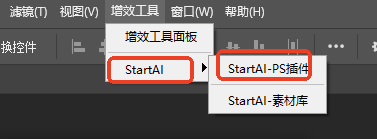
2、从顶部菜单栏「增效工具」中打开PS插件StartAI,旧版PS可在「窗口」-「扩展功能」中找到入口。
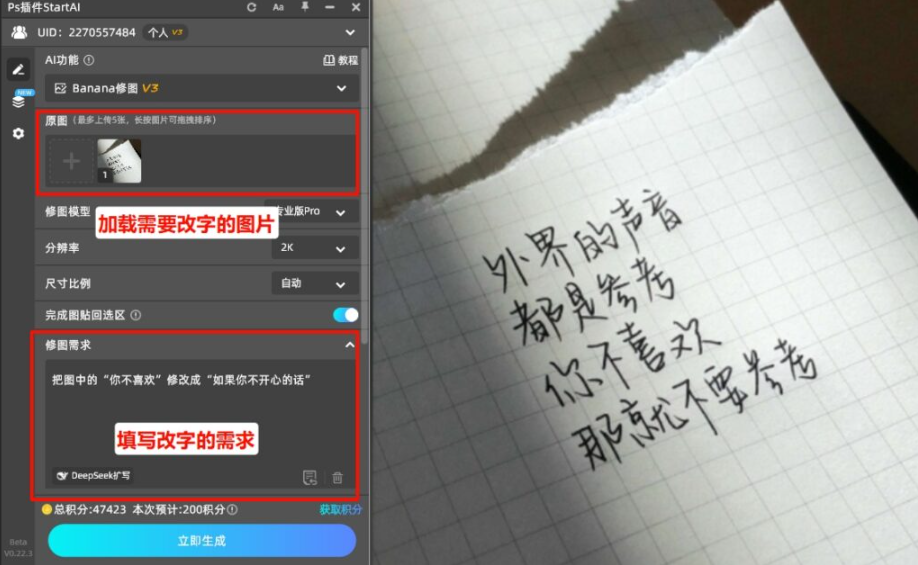
3、在插件面板中点击Banana修图功能。
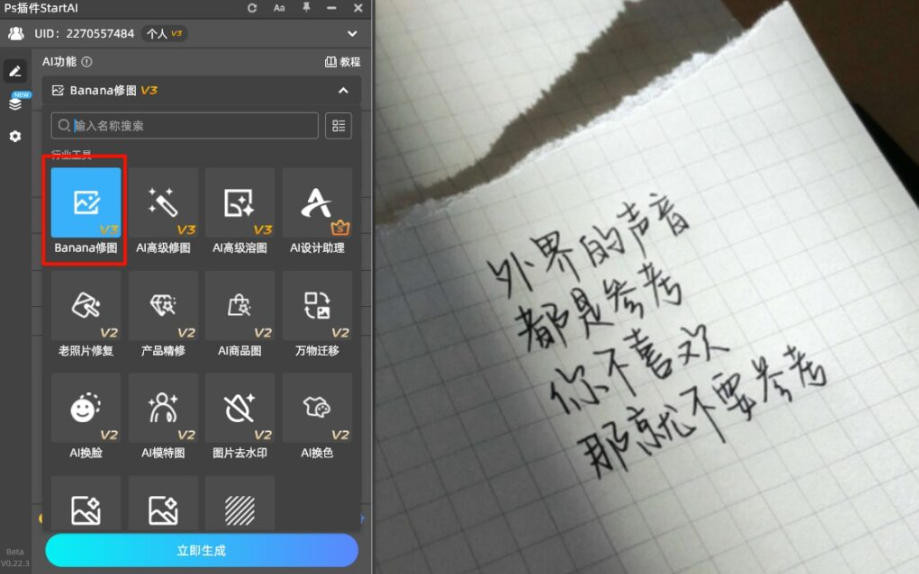
4、把需要改字的图片加载进插件,在「修图需求」框里输入明确指令,可直接套用下面这段:
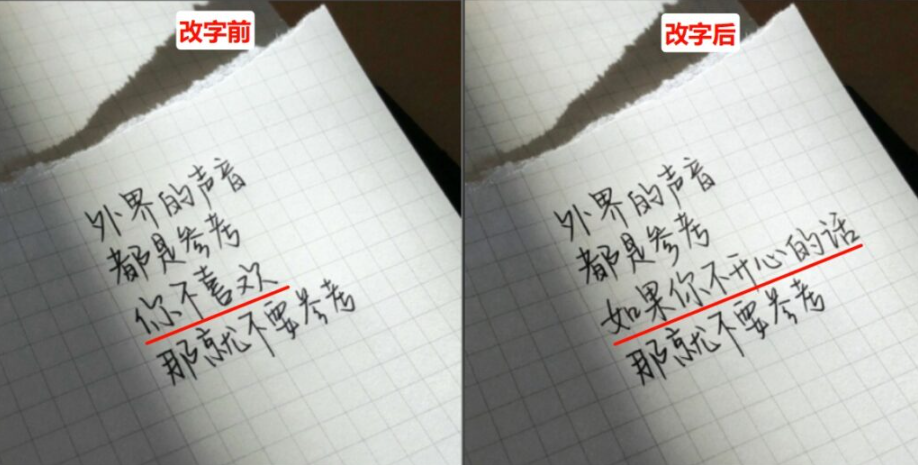
把图中的"你不喜欢"改成"如果你不开心的话"5、点击立即生成,插件会自动清除原文字、修复背景,并匹配原图的字体、颜色与光影。
6、生成结果贴回画布后,放大到100%视图通检一遍,确认原文字消失、背景自然、新文字风格贴合。
二、PS改字常见问题速查
1、改完文字模糊发虚
问题原因:新文字清晰度不足,缩放后边缘发软。
解决方法:栅格化图层后执行「智能锐化」,数量控制在10%—30%,避免锐化过度出现白边。
2、文字周围有白边或残留痕迹
问题原因:选区范围太小,原文字边缘没被完全覆盖。
解决方法:扩大选区范围重新执行内容识别填充,或改用仿制图章沿边缘修补。
3、背景出现明显色块
问题原因:复杂背景误用了内容识别填充。
解决方法:改仿制图章精细修复,或用PS插件StartAI的Banana修图功能让背景自动修复。
4、新字和原图风格不符
问题原因:字体、颜色没有匹配原图。
解决方法:用吸管取色,参照原图字体型号调整,必要时补加原文字的阴影与描边效果。
5、同一批图要依次改字,逐张操作太慢
问题原因:手工逐张调试,重复劳动多。
解决方法:统一指令后用PS插件StartAI的Banana修图功能依次处理,单张耗时压缩到几十秒。
三、方案选型总结
三种方法按背景复杂度对号入座:纯色简单背景用内容识别填充,3分钟搞定;复杂纹理背景用仿制图章精细修复,效果可控;不想调试工具、改字要求高,用PS插件StartAI的Banana修图功能,一句话指令完成改字。
改字的核心从来不是工具越复杂越好,而是选区干净、颜色匹配、边缘无残留。电商主图改文案、海报换标题、证件照改信息、截图改字,选对方法就能做到无痕、清晰、自然。
立即使用StartAI:【点此一键下载StartAI插件】;
邀请码:【mKU7jz】,立领100积分,基础功能免费用!








