
PS 修复照片划痕是老照片翻新的第一步,扫描出来的旧照片常带划痕、折痕和污渍,直接翻印很影响观感。本文整理 3 种方法,两种 PS 原生修复工具加 StartAI 智能修复,让老照片恢复干净又不改样。
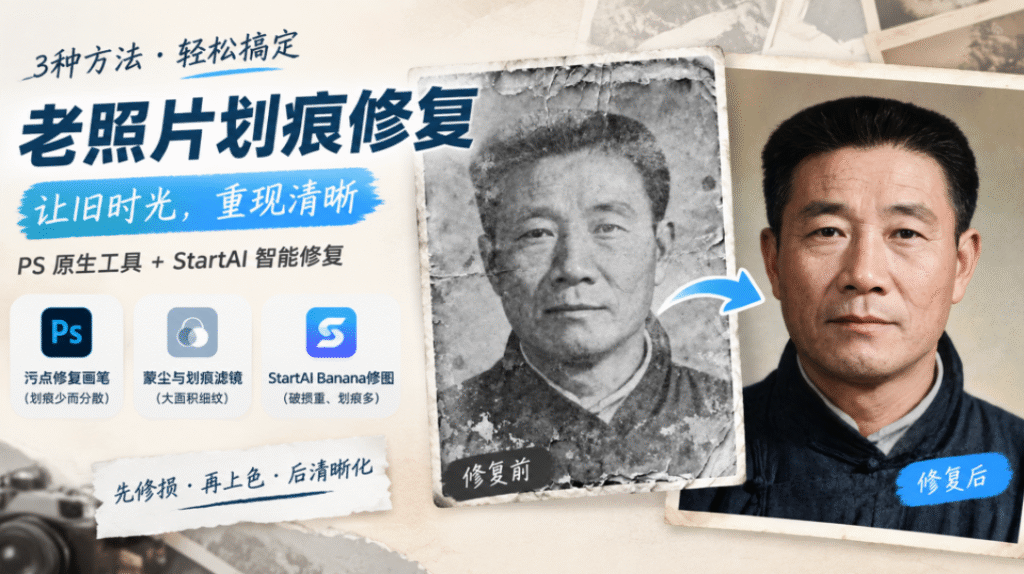
PS 修复照片划痕怎么做?3 种方法去掉老照片划痕
老照片修复有个顺序原则:先修划痕折痕,再调色,最后做清晰化。下面的方法按划痕的严重程度排列,从轻到重各有对应解法,可以叠加使用。
方法一:污点修复画笔
1. 放大到 100%,用污点修复画笔点击小划痕和污点,模式选「内容识别」。
2. 细长划痕按住鼠标沿线一次拖过,PS 会自动取样两边纹理接上。
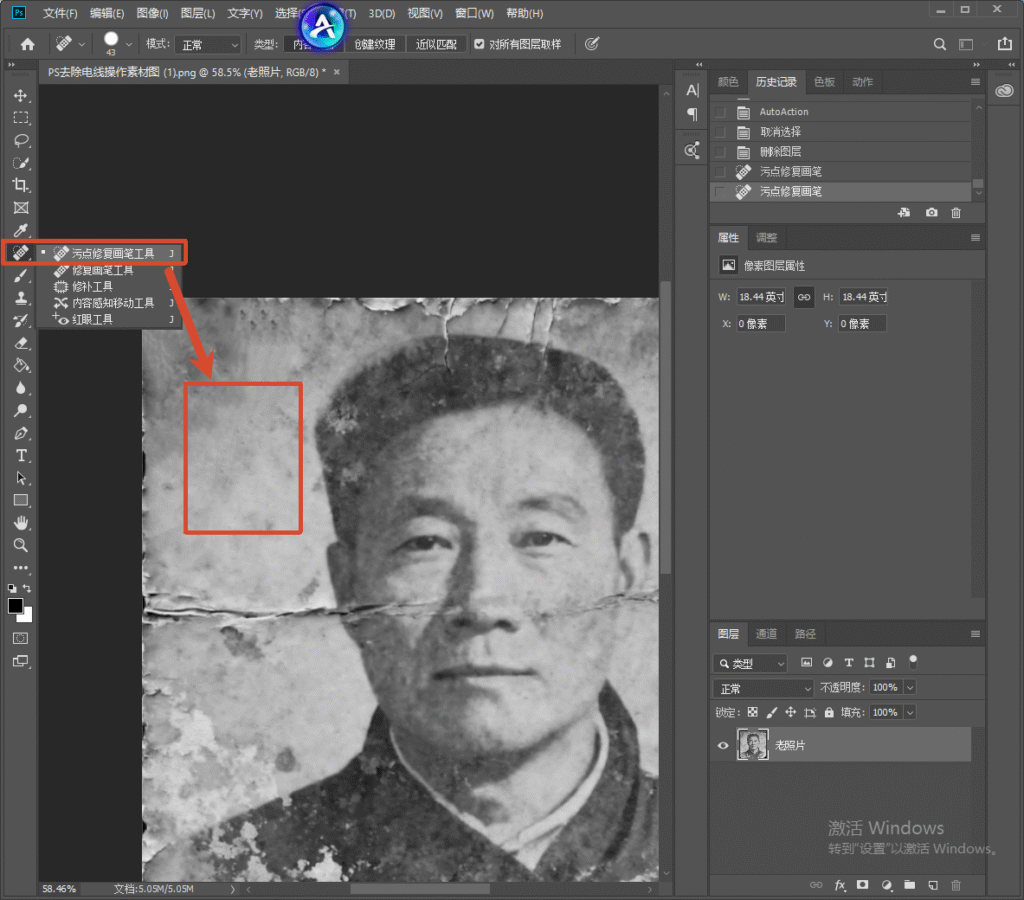
3. 灰尘点密集时把画笔调小,沿密集区规律地扫过去。
4. 接近五官和文字的地方放慢速度,修坏了就 Ctrl+Z 退回。
注意:适合划痕分散、周围是天空、衣服、墙面这类简单纹理的照片,十几分钟能清完一张,是最常用的入门手法。
方法二:蒙尘与划痕滤镜
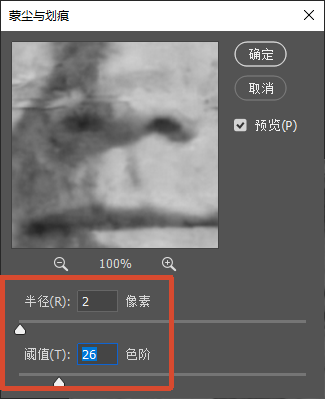
1. 执行「滤镜-杂色-蒙尘与划痕」,半径设 1-2 像素。
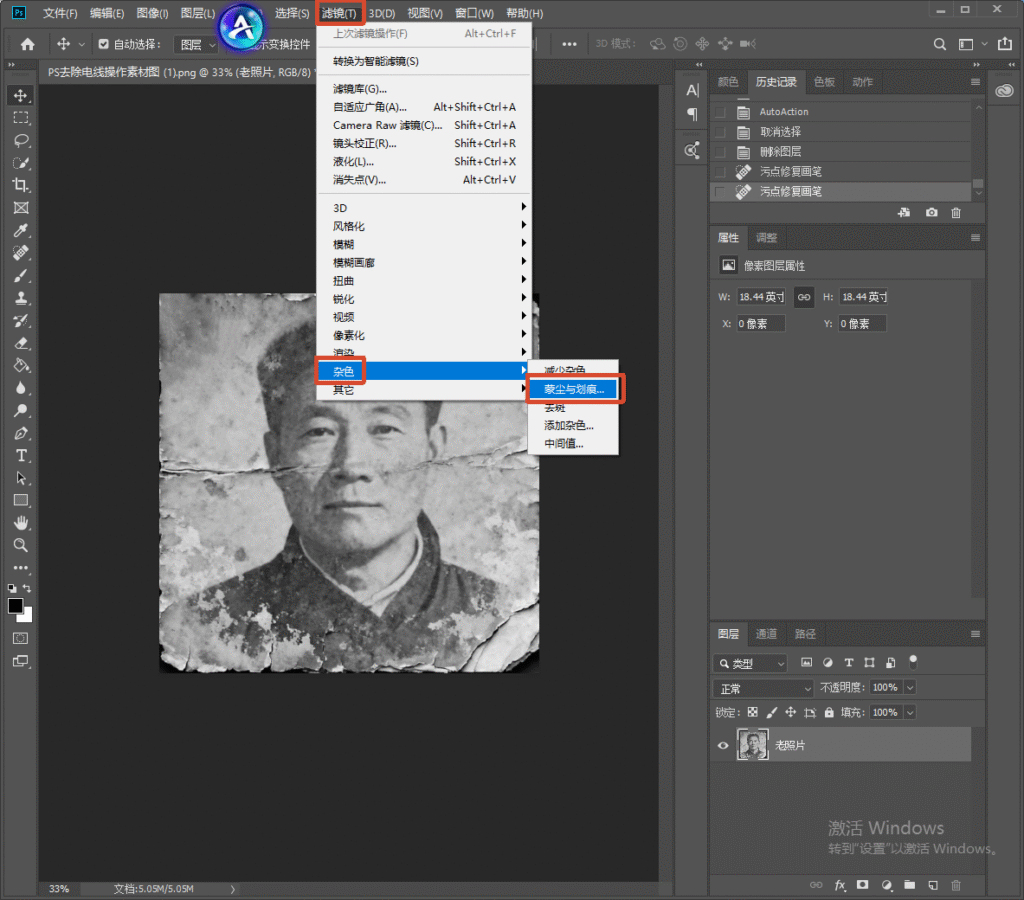
2. 阈值从 20 往上调试,找到划痕消失、细节还保留的临界值。
3. 添加历史记录画笔,把被抹糊的五官、文字、线条擦回滤镜前的状态。
4. 效果不够就把参数调弱再来一次,不要一次开大。
注意:要诀是「宁弱勿强」,滤镜过头整张脸会糊,这是老照片修复最常见的翻车点。适合扫描件整体布满细纹的情况。
方法三:用 StartAI 插件
第三种方法用 StartAI 插件的 Banana修图,它会理解画面内容去补全缺失部分,而不是简单用周围像素糊上去,折痕、缺角、霉斑这类硬伤的处理效果比传统工具好得多。划痕多、破损重的老照片建议直接用它,修完再跑一次高清修复提清晰,整套流程几分钟就能走完。

立即使用StartAI:【点此一键下载StartAI插件】;
邀请码:【EnwsYJ】,立领100积分,全部核心功能免费用!
第 1 步:框选划痕破损区域。复制一层图层后框选破损部位,范围比破损本身大一圈,给重绘留出衔接空间;破损多处就分区域逐个来,别一次框太大。

第 2 步:输入修复指令。打开 StartAI 面板选「Banana修图」,输入「修复老照片划痕和破损并上色,补全缺失的画面,保持原照片的质感和年代感,不改变人物长相和五官」。老照片一定要强调保持原样,避免被修成现代人。破损面积大时可以分区域多次重绘,一次框太大反而容易让画面整体失真。
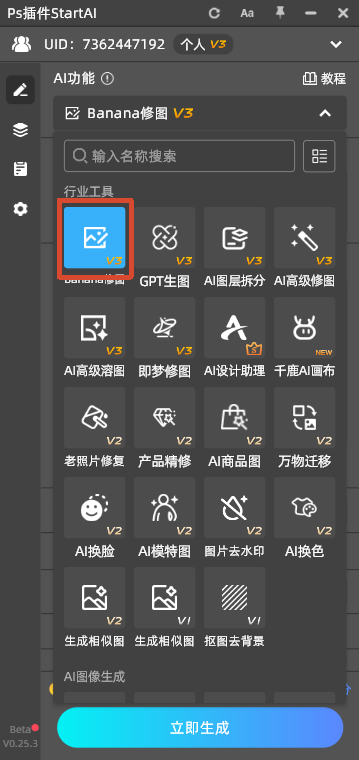
第 3 步:挑版检查导出。生成后挑衔接最自然的一版,放大检查补全区和周围的过渡;人像照片重点看眼睛和嘴部是否保持原样,确认后导出。
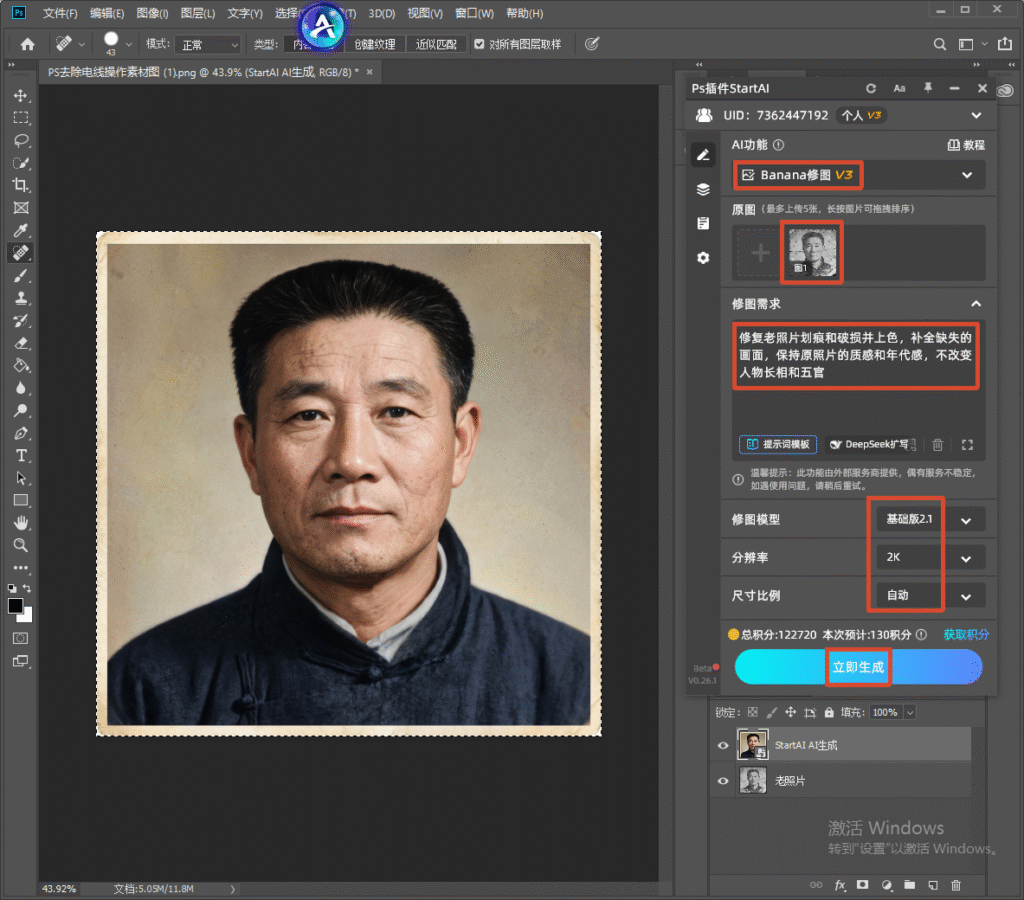
第 4 步:收尾与输出。补全区确认无误后,用高清修复把整张照片的清晰度提上来,人像重点看五官是否保持原样。最后导出 TIFF 存档加 JPG 分享两份,老照片的原始扫描件务必另存一份,不要直接覆盖。
三种方法对比
| 方法 | 难度 | 耗时 | 适合场景 |
|---|---|---|---|
| 污点修复画笔 | 低 | 10 分钟 | 划痕少而分散 |
| 蒙尘与划痕滤镜 | 低 | 5 分钟 | 大面积细划痕 |
| StartAI Banana修图 | 低 | 1-2 分钟 | 破损重、划痕多 |
翻新前先做一件事:用扫描仪以 600dpi 以上重新扫描,比手机翻拍清晰得多,后期能修复的空间也更大。扫描时保存 TIFF 原始档,修图只改副本。三种方法的顺序建议是:滤镜或画笔清大面积划痕,插件补破损缺角,最后高清修复提清晰,按这个顺序一步步来,比反复返工省时间。
常见问题
问:修复后人脸变形了怎么办?答:在指令里强调「不改变人物五官和长相」,挑版时重点对比眼睛和嘴部;轻微变形可以用修复画笔取样周围皮肤再修回来,或者换个说法重新生成。
问:整张照片修完发糊怎么办?答:先修划痕,再跑一次 StartAI 的高清修复把清晰度补回来。不要靠加大滤镜强度硬磨,那样只会越修越糊、细节越丢越多。
问:折痕处颜色断层怎么处理?答:对折痕单独框选,指令加「过渡自然、颜色衔接平滑」重绘一次;也可以先用曲线把断层两侧的亮度调匀,再让插件重绘,效果更稳。
问:黑白老照片能修复成彩色吗?答:可以,用 Banana修图 输入「为黑白照片上色,色彩自然符合年代」。但建议先修好划痕再上色,顺序反了会让上色后的画面出现色斑断层。
问:老照片上的霉斑和黄斑怎么去掉?答:黄斑先用色相饱和度把黄色饱和度降到最低、明度提上去,褪色严重的部分再用插件指令「去除霉斑和黄斑,恢复照片原本色调」重绘。霉斑侵蚀到画面缺失的,重绘后要放大检查衔接,必要时回 PS 用仿制图章补上纹理。注意老照片的泛黄有一定年代感,全部去干净反而会显得失真,适度保留更自然。
小结
少量划痕用污点修复画笔点掉,大面积细纹用蒙尘与划痕滤镜过一遍,破损重的老照片交给 StartAI 修复后再高清修复。翻新老照片记住先修损、再上色、后清晰化的顺序,返工最少。另外提醒:老照片修复完成后建议导出两份,一份 TIFF 存档保留最大画质,一份 JPG 用于日常查看和转发。修复过程记得保留每一步的图层,后续返工不用从头再来。
邀请码:【EnwsYJ】,立领100积分,全部核心功能免费用!
更多教程:2- 长按复制此条消息,打开抖音搜索,查看TA的更多作品。 https://v.douyin.com/m4amPXEAV_U/ 4@0.com :7pm








