
PS原画怎么变成CG渲染图?保留构图换渲染质感

游戏、动画、文创行业经常要做一件事:把一张二维原画,变成有 CG 质感的成品图。用来做宣传主视觉、角色海报、周边包装。

很多人以为这只是”加立体感”,其实不是。原画和 CG 的差别,更多在材质、光影和细节密度上——同一个角色,原画是色块,CG 是”皮肤有次表面散射、盔甲有磨损、布料有织纹”。
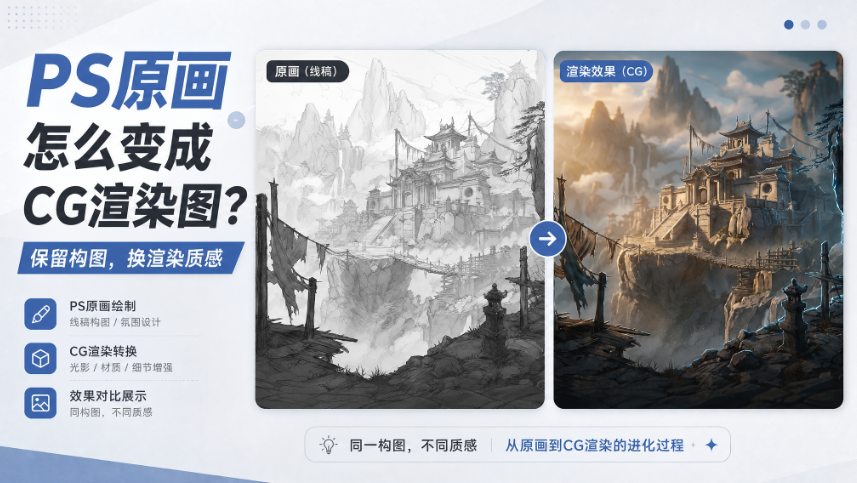
PS原画怎么变成CG渲染图?保留构图换渲染质感

一、原画和 CG,差在三层

第一层:材质。 原画里的一块灰,可能是金属、石头、布料。CG 要把这块灰变成”看得出来的材质”。

第二层:光影。 原画通常是平光或简单的明暗,CG 有明确的主光、补光、轮廓光,还有环境反射。

第三层:细节密度。 原画靠概括,CG 靠细节堆。铆钉、划痕、缝线、灰尘,这些细节决定了”像不像真的”。

二、手工做 CG 的成本

传统流程是:建模 → 展 UV → 画贴图 → 打灯 → 渲染 → 后期。一个角色,几天到几周。

如果只是要把一张原画”做出 CG 感”,走完整流程并不划算。手工在 PS 里画?也不行——材质和光影靠手绘,画不出渲染器的物理准确度,而且极耗时间。

三、一次转换:【Banana 修图 V3】

1、PS 打开原画,Ctrl+J 复制备份;

2、顶部【增效工具】打开 StartAI 面板,选【Banana 修图 V3】;
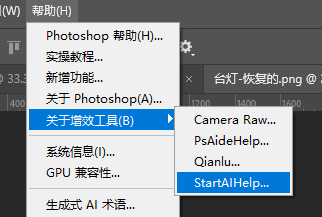
顶部【增效工具】打开 StartAI 面板

3、读取当前图层,上传原画;

4、在修图需求框里粘贴这一句:

把这张原画转成电影级 CG 渲染图,右侧有冷色轮廓光,背景虚化,画面有电影感
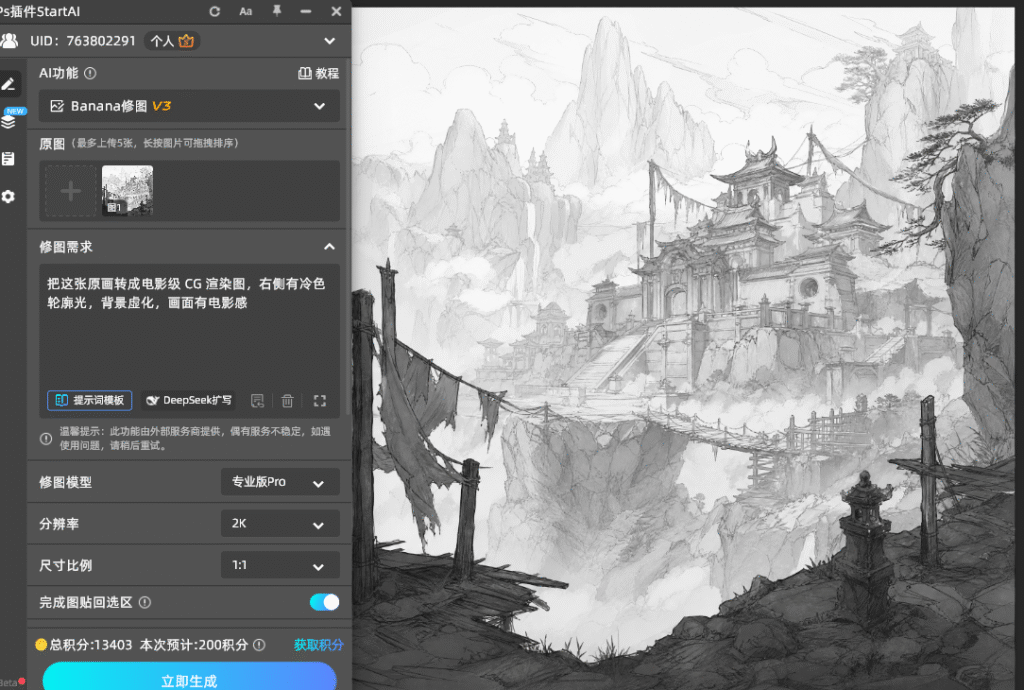
把这张原画转成电影级 CG 渲染图,右侧有冷色轮廓光,背景虚化,画面有电影感

5、参数选 Pro 专业版、2K,开启【完成图贴回选区】,点【立即生成】;

6、结果回写为新图层,和原画上下切换对比。
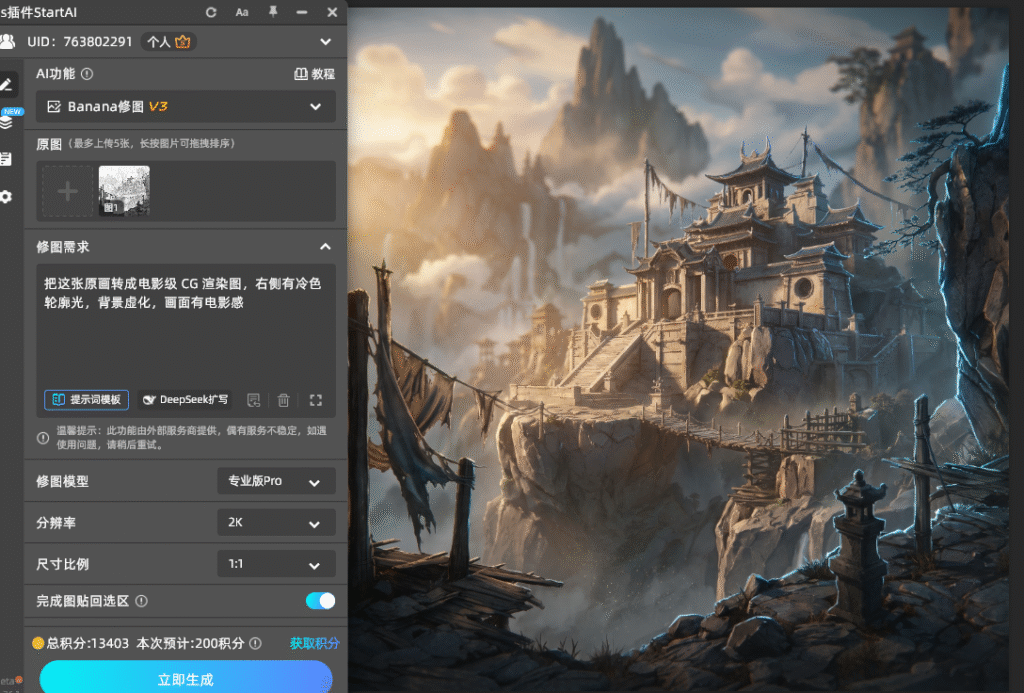
StartAI插件Banana修图V3原画转CG渲染提示词

立即使用StartAI:【点此一键下载StartAI插件】;

邀请码:FbgLJW,立领100积分,使用核心功能!

四、三种渲染风格

电影级写实:皮肤细腻、材质真实、光比大。提示词加”电影级写实、真实皮肤质感、柔和体积光”。

次世代游戏:材质更”硬”,金属和皮革的对比强,细节密度高。提示词加”次世代游戏角色渲染、PBR 材质、强对比光影”。

概念设定:允许更主观的光影和色彩,画面更有绘画感。提示词加”概念设定图、绘画感渲染、戏剧性光影”。

三种风格的差别不在”精度”,在”质感方向”。选错风格,精度再高也不是你要的。
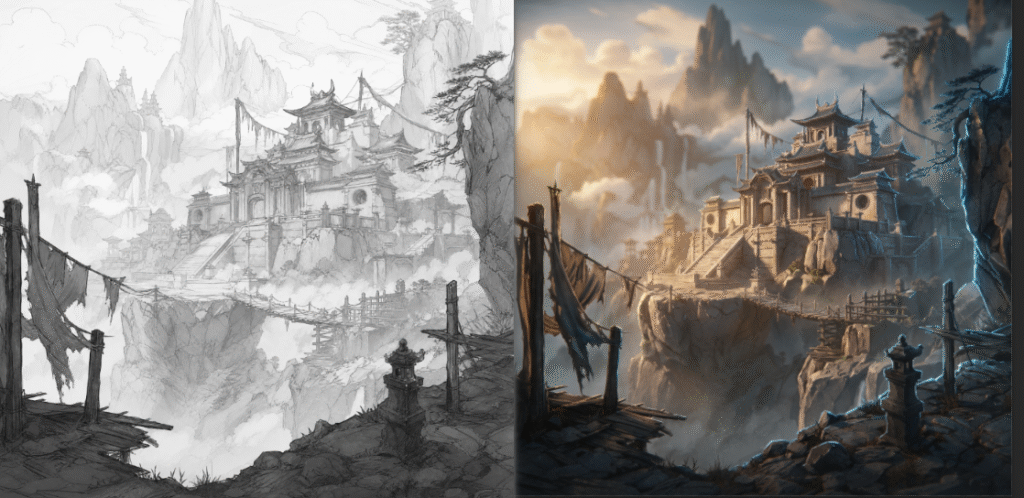
原画转CG后与原画构图角色特征配色对比

五、验收看三处

第一处:构图。 把结果叠在原画上,看角色位置、画面裁切有没有变。构图变了,这张图就不能当”同一张原画的 CG 版”用。

第二处:角色特征。 脸型、发型、服装的款式和纹样。AI 最容易在”提升质感”的时候顺手把角色”美化”一遍——眼睛变大、脸变尖,这就不是原来那个角色了。

第三处:配色。 主色、辅色、点缀色的关系。CG 化会让颜色变”厚”,但不能变”偏”。红色变橙色、蓝色变青色,都要重跑。

六、小结

原画转 CG,核心是锁住不能变的,再换能变的。构图、角色、配色锁死;材质、光影、细节密度放开。

用 StartAI 插件的【Banana 修图 V3】:上传原画,提示词先写”保持构图、角色、配色不变”,再写渲染风格和材质光影,选 Pro 加 2K,点【立即生成】。

验收三处:构图没动、角色没换脸、配色没跑偏。

CG 化是”换质感”,不是”重画一遍”。这个边界守住了,图才能用。

立即使用StartAI:【点此一键下载StartAI插件】;

邀请码:FbgLJW,立领100积分,使用核心功能!

更多教程:StartAI插件的个人空间-StartAI插件个人主页-哔哩哔哩视频

PS原画怎么变成CG渲染图?保留构图换渲染质感

游戏、动画、文创行业经常要做一件事:把一张二维原画,变成有 CG 质感的成品图。用来做宣传主视觉、角色海报、周边包装。

很多人以为这只是”加立体感”,其实不是。原画和 CG 的差别,更多在材质、光影和细节密度上——同一个角色,原画是色块,CG 是”皮肤有次表面散射、盔甲有磨损、布料有织纹”。

PS原画怎么变成CG渲染图?保留构图换渲染质感

一、原画和 CG,差在三层

第一层:材质。 原画里的一块灰,可能是金属、石头、布料。CG 要把这块灰变成”看得出来的材质”。

第二层:光影。 原画通常是平光或简单的明暗,CG 有明确的主光、补光、轮廓光,还有环境反射。

第三层:细节密度。 原画靠概括,CG 靠细节堆。铆钉、划痕、缝线、灰尘,这些细节决定了”像不像真的”。

二、手工做 CG 的成本

传统流程是:建模 → 展 UV → 画贴图 → 打灯 → 渲染 → 后期。一个角色,几天到几周。

如果只是要把一张原画”做出 CG 感”,走完整流程并不划算。手工在 PS 里画?也不行——材质和光影靠手绘,画不出渲染器的物理准确度,而且极耗时间。

三、一次转换:【Banana 修图 V3】

1、PS 打开原画,Ctrl+J 复制备份;

2、顶部【增效工具】打开 StartAI 面板,选【Banana 修图 V3】;

顶部【增效工具】打开 StartAI 面板

3、读取当前图层,上传原画;

4、在修图需求框里粘贴这一句:

把这张原画转成电影级 CG 渲染图,右侧有冷色轮廓光,背景虚化,画面有电影感

把这张原画转成电影级 CG 渲染图,右侧有冷色轮廓光,背景虚化,画面有电影感

5、参数选 Pro 专业版、2K,开启【完成图贴回选区】,点【立即生成】;

6、结果回写为新图层,和原画上下切换对比。

StartAI插件Banana修图V3原画转CG渲染提示词

立即使用StartAI:【点此一键下载StartAI插件】;

邀请码:FbgLJW,立领100积分,使用核心功能!

四、三种渲染风格

电影级写实:皮肤细腻、材质真实、光比大。提示词加”电影级写实、真实皮肤质感、柔和体积光”。

次世代游戏:材质更”硬”,金属和皮革的对比强,细节密度高。提示词加”次世代游戏角色渲染、PBR 材质、强对比光影”。

概念设定:允许更主观的光影和色彩,画面更有绘画感。提示词加”概念设定图、绘画感渲染、戏剧性光影”。

三种风格的差别不在”精度”,在”质感方向”。选错风格,精度再高也不是你要的。

原画转CG后与原画构图角色特征配色对比

五、验收看三处

第一处:构图。 把结果叠在原画上,看角色位置、画面裁切有没有变。构图变了,这张图就不能当”同一张原画的 CG 版”用。

第二处:角色特征。 脸型、发型、服装的款式和纹样。AI 最容易在”提升质感”的时候顺手把角色”美化”一遍——眼睛变大、脸变尖,这就不是原来那个角色了。

第三处:配色。 主色、辅色、点缀色的关系。CG 化会让颜色变”厚”,但不能变”偏”。红色变橙色、蓝色变青色,都要重跑。

六、小结

原画转 CG,核心是锁住不能变的,再换能变的。构图、角色、配色锁死;材质、光影、细节密度放开。

用 StartAI 插件的【Banana 修图 V3】:上传原画,提示词先写”保持构图、角色、配色不变”,再写渲染风格和材质光影,选 Pro 加 2K,点【立即生成】。

验收三处:构图没动、角色没换脸、配色没跑偏。

CG 化是”换质感”,不是”重画一遍”。这个边界守住了,图才能用。

立即使用StartAI:【点此一键下载StartAI插件】;

邀请码:FbgLJW,立领100积分,使用核心功能!

更多教程:StartAI插件的个人空间-StartAI插件个人主页-哔哩哔哩视频

产品

千鹿AI 千鹿Pr助手 千鹿AI助手 PsAide

专题广场

StartAI教程 StartAI提示词库 产品精修 Ps抠图 Nano Banana Pro Ps2026 Ps去水印 Ps快捷键

服务

帮助中心 最新功能 服务条款 会员中心 Ps教程 官方博客

联系我们

info@istarry.com.cn




