
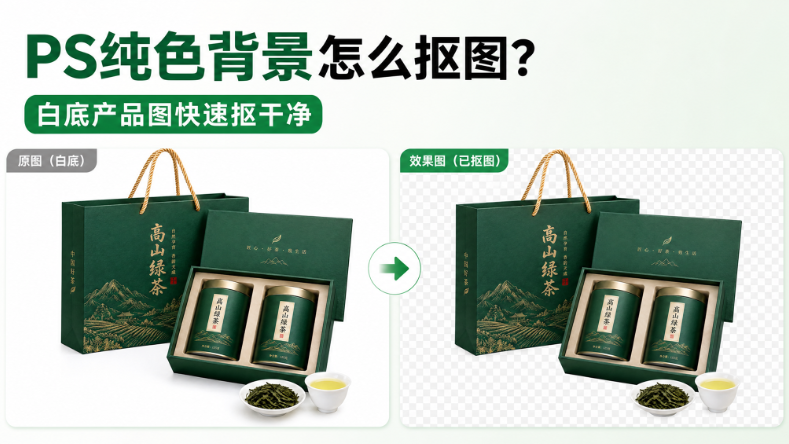
纯色背景的图,看起来是最好抠的一类:背景是白的、蓝的、红的,主体和背景差别明显,魔棒一点就选上了。
但真正上手会发现,纯色背景的坑一点不少:背景有渐变(灯光打出来的)、主体带投影(桌面上的影子)、边缘有环境反光(白底会把光反到产品上)。这三种情况,魔棒都会翻车。
一、先判断你的”纯色”是哪一种
第一种:平整纯色。 白墙、纯色背景纸、无影墙。像素值基本一致,最好抠。
第二种:渐变纯色。 灯光打的背景,中间亮、四周暗。魔棒容差调小了选不全,调大了选过头。
第三种:带投影的纯色。 产品放在台面上,底部有影子。影子算主体还是背景?这决定了抠完之后产品”站不站得住”。
先判断类型,再选工具,比一上来就点魔棒省时间。
二、方法一:魔棒工具
适合平整纯色、高对比的图。
1、Ctrl+J 复制图层;
2、选魔棒工具,属性栏勾选”连续”,容差从 20 起试;
3、点背景,生成选区;
4、反选(Ctrl+Shift+I),把主体选出来;
5、Ctrl+J 复制主体到新图层。
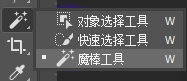
魔棒的好处是快、可控;坏处是边缘是硬的。发丝、毛绒、半透明材质,用它抠出来一定有锯齿。另外,容差调大之后,主体内部的相近颜色也会被选中,出现”漏洞”。
三、方法二:选择主体 + 选择并遮住
适合人像、实拍产品这类有明确主体的图。
1、选对象选择工具,属性栏点【选择主体】;
2、PS 自动识别主体,生成选区;
3、点【选择并遮住】,用调整边缘画笔沿发丝、毛绒边缘刷一遍;
4、勾选”净化颜色”,去掉边缘的环境色;
5、输出到”新建带有图层蒙版的图层”。
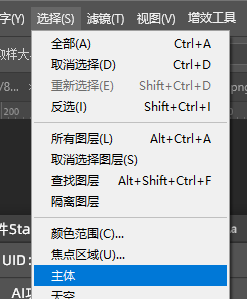
这套比魔棒精细,尤其是”净化颜色”,能解决白底反光造成的白边。但它依赖 PS 的主体识别,背景越乱、主体越不典型,识别越容易出错。
立即使用StartAI:【点此一键下载StartAI插件】;
邀请码:FbgLJW,立领100积分,使用核心功能!
四、方法三:【抠图去背景】
适合渐变背景、带投影、材质复杂的图。
1、PS 打开图片,Ctrl+J 复制备份;
2、顶部【增效工具】打开 StartAI 面板,选【抠图去背景】;
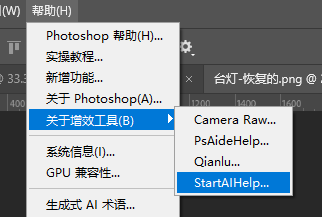
3、用选区工具把主体框起来;
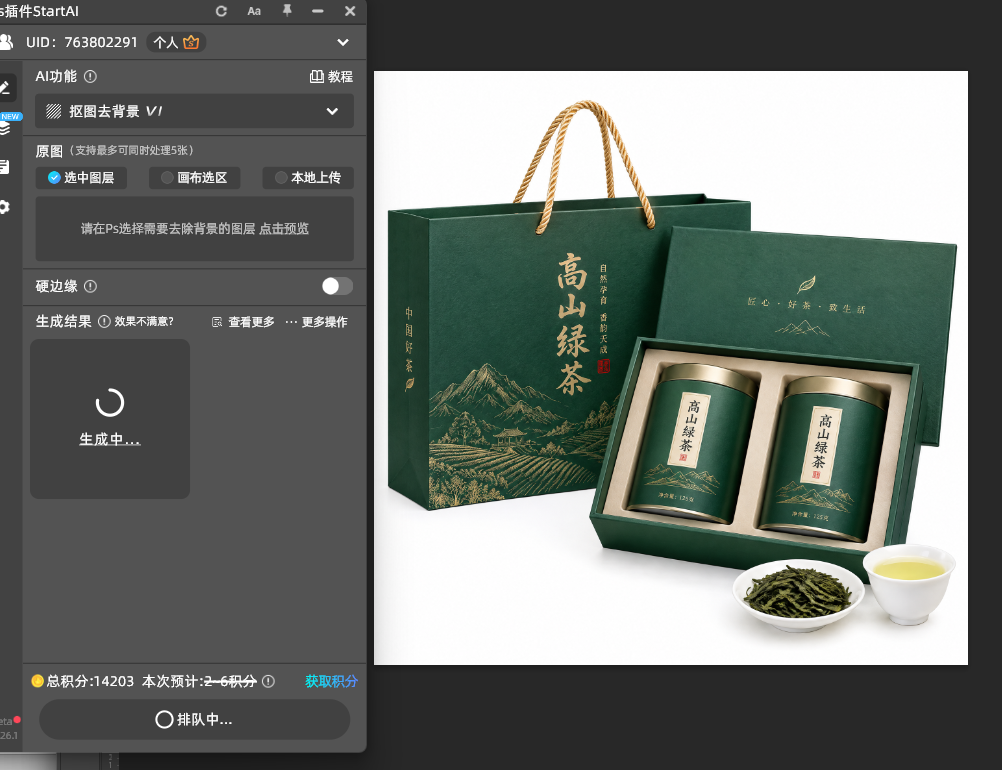
4、点【立即移除】,等云端处理完成;
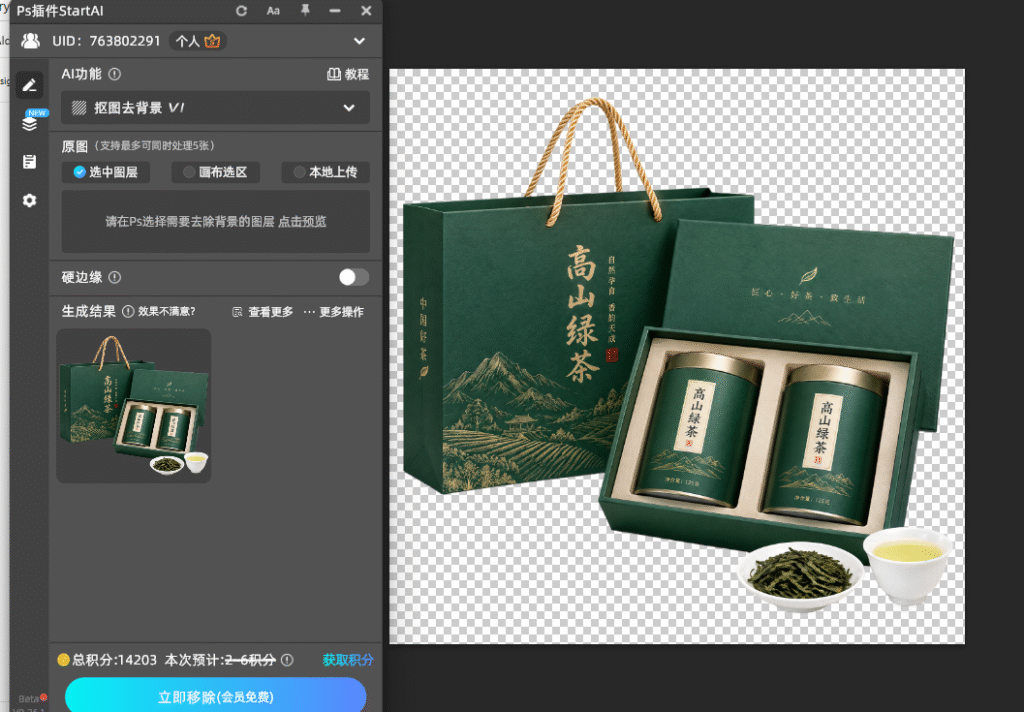
5、结果回写为带蒙版的透明图层。
这一步不需要写提示词,框选范围就是唯一输入。
框选时注意:贴着主体边缘框,算法没有背景参考,边缘会糊;沿主体外轮廓留出 10~20 像素,让它知道”哪里是背景”。
五、投影留不留,要想清楚
带投影的纯色图,抠完会遇到一个问题:影子要不要一起带出来?
1、做透明底素材:影子不要。影子是为原背景服务的,带到新底上会变成一团灰;
2、做白底商品图:影子要留一点。完全没有影子的产品像浮在半空;
3、做合成素材:影子不要,新背景里重新做投影,方向和强度才对得上。
这个决定要在抠之前定,抠完再补影子,成本高得多。
六、导出:白底和透明底不是一回事
要透明底:【文件】→【导出】→【导出为】,格式选 PNG,勾选”透明度”。
要白底:在透明图层下方新建一层,填充白色,再导出 JPG 或 PNG。
要指定颜色底:同样在下方新建图层填色,别用”油漆桶”直接倒在被抠图层上——那样会把蒙版破坏掉。
导出 JPG 会把透明区域填成白色,等于白抠。这一点每次都要确认。
七、验收看三处
第一处:边缘。 放到深色背景上看,有没有白边、灰边、锯齿。白底图抠出来的白边,在深色底上最明显。
第二处:内部漏洞。 主体内部如果有和背景相近的颜色(白色产品上的高光、浅色衣服的褶皱),魔棒容易把它们一起选掉,留下透明的洞。
第三处:投影。 该留的投影还在不在,该去的投影有没有残留。
八、小结
纯色背景先分类:平整的用魔棒,人像和实拍产品用选择主体加选择并遮住,渐变和带投影的用 StartAI【抠图去背景】。
插件这条路最省事:框选主体 → 点【立即移除】,不写提示词。框选时留 10~20 像素背景,让算法有参考。
最后记住两件事:投影留不留要提前定;导出透明底必须选 PNG 并勾选透明度。
立即使用StartAI:【点此一键下载StartAI插件】;
邀请码:FbgLJW,立领100积分,使用核心功能!








