PS批处理怎么用?图片批处理 3 套方法,几百张自动跑

大促前一晚,运营甩过来 200 张商品图,要求统一改成 800×800、加上店铺 logo、导出 JPG,第二天早上要上架。一张张改,通宵也做不完。

这就是图片批处理要解决的场面。在 PS 里其实有三条路:动作录制、图像处理器、AI 批量。各自能干什么、不能干什么,是这篇要讲清的。
PS批处理怎么用?图片批处理 3 套方法,几百张自动跑

一、哪些活能交给批处理,哪些不能

判断标准只有一条:这套操作在每张图上是不是完全一样。

一样的就能自动化:改尺寸、加 logo 加水印、转格式压体积、统一调色。

不一样的就自动不了:抠图(每张背景不同)、换场景(要看光影)、改文案(内容要人定)。这三件录进动作也没用,跑到第三张就错。

顺序就是:规则固定的先批处理掉,需要判断的交给 AI。

二、规则固定的活:动作录制 + 图像处理器

(一)动作 + 批处理:改尺寸、加 logo、转格式

1、打开【窗口】-【动作】,点新建动作,开始记录;
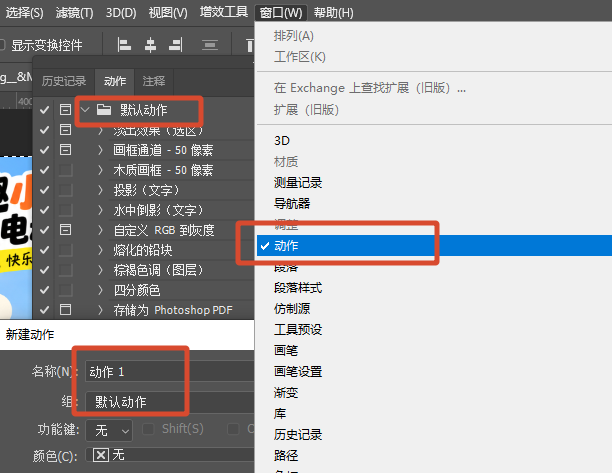
打开【窗口】-【动作】,点新建动作,开始记录

2、依次执行:改图像大小 → 置入 logo → 拼合图像 → 存储为 JPG,做完停止记录。录的时候不要包含任何「打开文件」的动作,否则批处理会重复打开;

3、执行【文件】-【自动】-【批处理】,源选待处理文件夹,目标选输出文件夹;
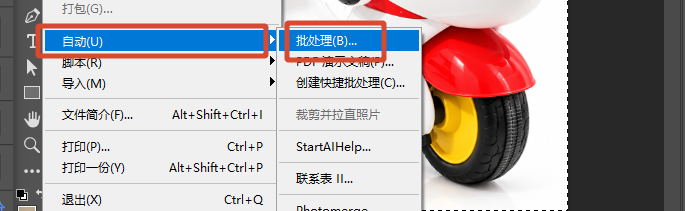
执行【文件】-【自动】-【批处理】,源选待处理文件夹,目标选输出文件夹

4、勾上「覆盖动作中的存储为命令」 —— 不勾这一项,PS 会一张张弹窗问你存哪,200 张要点 200 次,这是新手最常卡住的地方。

确定之后就不用管了,200 张大概跑 20 到 40 分钟。

(二)图像处理器:只转格式、改尺寸时它更快

如果这套操作里没有 logo、没有水印、没有调色,只是转格式和改尺寸,用【文件】-【脚本】-【图像处理器】更省事:选文件夹、勾格式品质、填像素尺寸,不用录动作。

边界要说清:它只能转格式和改尺寸,加 logo 它做不了。很多人以为它更简单就更好用,结果发现加不了水印,白折腾。
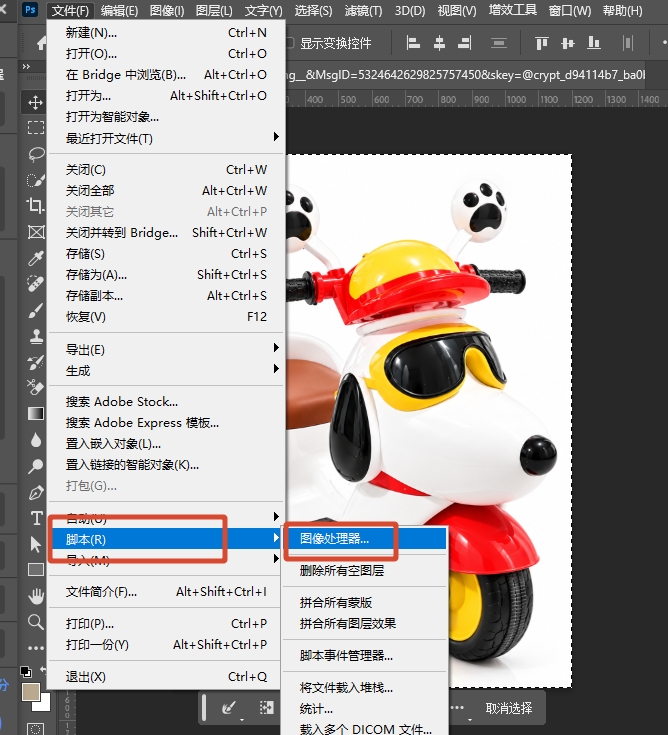
用【文件】-【脚本】-【图像处理器】更省事:选文件夹、勾格式品质、填像素尺寸,不用录动作

三、需要判断的活:AI 批量抠图与批量出图

动作的天然短板就在这儿:抠图要逐张判断背景,录不进动作。几百张商品图要换白底,手动抠到崩溃,这才是 AI 批量真正值钱的地方。

立即使用StartAI:【点此一键下载StartAI插件】;

邀请码:【CArBms】,领100积分,基础功能免费用!

(一)批量抠图:一个文件夹一次进去

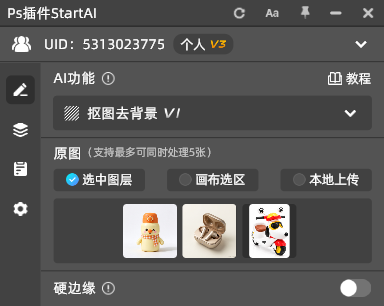
1、装好 StartAI 后从【帮助】-【关于增效工具】打开StartAI面板,选【抠图去背景】;

装好 StartAI 后从【帮助】-【关于增效工具】打开StartAI面板

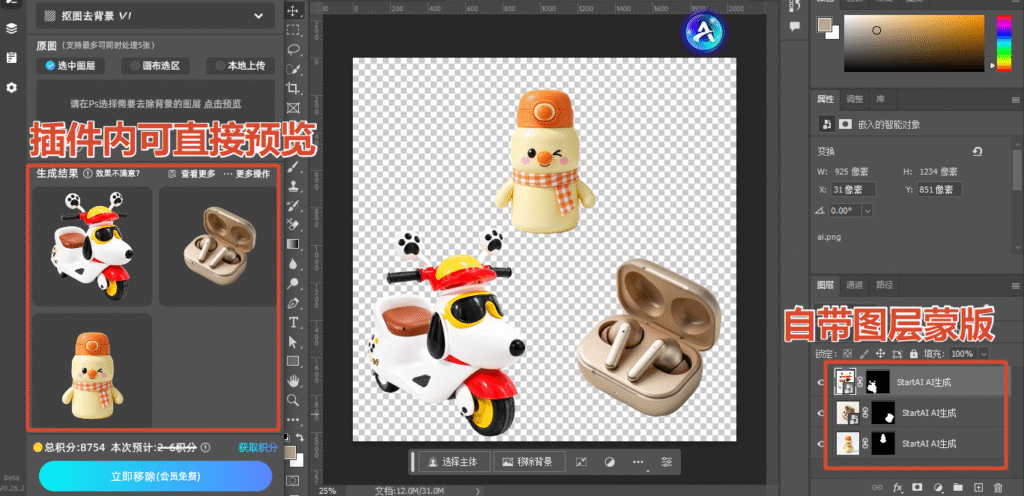
2、按住ctrl,选中要抠图的多个图层,将其导入到StartAI;

按住ctrl,选中要抠图的图层,将其导入到StartAI

3、点【立即移除】,1 到 3 秒出带蒙版的透明图层

点【立即移除】,1 到 3 秒出带蒙版的透明图层

4、跑完必须抽查:随机点开 5% 放大看边缘,透明或浅色产品偶尔会被一起吃掉。批量最怕不是慢,是一批全错还得重来。

(二)批量换背景:一句提示词跑一整批

1、抠好的透明图层保持选中,面板里选【Banana修图】;
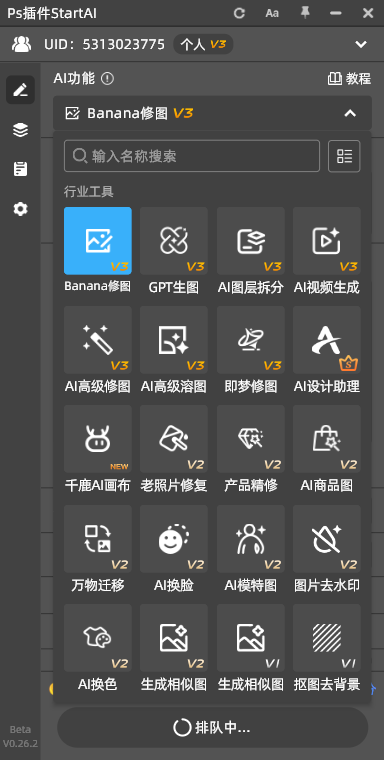
面板里选【Banana修图】

2、提示词写清背景和光影,比如「换成浅木色台面加柔和侧光,保持产品结构不变」;

3、一次跑完,整批光向和色调天然一致,这是手动换背景最难做到的;
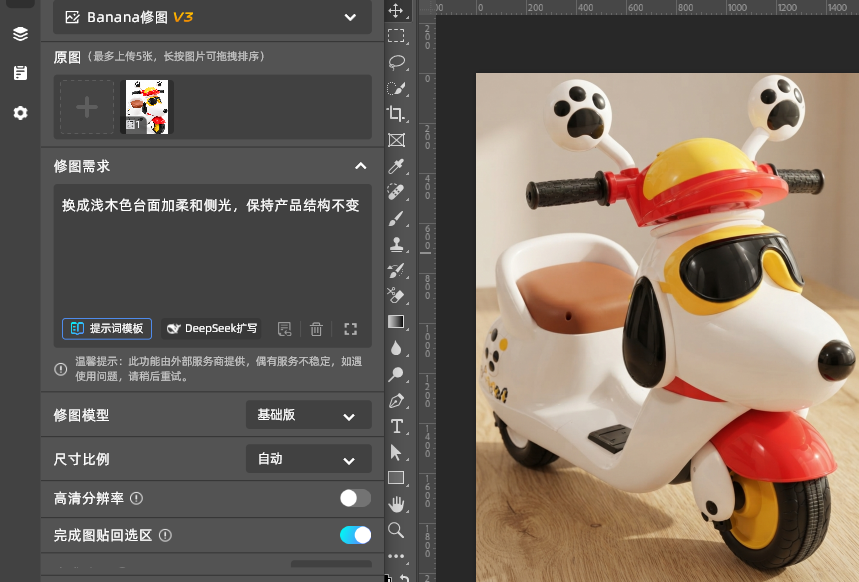
提示词写清背景和光影

4、不满意换风格重跑,别一张张修,重跑整批反而更快。

新用户注册填邀请码 CArBms,领 100 积分免费体验,无需额外付费即可解锁 AI图层拆分、抠图去背景、Banana修图、GPT生图、图片去水印、无损放大、万物迁移 等功能。

邀请码:【CArBms】,领100积分,基础功能免费用!

立即使用StartAI:【点此一键下载StartAI插件】;

四、四个坑和三个常见问题

这四个坑的共同点是:踩了之后整批白跑,而且往往跑完才发现。

  1. 不先试跑:拿 3 张先跑一遍,确认尺寸、logo 位置、保存格式都对,再上 200 张;
  2. 源和目标用同一个文件夹:一旦覆盖,原图就没了。永远分两个文件夹,原图单独存档;
  3. 画布尺寸不统一就套 logo:logo 按画布比例定位,混着 800 和 1200 宽的图会大小不一,先统一画布;
  4. 尺寸不一致也不报错:动作里的「图像大小」记的是绝对值不是比例,1200 宽压成 800 就是拉伸变形,PS 不会提示。跑之前按尺寸分文件夹。

Q:批处理提示「无法打开文件」? A:多半是文件夹里混进了非图片文件(比如那个压缩包、`.DS_Store`),把图片单独放一层再试。

Q:录了「存储为」却一张张弹窗? A:勾上批处理窗口里的「覆盖动作中的存储为命令」,它会让 PS 按你录的那一次自动保存。

Q:几百张要抠图,动作能顶吗? A:不能。抠图依赖每张图的画面判断,硬录进动作只会跑出错图,直接走 AI 批量。

五、总结

精简成一句:规则固定的交给动作,需要判断的交给 AI。纯转格式用图像处理器,要加 logo 用水印动作,要抠图换背景用 AI 批量。

对比维度PS原生方法StartAI插件
单张耗时动作批处理约 12 秒一张批量抠图 1~3 秒一张
抠图做不了,每张背景要判断一个文件夹批量进
加 logo 水印可以,但要先统一画布可随出图一起排
尺寸不一致绝对值缩放,会拉伸变形按原图识别主体
出错排查跑完才发现,整批重来可单独重跑某张
可控性录制决定一切描述控制背景与光影

批处理省的是重复劳动,不是判断。跑之前花三分钟看一眼源文件夹,比跑完返工两小时划算。

PS批处理怎么用?图片批处理 3 套方法,几百张自动跑

大促前一晚,运营甩过来 200 张商品图,要求统一改成 800×800、加上店铺 logo、导出 JPG,第二天早上要上架。一张张改,通宵也做不完。

这就是图片批处理要解决的场面。在 PS 里其实有三条路:动作录制、图像处理器、AI 批量。各自能干什么、不能干什么,是这篇要讲清的。

PS批处理怎么用?图片批处理 3 套方法,几百张自动跑

一、哪些活能交给批处理,哪些不能

判断标准只有一条:这套操作在每张图上是不是完全一样。

一样的就能自动化:改尺寸、加 logo 加水印、转格式压体积、统一调色。

不一样的就自动不了:抠图(每张背景不同)、换场景(要看光影)、改文案(内容要人定)。这三件录进动作也没用,跑到第三张就错。

顺序就是:规则固定的先批处理掉,需要判断的交给 AI。

二、规则固定的活:动作录制 + 图像处理器

(一)动作 + 批处理:改尺寸、加 logo、转格式

1、打开【窗口】-【动作】,点新建动作,开始记录;

打开【窗口】-【动作】,点新建动作,开始记录

2、依次执行:改图像大小 → 置入 logo → 拼合图像 → 存储为 JPG,做完停止记录。录的时候不要包含任何「打开文件」的动作,否则批处理会重复打开;

3、执行【文件】-【自动】-【批处理】,源选待处理文件夹,目标选输出文件夹;

执行【文件】-【自动】-【批处理】,源选待处理文件夹,目标选输出文件夹

4、勾上「覆盖动作中的存储为命令」 —— 不勾这一项,PS 会一张张弹窗问你存哪,200 张要点 200 次,这是新手最常卡住的地方。

确定之后就不用管了,200 张大概跑 20 到 40 分钟。

(二)图像处理器:只转格式、改尺寸时它更快

如果这套操作里没有 logo、没有水印、没有调色,只是转格式和改尺寸,用【文件】-【脚本】-【图像处理器】更省事:选文件夹、勾格式品质、填像素尺寸,不用录动作。

边界要说清:它只能转格式和改尺寸,加 logo 它做不了。很多人以为它更简单就更好用,结果发现加不了水印,白折腾。

用【文件】-【脚本】-【图像处理器】更省事:选文件夹、勾格式品质、填像素尺寸,不用录动作

三、需要判断的活:AI 批量抠图与批量出图

动作的天然短板就在这儿:抠图要逐张判断背景,录不进动作。几百张商品图要换白底,手动抠到崩溃,这才是 AI 批量真正值钱的地方。

立即使用StartAI:【点此一键下载StartAI插件】;

邀请码:【CArBms】,领100积分,基础功能免费用!

(一)批量抠图:一个文件夹一次进去

1、装好 StartAI 后从【帮助】-【关于增效工具】打开StartAI面板,选【抠图去背景】;

装好 StartAI 后从【帮助】-【关于增效工具】打开StartAI面板

2、按住ctrl,选中要抠图的多个图层,将其导入到StartAI;

按住ctrl,选中要抠图的图层,将其导入到StartAI

3、点【立即移除】,1 到 3 秒出带蒙版的透明图层

点【立即移除】,1 到 3 秒出带蒙版的透明图层

4、跑完必须抽查:随机点开 5% 放大看边缘,透明或浅色产品偶尔会被一起吃掉。批量最怕不是慢,是一批全错还得重来。

(二)批量换背景:一句提示词跑一整批

1、抠好的透明图层保持选中,面板里选【Banana修图】;

面板里选【Banana修图】

2、提示词写清背景和光影,比如「换成浅木色台面加柔和侧光,保持产品结构不变」;

3、一次跑完,整批光向和色调天然一致,这是手动换背景最难做到的;

提示词写清背景和光影

4、不满意换风格重跑,别一张张修,重跑整批反而更快。

新用户注册填邀请码 CArBms,领 100 积分免费体验,无需额外付费即可解锁 AI图层拆分、抠图去背景、Banana修图、GPT生图、图片去水印、无损放大、万物迁移 等功能。

邀请码:【CArBms】,领100积分,基础功能免费用!

立即使用StartAI:【点此一键下载StartAI插件】;

四、四个坑和三个常见问题

这四个坑的共同点是:踩了之后整批白跑,而且往往跑完才发现。

  1. 不先试跑:拿 3 张先跑一遍,确认尺寸、logo 位置、保存格式都对,再上 200 张;
  2. 源和目标用同一个文件夹:一旦覆盖,原图就没了。永远分两个文件夹,原图单独存档;
  3. 画布尺寸不统一就套 logo:logo 按画布比例定位,混着 800 和 1200 宽的图会大小不一,先统一画布;
  4. 尺寸不一致也不报错:动作里的「图像大小」记的是绝对值不是比例,1200 宽压成 800 就是拉伸变形,PS 不会提示。跑之前按尺寸分文件夹。

Q:批处理提示「无法打开文件」? A:多半是文件夹里混进了非图片文件(比如那个压缩包、`.DS_Store`),把图片单独放一层再试。

Q:录了「存储为」却一张张弹窗? A:勾上批处理窗口里的「覆盖动作中的存储为命令」,它会让 PS 按你录的那一次自动保存。

Q:几百张要抠图,动作能顶吗? A:不能。抠图依赖每张图的画面判断,硬录进动作只会跑出错图,直接走 AI 批量。

五、总结

精简成一句:规则固定的交给动作,需要判断的交给 AI。纯转格式用图像处理器,要加 logo 用水印动作,要抠图换背景用 AI 批量。

对比维度PS原生方法StartAI插件
单张耗时动作批处理约 12 秒一张批量抠图 1~3 秒一张
抠图做不了,每张背景要判断一个文件夹批量进
加 logo 水印可以,但要先统一画布可随出图一起排
尺寸不一致绝对值缩放,会拉伸变形按原图识别主体
出错排查跑完才发现,整批重来可单独重跑某张
可控性录制决定一切描述控制背景与光影

批处理省的是重复劳动,不是判断。跑之前花三分钟看一眼源文件夹,比跑完返工两小时划算。

产品

千鹿AI 千鹿Pr助手 千鹿AI助手 PsAide

专题广场

StartAI教程 StartAI提示词库 产品精修 Ps抠图 Nano Banana Pro Ps2026 Ps去水印 Ps快捷键

服务

帮助中心 最新功能 服务条款 会员中心 Ps教程 官方博客

联系我们

info@istarry.com.cn