
在图片去水印时,最担心破坏原图 —— 人物面部的水印稍不注意就会糊掉皮肤纹理,细节模糊的区域处理后更易失真,普通方法要么残留水印,要么让画面出现色块断层,反复调整也难还原图片原本的质感…… 今天就带来 3 种落地性强的 PS 去水印方法,小白也能轻松学会,既能无痕消水印,又能完整保留人物细节与画面质感。
一、PS 去水印方法一:污点修复画笔工具精细修复人物遮挡水印
- ① 打开 PS 并导入带水印图片,若为背景图层,双击解锁后进入编辑模式;
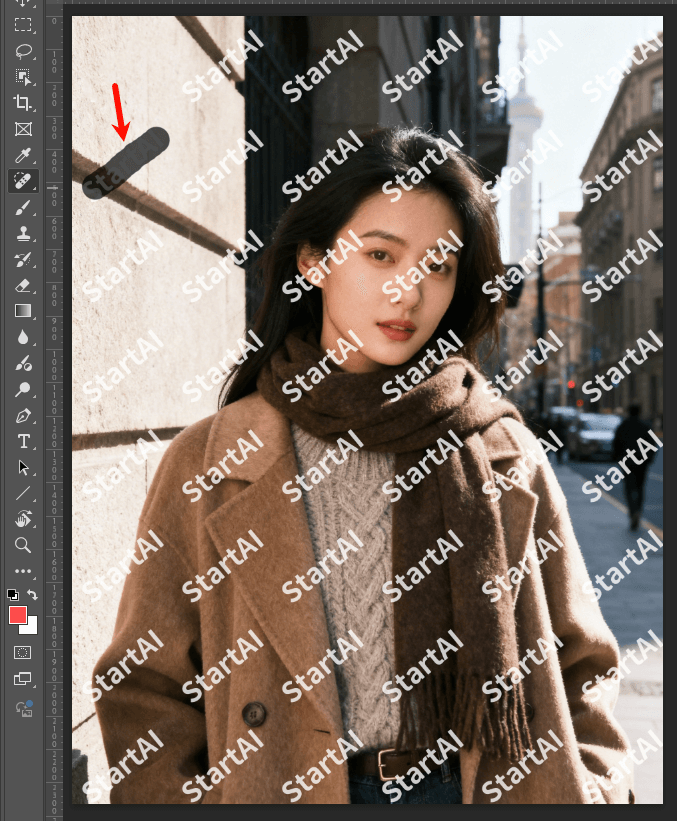
- ② 在左侧工具栏找到 污点修复画笔工具(长按修补工具组可切换),调整画笔大小至略大于水印区域;
- ③ 将鼠标移至人物面部、衣物等被遮挡的水印处,轻轻点击或小范围拖动,工具会自动匹配周边皮肤纹理、衣物质感,精准覆盖水印且不破坏细节;
- ④ 若水印分散在人物不同区域,可逐点精细点涂;处理完成后按【Ctrl+S】保存,得到细节完好的无水印图片。
二、PS 去水印方法二:套索工具(快捷键【L】)+ 内容识别填充处理细节模糊区域
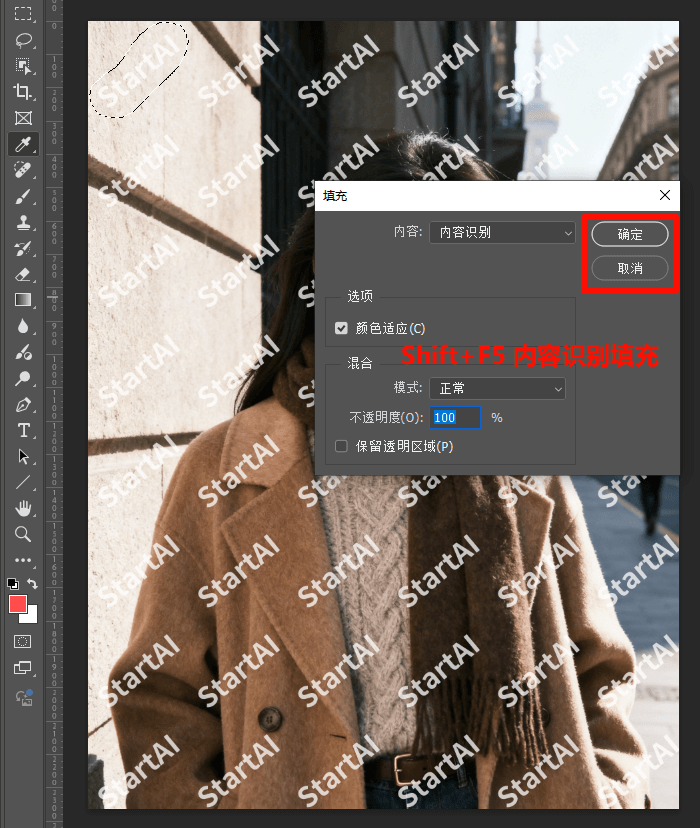
- ① 导入目标图片,按快捷键【L】调用 套索工具,沿细节模糊区域的水印边缘绘制闭合选区(选区略大于水印即可);
- ② 若选区有偏差,按【Shift】加选、【Alt】减选调整,确保完整圈选水印;
- ③ 保持选区激活,按【Shift+F5】调出填充对话框,选择 “内容识别” 后点击 “确定”,PS 会智能分析周边清晰细节,自然填充水印区域;
- ④ 若细节区域复杂,可分小区域多次圈选填充,取消选区(【Ctrl+D】)后即可完成细节无损修复。
三、PS 去水印方法三:StartAI 插件一键智能去水印,完整保留图片质感
- ① 在 PS 中打开带水印图片,无需提前处理人物细节或画面质感,保持图层正常显示;
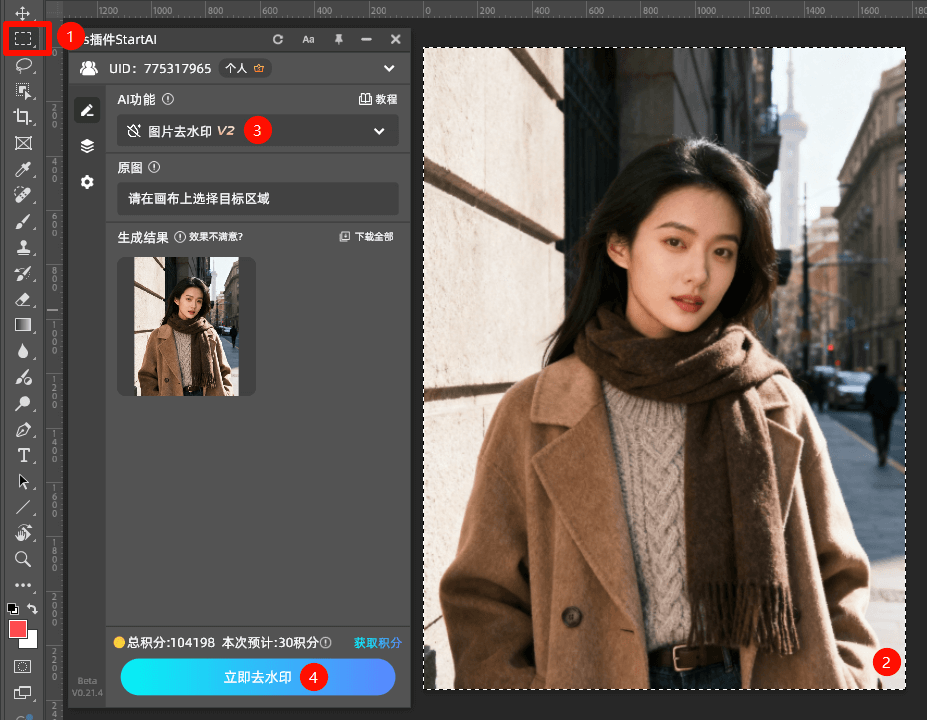
- ② 按【Ctrl+A】全选画布(或用选框工具【M】框选水印区域,无需精准定位);
- ③ 在 PS 顶部菜单栏找到并打开 StartAI 插件(未安装需先完成部署,确保与 PS 版本兼容);
- ④ 在插件功能栏中找到 “图片去水印”,点击 “生成” 按钮,插件会自动识别所有水印,智能修复人物遮挡、细节模糊区域;
- ⑤ 插件生成的无水印图会默认插入画布选区中,人物质感、画面细节完整保留,无需二次调整,直接保存即可。
四、三种 PS 去水印方法优劣对比
| 对比维度 | 污点修复画笔工具 | 套索工具 + 内容识别填充 | StartAI 插件 |
| 操作难度 | 低,点涂即可完成 | 中,需绘制精准选区 | 低,一键操作无门槛 |
| 处理速度 | 中,小水印秒完成 | 中,选区大小影响速度 | 快,秒级生成更省时 |
| 去水印效果 | 高,人物细节保留完好 | 高,细节区域融合自然 | 高,完整保留图片质感 |
| 学习成本 | 低,小白零技巧上手 | 中,小白简单学习即可掌握 | 低,小白无需学习操作 |
| 适用场景 | 人物遮挡、小面积水印 | 细节模糊、规则形状水印 | 各类水印,尤其是复杂场景 |
结语
从污点修复画笔的精细点涂,到套索工具 + 内容识别填充的细节融合,再到 StartAI 插件的一键质感保留,这 3 种 PS 去水印不破坏图片的方法,小白也能轻松学会,完美解决了人物遮挡、细节模糊等痛点。若处理人物面部水印,污点修复画笔是首选;若面对细节模糊区域,套索工具组合更合适;若追求高效且完整保留质感,StartAI 插件是最优解。按需选择,轻松实现无痕去水印。







