
极光是海报、封面、活动主视觉里最讨巧的背景:颜色够亮、层次够多,一张图就能撑住整版。但直接找素材有两个麻烦——免费图分辨率常常只够手机看,商用授权说不清;付费图买回来改个色,还要再修一遍。
其实极光的形态并不复杂:几条弯曲的光带、一层星点、一层颗粒。这三样都能用 PS 原生功能画出来,颜色、走向、亮度全部可控,画布开多大就画多大。下面按 3 种做法拆开讲,从最像照片的到 5 分钟出图的都有。
一、PS极光效果的 3 种做法
三种做法的差别在「光带的边缘怎么来」:渐变叠出来偏硬、画笔涂出来偏软、置换扭曲能把直的光带掰弯。要经得起放大就选第一种,赶时间选第二种,想做绕开主体的自然走向选第三种。
做法一:径向渐变叠光带(最像照片)
适用场景:竖版海报背景、公众号首图、活动主视觉,需要放大看也不露怯。方法优势:光带的宽度和位置能用数值控制,改色只要换渐变色标,不用整张重画。
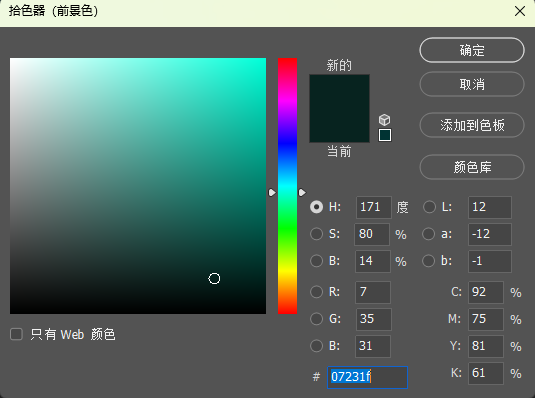
1、新建画布(竖版 1080×1440、横版 1920×1080),填充深底色,深蓝紫用 #0B0B25、墨绿用 #07231F。
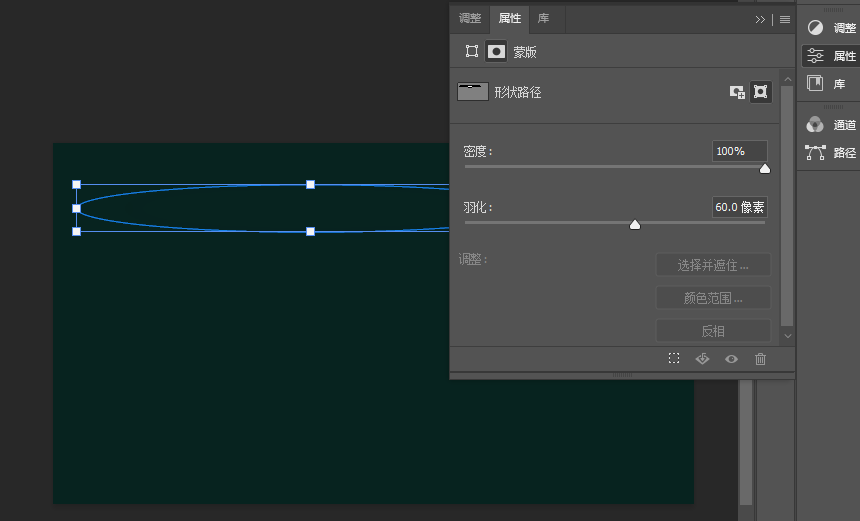
2、新建图层,用椭圆选框拉一条细长椭圆(宽约为画布 60%,高 8%~12%),羽化 60~120 像素。
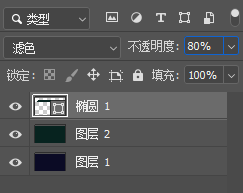
3、填充光带色,混合模式改滤色或线性减淡(添加),不透明度 60%~80%。
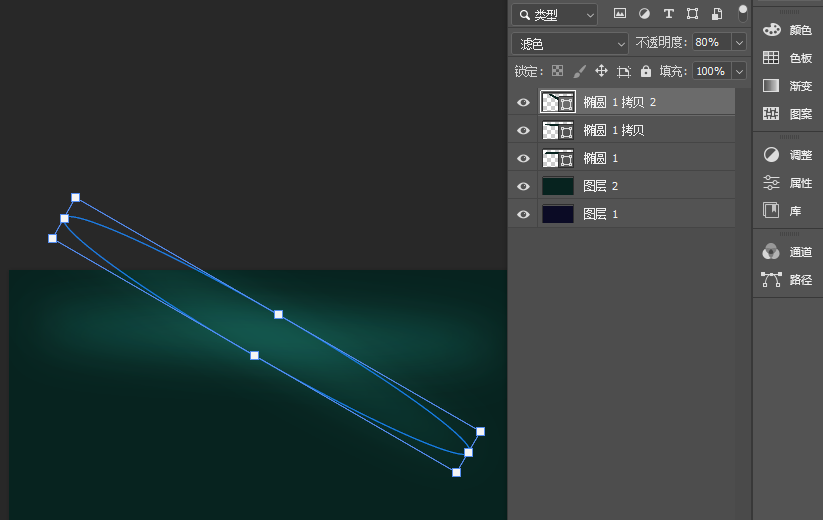
4、Ctrl+J 复制两层,用 Ctrl+T 分别旋转 15°~35°、缩放、错位,让三条光带交叉但不相撞。
5、盖印一层(Ctrl+Shift+Alt+E),执行滤镜 → 杂色 → 添加杂色:数量 2%~4%、平均分布、勾选单色。
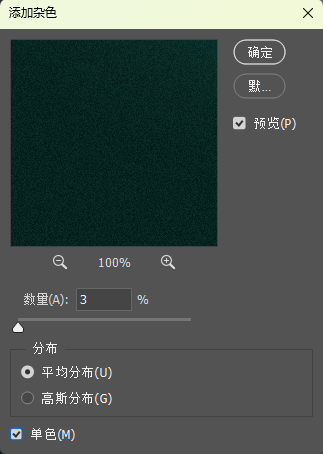
光带之间的空隙一定要留出来。三条挤在一起会变成一团发光色块,远看只剩一团亮,反而看不出「光」的形状。
做法二:柔边画笔加动感模糊(最快出图)
适用场景:电商 banner、临时主图、需要当天交稿的活动图。方法优势:5 分钟能出一版,光带的弧度随手画,不用来回改选区。
1、新建图层,选柔边圆画笔,硬度 0%,大小 150~300 像素。
2、按住 Shift 点起点再点终点,画出一条直线;想要弧线就多点几个点,让 PS 自己连起来。
3、执行滤镜 → 模糊 → 动感模糊:角度跟着光带走(一般 -30°~30°),距离 300~800 像素。
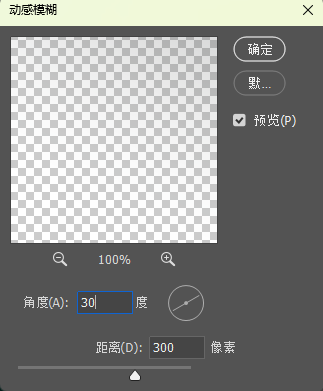
4、按 Ctrl+T 拉长压扁,再把图层不透明度降到 50%~70%,边缘就柔开了。
画笔别一次画到最亮。先铺中间调,再用更亮的颜色在中心补一笔,光带才有「芯亮边淡」的层次;一笔画到底只会是一条均匀的亮条。
做法三:置换扭曲让光带拐弯(最自然)
适用场景:光带需要绕开主体、像被风吹弯的画面,比如人像背后的极光。方法优势:弯曲是随机的,比手动画的弧线自然,也不容易出现重复的波浪。
1、先按做法一或做法二做出 2~3 条直光带,合并成一层。
2、新建 500×500 灰度文件,执行滤镜 → 渲染 → 分层云彩,另存为 PSD(置换图必须存盘,内存里调不到)。
3、回到主文件选中光带层,执行滤镜 → 扭曲 → 置换:水平 30~60、垂直 10~20、选「拉伸以适合」。
4、置换后边缘会断,用图层蒙版加柔边画笔把断口补回来。
5、叠星点:新建图层填充黑色,加杂色 80%~100%,执行图像 → 调整 → 阈值拖到只剩白点,混合模式改滤色。
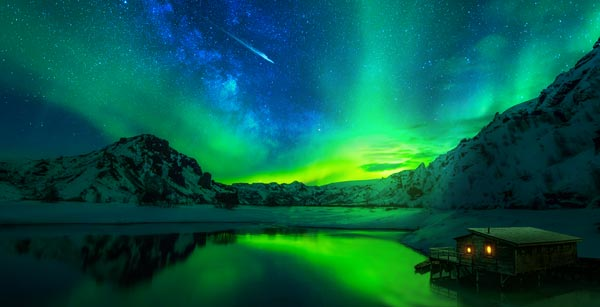
星点的密度决定画面是「星空」还是「噪点」,宁少勿多。阈值拖过头,整片天都会变成白屑,极光的形状反而被吃掉。
二、颜色和亮度:3 个决定成败的参数
极光做出来假,九成不是形状问题,是颜色和亮度没压住。下面三条是每次都要过一遍的检查项。
颜色:最多 3 个
青绿 #35F0B0、蓝紫 #5B7CFF、洋红 #FF5FD2,从里面挑 2~3 个即可。超过 3 个颜色相互叠加会发灰,这是最常见的「脏」,也是新手最容易犯的错。
高光:最亮处不超过 240
光带中心太亮会变成一片死白,白色区域里就再也看不出颜色。用曲线把高光端点往下压 10~15,亮部依然亮,但还留着极光的色相。
亮度差:至少 60 级
光带亮、底色暗、星点淡,三者拉开距离画面才有纵深。三样都挤在中间亮度,极光会像贴纸一样浮在表面,怎么调颜色都救不回来。
三、PS插件 StartAI GPT 生图生成极光底图实操教程
手工画光带适合做小图。如果要一张 4000 像素以上的大幅背景,或者极光需要绕过山脊、树梢这类复杂轮廓,先让插件生成底图、再回 PS 修细节会省很多时间。
适用场景:大幅主视觉、户外广告、需要复杂遮挡关系的合成。方法优势:底图的透视和光感一次成型,省掉从零画光带的时间。
1、在 PS 里走【窗口】→【增效工具】→【StartAI】唤起面板。
2、输入提示词,尺寸按用途选 16:9 或 9:16,一次生成 4 张挑一张。
极光夜空背景,青绿与蓝紫光带斜向铺开,星点稀疏,深色天空,无前景,无文字,摄影质感,超高分辨率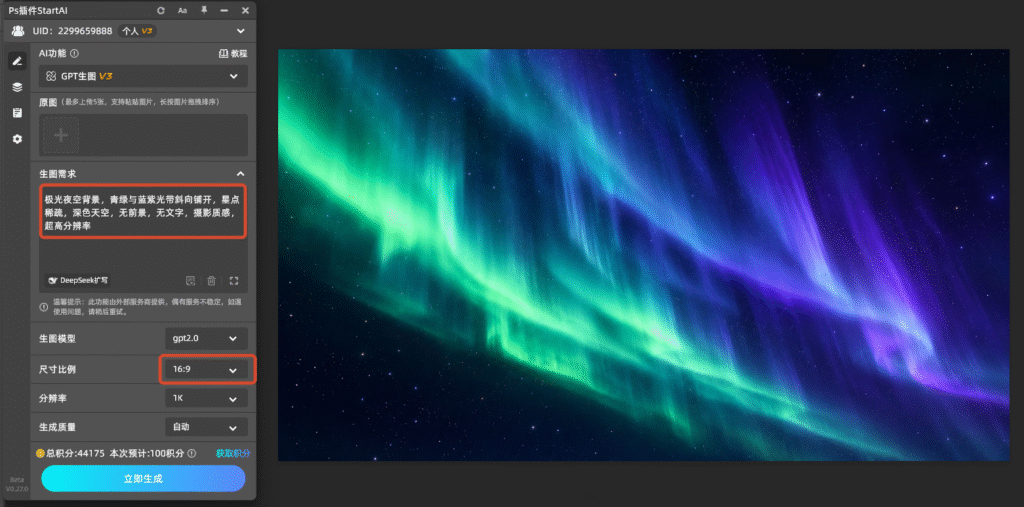
3、把生成的图拖回主画布,用曲线压暗、色彩平衡对齐主色调,再按做法三叠一层星点统一质感。
立即使用StartAI:【点此一键下载StartAI插件】;
邀请码:【mKU7jz】,立领100积分,全部核心功能免费用!
三个使用要点:
1、提示词里写「无前景、无文字」,生成的图才能直接当背景用,否则还得先擦掉多余元素。
2、生成图不要直接当成品,它的颗粒结构和手工画的不是一回事,要盖印后统一加一次杂色。
3、同一组提示词连续生成,挑光带走向一致的那张,后面接手工光带才不会互相打架。
四、PS极光效果常见问题
问:光带边缘有硬边怎么办?答:选区羽化给太小。重新用椭圆选框拉一次,羽化值按画布宽度的 8%~12% 给,1080 宽的图大约 90~130 像素。
问:叠了滤色之后整体发白?答:光带不透明度太高,或者颜色本身太浅。把不透明度降到 50% 以下,或给光带层加曲线压一下中间调。
问:能不能直接用渐变工具拉?答:可以,但渐变工具拉出来是直边过渡,没有光带的「束」感。要快要真实,柔边画笔加动感模糊更接近。
问:做好的背景怎么适配别的尺寸?答:不要拉伸。用裁剪工具向外扩画布,再补边缘,比直接缩放清楚得多。
五、总结
PS极光效果的关键是三层结构:底色定明暗、光带定走向、星点颗粒定质感。做法一最可控,做法二最快,做法三最自然;颜色守住 3 个以内,高光压到 240 以下,光带之间留空隙,基本不会翻车。
只给海报配一张背景,做法二加一层杂色就够了;做主视觉就按做法一画三条光带,再用置换掰一下走向,放大看也经得住。
立即使用StartAI:【点此一键下载StartAI插件】;
邀请码:【mKU7jz】,立领100积分,基础功能免费用!







