
PS长阴影怎么做?45度一拉到底扁平图标不再发飘

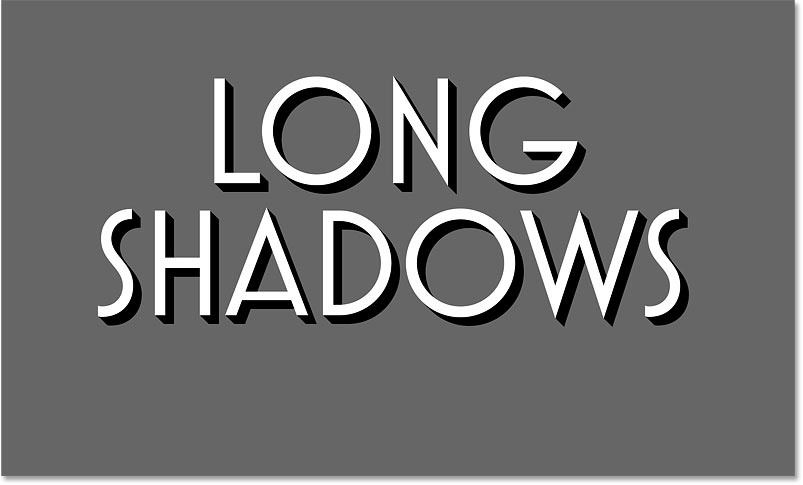
扁平图标做久了会发现一个问题:图形本身没问题,但一放到页面上就「飘」,压不住底色。加个普通投影太重,加描边又太硬——长阴影正好卡在中间,既有方向感,又不破坏扁平调性。

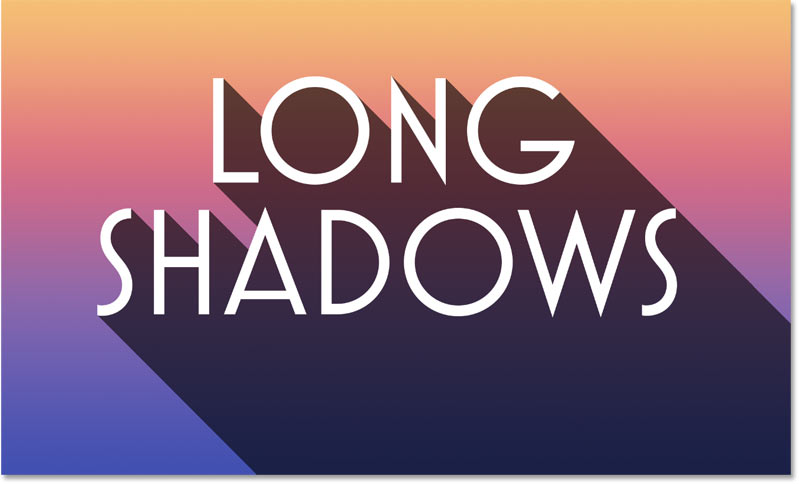
长阴影的本质是把投影沿一个固定角度无限延长,所以核心只有两个变量:角度和长度。做法有三种,从最精确到最快都有,掌握一种就够用,但知道三种能应对不同场景。

一、PS长阴影的 3 种做法

做法一:重复变换一格格拉(最精确)

适用场景:图标、按钮、小尺寸图形,需要边缘绝对干净。方法优势:阴影是实色不透明,放大没有模糊噪点,导成 SVG 或 PNG 都清楚。

1、选中图形图层,Ctrl+J 复制一层,把复制层填充改成阴影色(比图形深 2~3 档,或同色系 30% 明度)。

2、按 Ctrl+T,用方向键向右下各移 1 像素,回车确认。

3、按 Ctrl+Alt+Shift+T 重复上一次变换,每按一次阴影延长 1 像素;按住不放直到长度够了。
PS长阴影怎么做?45度一拉到底扁平图标不再发飘

4、把这一串复制层合并成一个图层,放到原图形下方。

5、如果图形边缘有半透明像素,阴影会和图形本身重叠出深色边——把阴影层向下移 1 像素就能避开。

1 像素一格太慢时,可以先移 2 像素再重复变换,速度快一倍,边缘会有轻微台阶,导出小尺寸时反而看不太出来。
PS长阴影怎么做?45度一拉到底扁平图标不再发飘

做法二:动感模糊一次拉(最快)

适用场景:大尺寸海报图形、文字、需要柔和一点的长阴影。方法优势:一次滤镜搞定,长度用距离值精确控制,改起来比重复变换快得多。

1、复制图形层,填充阴影色,用移动工具先向右下各移 8~12 像素。

2、执行滤镜 → 模糊 → 动感模糊:角度 45°(向右下)或 135°(向左下),距离按图形高度的 2~3 倍给。

3、模糊后阴影两端会变淡,用色阶把中间调往暗处压,让阴影更实。

4、需要和图形贴合,就把阴影层向下剪贴到图形蒙版里,超出部分自动裁掉。

5、动感模糊的方向只能是一个角度,所以全图所有阴影必须共用同一个角度值,逐个手输比目测一致。

动感模糊的阴影两端一定是渐隐的,想要「一刀切」的硬边就回到做法一。这个差别在小图标上看不出来,放到大屏 banner 上很明显。

做法三:3D 凸出做立体投影(最有空间感)

适用场景:文字标题、需要厚度的图形、暗色主题的视觉稿。方法优势:能做出真正的体积,阴影不只是平面拉长,还带侧面。

1、选中图形或文字图层,执行3D → 从所选图层新建 3D 凸出。

2、在 3D 面板里把凸出深度调到 20~60,角度调到 45° 方向,让侧面朝向统一。

3、给凸出材质换颜色(阴影色),无限光强度调到 30% 左右,避免侧面过亮。

4、调整好之后右键 → 渲染 3D 图层,转成普通图层,避免文件过大。

5、最后用曲线压一下侧面亮度,让近端深、远端浅,空间感就出来了。

3D 凸出渲染后文件会变重,定稿前记得把 3D 图层栅格化。改字或改图形形状之后,投影不会自动跟着变,要重新做一次。

二、角度和长度:两个必须统一的数值

长阴影做得乱,几乎都是因为同一画面里出现了两个角度。三个图形各自拉 30°、45°、60°,整张图立刻失序。

角度:全图只用一个

45° 最通用(向右下),135° 适合左侧留白版式,30° 适合宽幅。定好就不要再改,改一个等于全图重做。

长度:图形高度乘 2~3

图形高度 ×2~3 是最稳的比例。太短没效果,看不出长阴影;太长会盖住相邻元素,排版立刻拥挤。

颜色:同色系深色,别用纯黑

明度降 40%~60%。纯黑会显脏,高饱和彩色会抢主体;同色系深色既融入画面,又有方向感。

不透明度 60%~85%

全实色适合小图标,稍透一点适合大尺寸,能和背景产生关系。一组图标要统一用同一个值,深浅不一看着像没做完。

多层图形先合并

一组图标先合并成一个图层再拉阴影,否则每层的阴影会互相盖住,出现一块深一块浅的断层。

判断角度是否统一,有个笨办法:把画面缩小到 25%,一眼就能看出哪条阴影歪了。放大看反而抓不到整体。

三、PS插件 StartAI 抠图去背景先把图标抠干净

做长阴影的前提是图形边缘干净、背景透明。很多人拿一张带白底的 logo 直接拉阴影,结果阴影里也带着白边的形状,边缘一圈发灰。

适用场景:从截图、白底图、带背景的素材里提取图标。方法优势:一次抠出透明底,边缘不残留杂色,后面拉阴影才不出白边。

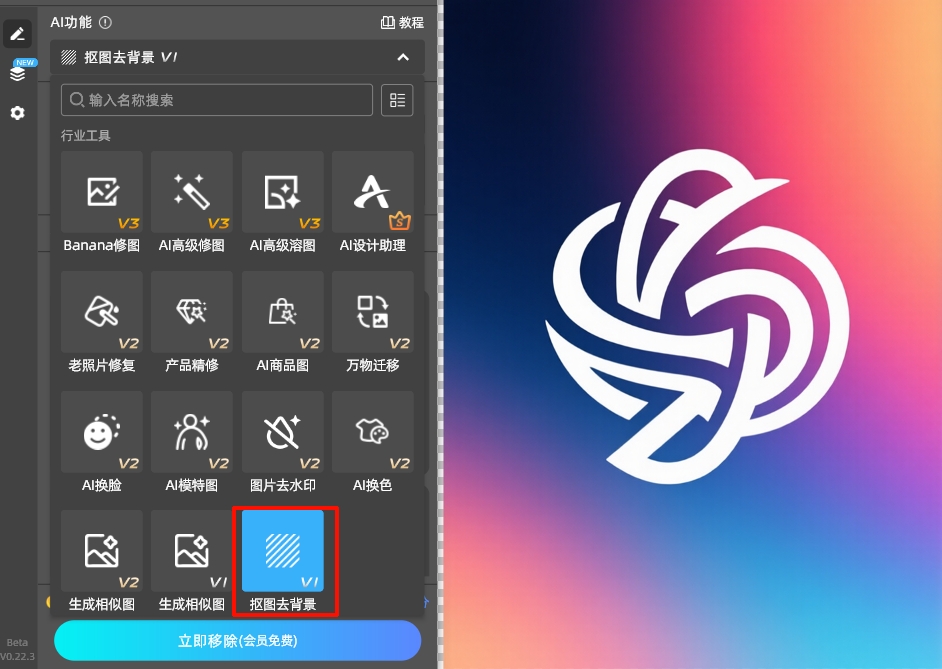
1、在 PS 里走【窗口】→【增效工具】→【StartAI】唤起面板。

2、导入要处理的图片,选抠图去背景,一次只处理一个主体。
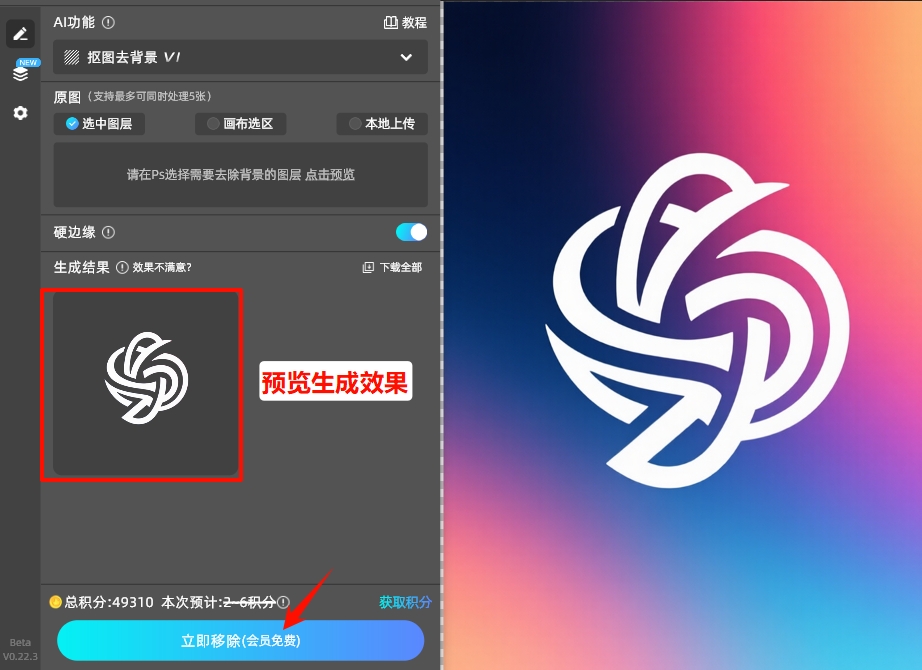
PS长阴影怎么做?45度一拉到底扁平图标不再发飘

3、导出透明 PNG,回到主画布检查边缘:放大到 400% 看有没有残留白边。
PS长阴影怎么做?45度一拉到底扁平图标不再发飘

4、有白边就加一层图层样式 → 描边(1 像素、位置「内部」、颜色取图形主色),把白边压掉再拉阴影。

立即使用StartAI:【点此一键下载StartAI插件】;

邀请码:【mKU7jz】,立领100积分,全部核心功能免费用!

三个使用要点:

1、镂空图形(字母、链条、网格)要检查空隙,抠图最容易在这里留白。

2、抠完先填充纯色测一遍:把图形填成深色放在浅背景上,边缘问题一目了然。

3、别在有损压缩的截图上传大,JPG 的压缩噪点会被当成边缘保留下来。

四、总结

PS长阴影只有两个变量:角度和长度。角度全图统一,长度按图形高度 2~3 倍给,颜色用同色系深色、明度降四到六成,怎么拉都不会难看。

要精确就用重复变换,要快就用动感模糊,要体积感就用 3D 凸出。拉之前先把图形抠成透明底,边缘干净了,阴影才干净。

最后补一句:长阴影是装饰,不是结构。主体本身的形状和对比度不够,再长的阴影也救不回来——先保证图形清楚,再谈阴影。

立即使用StartAI:【点此一键下载StartAI插件】;

邀请码:【mKU7jz】,立领100积分,基础功能免费用!

PS长阴影怎么做?45度一拉到底扁平图标不再发飘

扁平图标做久了会发现一个问题:图形本身没问题,但一放到页面上就「飘」,压不住底色。加个普通投影太重,加描边又太硬——长阴影正好卡在中间,既有方向感,又不破坏扁平调性。

长阴影的本质是把投影沿一个固定角度无限延长,所以核心只有两个变量:角度和长度。做法有三种,从最精确到最快都有,掌握一种就够用,但知道三种能应对不同场景。

一、PS长阴影的 3 种做法

做法一:重复变换一格格拉(最精确)

适用场景:图标、按钮、小尺寸图形,需要边缘绝对干净。方法优势:阴影是实色不透明,放大没有模糊噪点,导成 SVG 或 PNG 都清楚。

1、选中图形图层,Ctrl+J 复制一层,把复制层填充改成阴影色(比图形深 2~3 档,或同色系 30% 明度)。

2、按 Ctrl+T,用方向键向右下各移 1 像素,回车确认。

3、按 Ctrl+Alt+Shift+T 重复上一次变换,每按一次阴影延长 1 像素;按住不放直到长度够了。

PS长阴影怎么做?45度一拉到底扁平图标不再发飘

4、把这一串复制层合并成一个图层,放到原图形下方。

5、如果图形边缘有半透明像素,阴影会和图形本身重叠出深色边——把阴影层向下移 1 像素就能避开。

1 像素一格太慢时,可以先移 2 像素再重复变换,速度快一倍,边缘会有轻微台阶,导出小尺寸时反而看不太出来。

PS长阴影怎么做?45度一拉到底扁平图标不再发飘

做法二:动感模糊一次拉(最快)

适用场景:大尺寸海报图形、文字、需要柔和一点的长阴影。方法优势:一次滤镜搞定,长度用距离值精确控制,改起来比重复变换快得多。

1、复制图形层,填充阴影色,用移动工具先向右下各移 8~12 像素。

2、执行滤镜 → 模糊 → 动感模糊:角度 45°(向右下)或 135°(向左下),距离按图形高度的 2~3 倍给。

3、模糊后阴影两端会变淡,用色阶把中间调往暗处压,让阴影更实。

4、需要和图形贴合,就把阴影层向下剪贴到图形蒙版里,超出部分自动裁掉。

5、动感模糊的方向只能是一个角度,所以全图所有阴影必须共用同一个角度值,逐个手输比目测一致。

动感模糊的阴影两端一定是渐隐的,想要「一刀切」的硬边就回到做法一。这个差别在小图标上看不出来,放到大屏 banner 上很明显。

做法三:3D 凸出做立体投影(最有空间感)

适用场景:文字标题、需要厚度的图形、暗色主题的视觉稿。方法优势:能做出真正的体积,阴影不只是平面拉长,还带侧面。

1、选中图形或文字图层,执行3D → 从所选图层新建 3D 凸出。

2、在 3D 面板里把凸出深度调到 20~60,角度调到 45° 方向,让侧面朝向统一。

3、给凸出材质换颜色(阴影色),无限光强度调到 30% 左右,避免侧面过亮。

4、调整好之后右键 → 渲染 3D 图层,转成普通图层,避免文件过大。

5、最后用曲线压一下侧面亮度,让近端深、远端浅,空间感就出来了。

3D 凸出渲染后文件会变重,定稿前记得把 3D 图层栅格化。改字或改图形形状之后,投影不会自动跟着变,要重新做一次。

二、角度和长度:两个必须统一的数值

长阴影做得乱,几乎都是因为同一画面里出现了两个角度。三个图形各自拉 30°、45°、60°,整张图立刻失序。

角度:全图只用一个

45° 最通用(向右下),135° 适合左侧留白版式,30° 适合宽幅。定好就不要再改,改一个等于全图重做。

长度:图形高度乘 2~3

图形高度 ×2~3 是最稳的比例。太短没效果,看不出长阴影;太长会盖住相邻元素,排版立刻拥挤。

颜色:同色系深色,别用纯黑

明度降 40%~60%。纯黑会显脏,高饱和彩色会抢主体;同色系深色既融入画面,又有方向感。

不透明度 60%~85%

全实色适合小图标,稍透一点适合大尺寸,能和背景产生关系。一组图标要统一用同一个值,深浅不一看着像没做完。

多层图形先合并

一组图标先合并成一个图层再拉阴影,否则每层的阴影会互相盖住,出现一块深一块浅的断层。

判断角度是否统一,有个笨办法:把画面缩小到 25%,一眼就能看出哪条阴影歪了。放大看反而抓不到整体。

三、PS插件 StartAI 抠图去背景先把图标抠干净

做长阴影的前提是图形边缘干净、背景透明。很多人拿一张带白底的 logo 直接拉阴影,结果阴影里也带着白边的形状,边缘一圈发灰。

适用场景:从截图、白底图、带背景的素材里提取图标。方法优势:一次抠出透明底,边缘不残留杂色,后面拉阴影才不出白边。

1、在 PS 里走【窗口】→【增效工具】→【StartAI】唤起面板。

2、导入要处理的图片,选抠图去背景,一次只处理一个主体。

PS长阴影怎么做?45度一拉到底扁平图标不再发飘

3、导出透明 PNG,回到主画布检查边缘:放大到 400% 看有没有残留白边。

PS长阴影怎么做?45度一拉到底扁平图标不再发飘

4、有白边就加一层图层样式 → 描边(1 像素、位置「内部」、颜色取图形主色),把白边压掉再拉阴影。

立即使用StartAI:【点此一键下载StartAI插件】;

邀请码:【mKU7jz】,立领100积分,全部核心功能免费用!

三个使用要点:

1、镂空图形(字母、链条、网格)要检查空隙,抠图最容易在这里留白。

2、抠完先填充纯色测一遍:把图形填成深色放在浅背景上,边缘问题一目了然。

3、别在有损压缩的截图上传大,JPG 的压缩噪点会被当成边缘保留下来。

四、总结

PS长阴影只有两个变量:角度和长度。角度全图统一,长度按图形高度 2~3 倍给,颜色用同色系深色、明度降四到六成,怎么拉都不会难看。

要精确就用重复变换,要快就用动感模糊,要体积感就用 3D 凸出。拉之前先把图形抠成透明底,边缘干净了,阴影才干净。

最后补一句:长阴影是装饰,不是结构。主体本身的形状和对比度不够,再长的阴影也救不回来——先保证图形清楚,再谈阴影。

立即使用StartAI:【点此一键下载StartAI插件】;

邀请码:【mKU7jz】,立领100积分,基础功能免费用!

产品

千鹿AI 千鹿Pr助手 千鹿AI助手 PsAide

专题广场

StartAI教程 StartAI提示词库 产品精修 Ps抠图 Nano Banana Pro Ps2026 Ps去水印 Ps快捷键

服务

帮助中心 最新功能 服务条款 会员中心 Ps教程 官方博客

联系我们

info@istarry.com.cn



