PS怎么给人换发色?3种上色思路保住发丝层次

换发色是修图里需求很稳定的一类:拍写真想试几个颜色、电商假发要出多色 SKU、证件照不能染但客户想看看效果。真染一次代价太大,改图反而快。

难点不在上色,在保住发丝层次。一整片刷上去,头发立刻变成一坨色块,高光和暗部全没了。下面三种思路从快到细,最后单独讲黑发怎么处理——那是最容易失败的一类。

一、PS换发色的 3 种做法

做法一:色相/饱和度着色(最快)

适用场景:发色本身较浅、结构简单的中短发,快速看效果。方法优势:一个调整图层就能换色,来回拖动色相滑块即可试遍所有颜色。

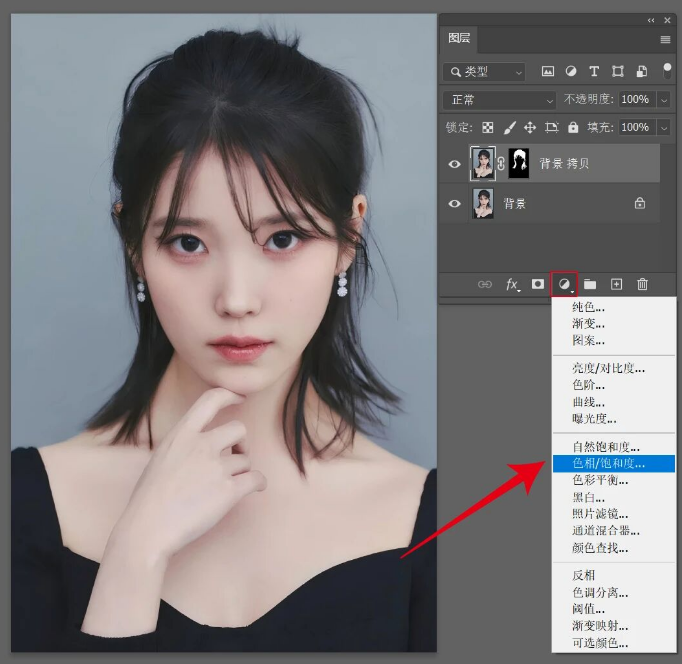
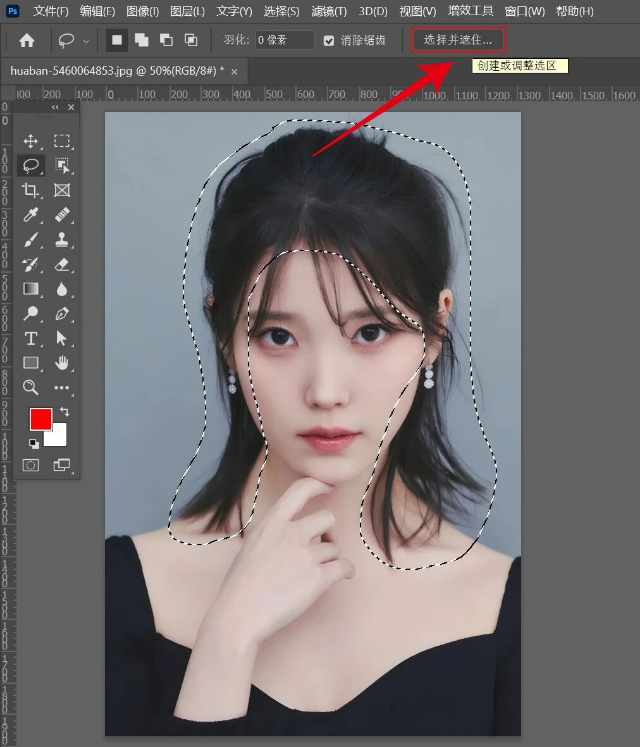
1、先用快速选择工具或选择并遮住把头发选出来,边缘羽化 0.5~1 像素。
PS怎么给人换发色?3种上色思路保住发丝层次

2、新建色相/饱和度调整图层,此时蒙版自动带上头发选区。

PS怎么给人换发色?3种上色思路保住发丝层次

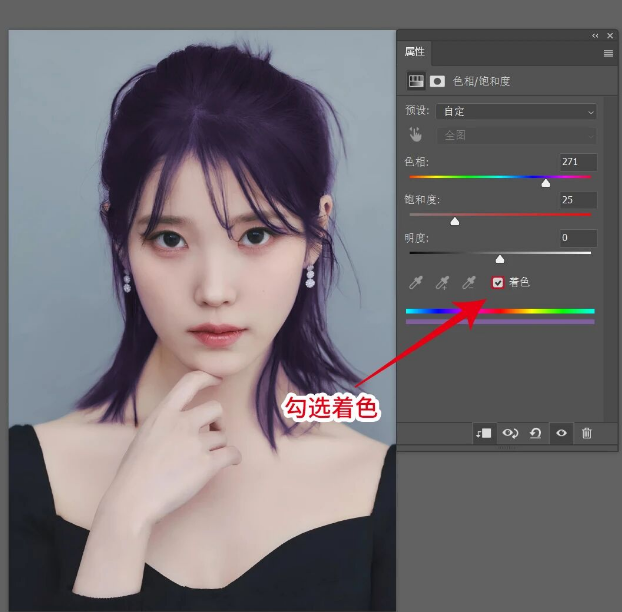
3、勾选「着色」,色相拖到目标色(棕 25°、红 0°、蓝 210°、紫 280°)。

4、饱和度 20~40,明度按原发色微调(浅发减 5~10,深发加 5~15)。

5、把调整图层不透明度降到 70%~85%,让原本的发丝纹理透出来。

「着色」勾上之后整片头发会变成同一个色相,高光和阴影的差异也被抹平。补救办法是用蒙版把高光区擦掉一部分,让原来的亮部保留。
PS怎么给人换发色?3种上色思路保住发丝层次

做法二:可选颜色加蒙版(最自然)

适用场景:写真、需要保住发丝层次和光泽的成片。方法优势:只改某几个颜色通道,发丝高光、暗部、反光各自保留,不会变成色块。

1、先抠出头发并羽化 0.5~1 像素,把选区存成通道备用。

2、新建可选颜色调整图层,在「颜色」下拉里选「黄色」和「中性色」——头发主要分布在这两个通道。

3、黄色通道里调:青色 +10~30、洋红 -10~+20、黄色 -20~-40,先把原发色的黄调压掉。

4、中性色通道里补目标色:比如染红就洋红 +20、黄 +10;染蓝就青色 +25、黄色 -15。

5、载入之前存的头发通道作为蒙版,确保调整只作用在头发上。

可选颜色的好处是能分开处理亮部和暗部。发丝高光里的那层反光如果被染成同色,头发会失去「油亮」的质感——这一步靠的就是暗部不动、亮部少动。

做法三:柔光叠加层(挑染、渐变染)

适用场景:挑染、发尾渐变、双色染这类需要局部上色的效果。方法优势:可以手动控制上色范围,同一个头做出多种颜色分布。

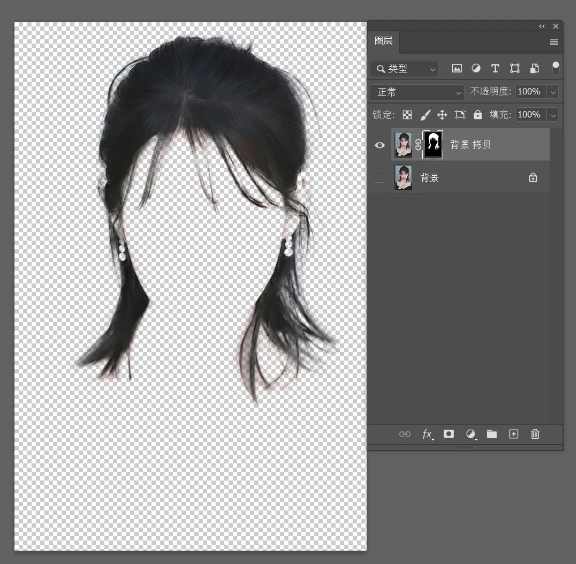
1、新建图层,混合模式改柔光或颜色,填充中性灰(柔光模式下不影响画面)。

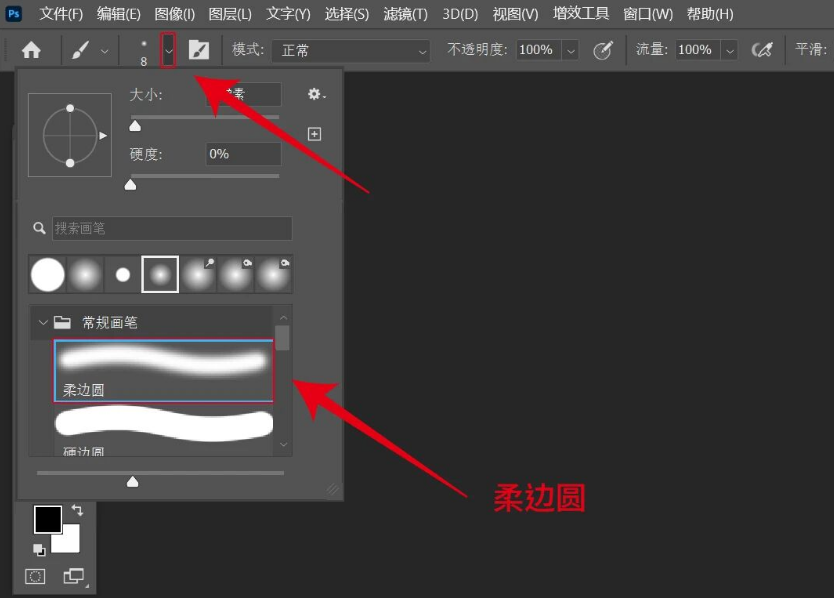
2、用柔边画笔(不透明度 20%~30%)在要染的区域刷目标色,发根不刷、发尾多刷,渐变就出来了。
PS怎么给人换发色?3种上色思路保住发丝层次

3、刷完把图层不透明度降到 40%~60%,颜色渗透进头发而不是浮在表面。

4、想做挑染,就用细画笔(3~8 像素)顺着发丝走向一根根画,比大片刷自然。
PS怎么给人换发色?3种上色思路保住发丝层次

5、最后加一层曲线压暗发根、提亮发尾,渐变染的光感才成立。

柔光层画完一定要检查发际线。颜色蹭到额头和耳廓是最常见的破绽,用蒙版擦掉,或者一开始就把选区收进发际线内侧 1~2 像素。

二、黑发和挑染的差别处理

黑发换色失败率最高,原因很简单:黑色没有色相,也没有明度空间。直接上色只能得到一层浮在表面的颜色,看着像戴了假发。

黑发:先提亮,再上色

新建曲线把头发中间调提亮 15~30、暗部提 10~20,先造出可染的「底」。提亮后补一层暖调(色彩平衡,中间调加黄红各 5~10),模拟漂过的底色,后面上色才不发灰。

染浅色:先降饱和

亚麻、奶灰这类浅色要先减饱和 40~60 再上色。原发色里的黄红不压掉,目标色叠上去会发绿,这是黑发染浅色最常见的翻车点。

挑染:先分区域

用钢笔或套索把要漂的发束单独选出,一根根处理,不要整头一起动。分区域做的挑染有方向感,整头做的只有噪点感。

挑染:对比度要拉开

挑染部分比底色亮 1~2 档。明度一样的话,远看完全没有层次,只剩下「头发有点花」的错觉。

黑发处理完不要立刻判断颜色准不准。提亮后的头发对颜色更敏感,先把整张图缩小到 50% 看整体,再放大修细节。

三、PS插件 StartAI Banana 修图做发色试色

一次要出五六个发色给客户选,手工一层层调很慢,而且每换一个颜色都要重新对一次蒙版。用Banana 修图功能可以保留头发结构、只换色相,批量出方案。

适用场景:假发/接发产品的多色展示、写真发色试色、客户提案。方法优势:头发纹理和光影不动,只改颜色,比重新上色稳定。

步骤 1:打开图片并启动插件

首先在 PS 中打开需要处理的人像照片,按Ctrl+J复制背景图层,保护原始素材不被破坏。

点击顶部菜单栏【帮助】→【关于增效工具】,在弹出的面板中找到 StartAI 并打开;旧版PS可以通过【窗口】→【扩展功能】调出插件面板。

立即使用StartAI:【点此一键下载StartAI插件】;

邀请码:【mKU7jz】,立领100积分,基础功能免费用!

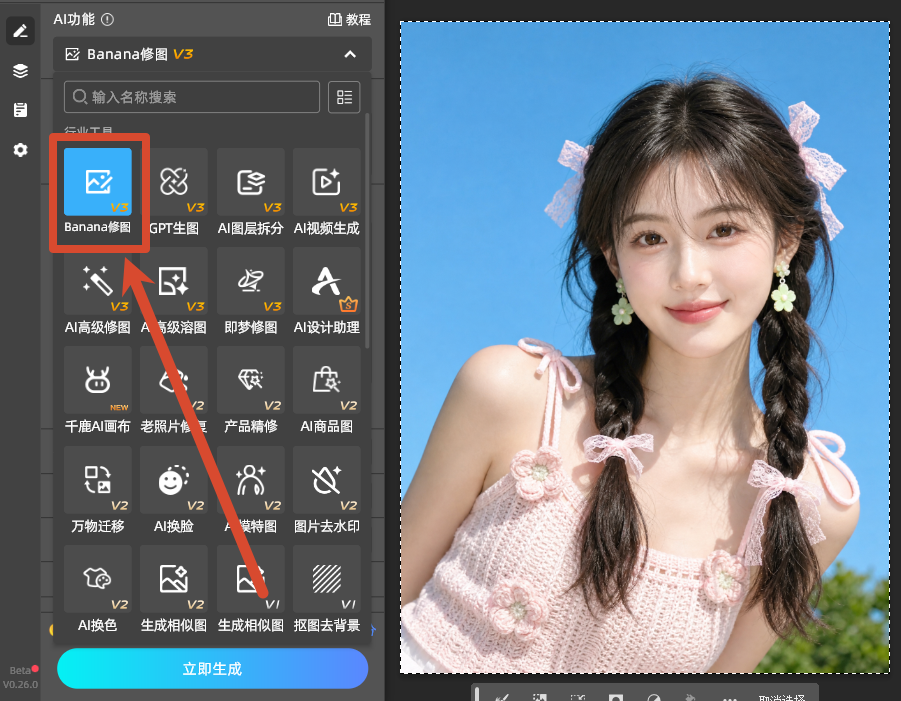
步骤 2:选择 Banana 修图,输入换发色提示词

在插件功能列表中选择【Banana修图】 ,上传图片。
PS怎么给人换发色?3种上色思路保住发丝层次

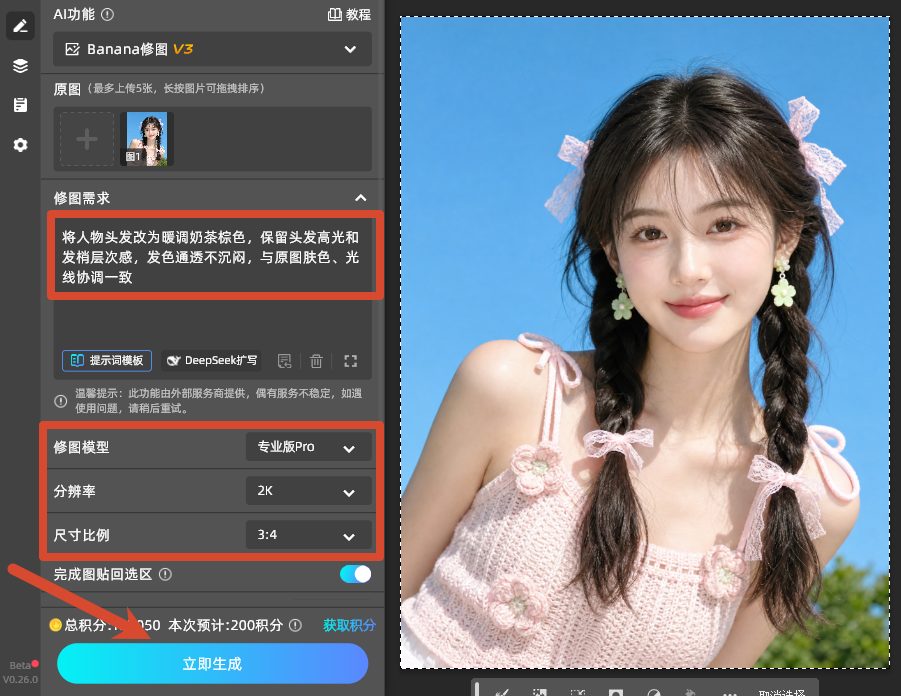
在 “修图需求” 输入框中填写换色指令,描述越具体效果越精准。模型建议选择 “专业版 Pro”,发丝细节还原度更高,发色过渡更自然。
PS怎么给人换发色?3种上色思路保住发丝层次

比如要换黑茶色,可以写:

将人物头发替换为自然黑茶色,保留完整发丝纹理和碎发边缘,贴合原图光影明暗,发色均匀自然,无生硬色块,不溢出皮肤区域

如果是换浅色系奶茶棕,可以写:

将人物头发改为暖调奶茶棕色,保留头发高光和发梢层次感,发色通透不沉闷,与原图肤色、光线协调一致

步骤 3:生成并微调细节

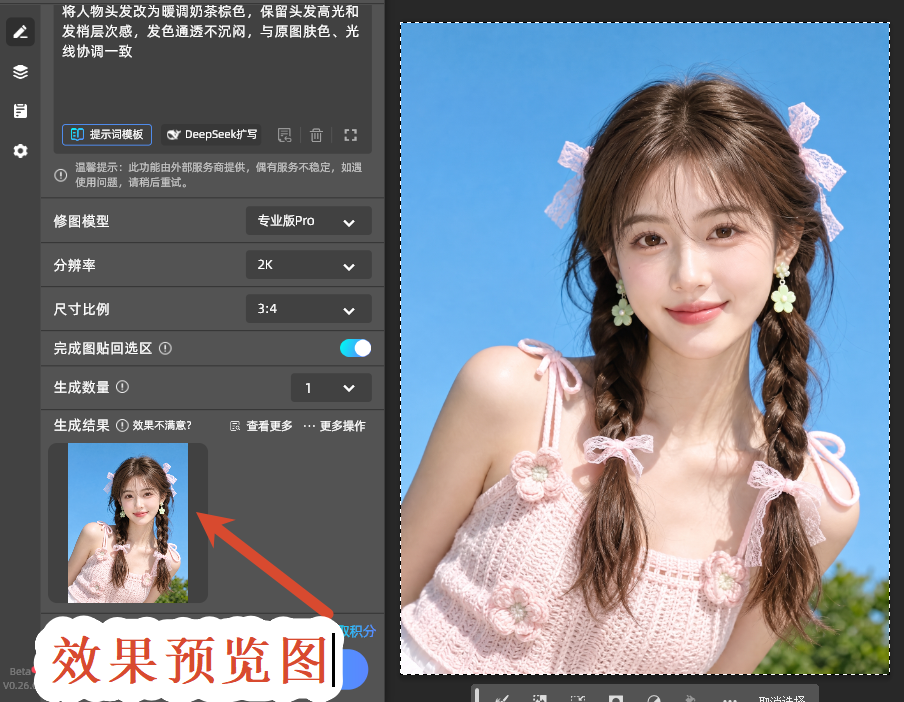
设置好分辨率后,点击【立即生成】,就能生成结果。生成的发色效果会以新图层的形式回到 PS 画布,原图保持不变,方便后续对比调整。
PS怎么给人换发色?3种上色思路保住发丝层次

放大到 100% 检查刘海、发梢、鬓角碎发的着色效果,如果有细微不满意的地方,可以用 PS 自带的蒙版工具、修补工具微调,不用重新生成。

四、PS换发色常见问题

问:上完色头发像戴了假发?答:明度没跟着改。染浅色要把中间调提亮 15~25,只改色相不改明度,一定是浮的。

问:发丝边缘有一圈白边?答:抠图抠太狠。用选择并遮住把边缘半径加到 0.5~1 像素,或者把选区收缩 1 像素再用。

问:皮肤被染上颜色了?答:蒙版没擦干净或羽化太大。用黑色柔边画笔在蒙版上把脸、耳廓、脖子擦掉,发际线处用 30% 不透明度过渡。

问:染完头发看起来发绿?答:原发色的黄调没压掉。回到可选颜色,把黄色通道里的黄色降到 -30 左右,再补目标色。

五、总结

PS换发色的关键是先分清明度、再改色相:快速试色用色相/饱和度着色,成片用可选颜色保层次,挑染和渐变用柔光叠加层控制范围。

黑发必须先提亮再上色,这是所有失败案例的共同原因;发际线一定要收进内侧 1~2 像素,皮肤才不会被染。做完缩到 50% 看整体,颜色才不会只对局部准。

立即使用StartAI:【点此一键下载StartAI插件】;

邀请码:【mKU7jz】,立领100积分,基础功能免费用!

PS怎么给人换发色?3种上色思路保住发丝层次

换发色是修图里需求很稳定的一类:拍写真想试几个颜色、电商假发要出多色 SKU、证件照不能染但客户想看看效果。真染一次代价太大,改图反而快。

难点不在上色,在保住发丝层次。一整片刷上去,头发立刻变成一坨色块,高光和暗部全没了。下面三种思路从快到细,最后单独讲黑发怎么处理——那是最容易失败的一类。

一、PS换发色的 3 种做法

做法一:色相/饱和度着色(最快)

适用场景:发色本身较浅、结构简单的中短发,快速看效果。方法优势:一个调整图层就能换色,来回拖动色相滑块即可试遍所有颜色。

1、先用快速选择工具或选择并遮住把头发选出来,边缘羽化 0.5~1 像素。

PS怎么给人换发色?3种上色思路保住发丝层次

2、新建色相/饱和度调整图层,此时蒙版自动带上头发选区。

PS怎么给人换发色?3种上色思路保住发丝层次

3、勾选「着色」,色相拖到目标色(棕 25°、红 0°、蓝 210°、紫 280°)。

4、饱和度 20~40,明度按原发色微调(浅发减 5~10,深发加 5~15)。

5、把调整图层不透明度降到 70%~85%,让原本的发丝纹理透出来。

「着色」勾上之后整片头发会变成同一个色相,高光和阴影的差异也被抹平。补救办法是用蒙版把高光区擦掉一部分,让原来的亮部保留。

PS怎么给人换发色?3种上色思路保住发丝层次

做法二:可选颜色加蒙版(最自然)

适用场景:写真、需要保住发丝层次和光泽的成片。方法优势:只改某几个颜色通道,发丝高光、暗部、反光各自保留,不会变成色块。

1、先抠出头发并羽化 0.5~1 像素,把选区存成通道备用。

2、新建可选颜色调整图层,在「颜色」下拉里选「黄色」和「中性色」——头发主要分布在这两个通道。

3、黄色通道里调:青色 +10~30、洋红 -10~+20、黄色 -20~-40,先把原发色的黄调压掉。

4、中性色通道里补目标色:比如染红就洋红 +20、黄 +10;染蓝就青色 +25、黄色 -15。

5、载入之前存的头发通道作为蒙版,确保调整只作用在头发上。

可选颜色的好处是能分开处理亮部和暗部。发丝高光里的那层反光如果被染成同色,头发会失去「油亮」的质感——这一步靠的就是暗部不动、亮部少动。

做法三:柔光叠加层(挑染、渐变染)

适用场景:挑染、发尾渐变、双色染这类需要局部上色的效果。方法优势:可以手动控制上色范围,同一个头做出多种颜色分布。

1、新建图层,混合模式改柔光或颜色,填充中性灰(柔光模式下不影响画面)。

2、用柔边画笔(不透明度 20%~30%)在要染的区域刷目标色,发根不刷、发尾多刷,渐变就出来了。

PS怎么给人换发色?3种上色思路保住发丝层次

3、刷完把图层不透明度降到 40%~60%,颜色渗透进头发而不是浮在表面。

4、想做挑染,就用细画笔(3~8 像素)顺着发丝走向一根根画,比大片刷自然。

PS怎么给人换发色?3种上色思路保住发丝层次

5、最后加一层曲线压暗发根、提亮发尾,渐变染的光感才成立。

柔光层画完一定要检查发际线。颜色蹭到额头和耳廓是最常见的破绽,用蒙版擦掉,或者一开始就把选区收进发际线内侧 1~2 像素。

二、黑发和挑染的差别处理

黑发换色失败率最高,原因很简单:黑色没有色相,也没有明度空间。直接上色只能得到一层浮在表面的颜色,看着像戴了假发。

黑发:先提亮,再上色

新建曲线把头发中间调提亮 15~30、暗部提 10~20,先造出可染的「底」。提亮后补一层暖调(色彩平衡,中间调加黄红各 5~10),模拟漂过的底色,后面上色才不发灰。

染浅色:先降饱和

亚麻、奶灰这类浅色要先减饱和 40~60 再上色。原发色里的黄红不压掉,目标色叠上去会发绿,这是黑发染浅色最常见的翻车点。

挑染:先分区域

用钢笔或套索把要漂的发束单独选出,一根根处理,不要整头一起动。分区域做的挑染有方向感,整头做的只有噪点感。

挑染:对比度要拉开

挑染部分比底色亮 1~2 档。明度一样的话,远看完全没有层次,只剩下「头发有点花」的错觉。

黑发处理完不要立刻判断颜色准不准。提亮后的头发对颜色更敏感,先把整张图缩小到 50% 看整体,再放大修细节。

三、PS插件 StartAI Banana 修图做发色试色

一次要出五六个发色给客户选,手工一层层调很慢,而且每换一个颜色都要重新对一次蒙版。用Banana 修图功能可以保留头发结构、只换色相,批量出方案。

适用场景:假发/接发产品的多色展示、写真发色试色、客户提案。方法优势:头发纹理和光影不动,只改颜色,比重新上色稳定。

步骤 1:打开图片并启动插件

首先在 PS 中打开需要处理的人像照片,按Ctrl+J复制背景图层,保护原始素材不被破坏。

点击顶部菜单栏【帮助】→【关于增效工具】,在弹出的面板中找到 StartAI 并打开;旧版PS可以通过【窗口】→【扩展功能】调出插件面板。

立即使用StartAI:【点此一键下载StartAI插件】;

邀请码:【mKU7jz】,立领100积分,基础功能免费用!

步骤 2:选择 Banana 修图,输入换发色提示词

在插件功能列表中选择【Banana修图】 ,上传图片。

PS怎么给人换发色?3种上色思路保住发丝层次

在 “修图需求” 输入框中填写换色指令,描述越具体效果越精准。模型建议选择 “专业版 Pro”,发丝细节还原度更高,发色过渡更自然。

PS怎么给人换发色?3种上色思路保住发丝层次

比如要换黑茶色,可以写:

将人物头发替换为自然黑茶色,保留完整发丝纹理和碎发边缘,贴合原图光影明暗,发色均匀自然,无生硬色块,不溢出皮肤区域

如果是换浅色系奶茶棕,可以写:

将人物头发改为暖调奶茶棕色,保留头发高光和发梢层次感,发色通透不沉闷,与原图肤色、光线协调一致

步骤 3:生成并微调细节

设置好分辨率后,点击【立即生成】,就能生成结果。生成的发色效果会以新图层的形式回到 PS 画布,原图保持不变,方便后续对比调整。

PS怎么给人换发色?3种上色思路保住发丝层次

放大到 100% 检查刘海、发梢、鬓角碎发的着色效果,如果有细微不满意的地方,可以用 PS 自带的蒙版工具、修补工具微调,不用重新生成。

四、PS换发色常见问题

问:上完色头发像戴了假发?答:明度没跟着改。染浅色要把中间调提亮 15~25,只改色相不改明度,一定是浮的。

问:发丝边缘有一圈白边?答:抠图抠太狠。用选择并遮住把边缘半径加到 0.5~1 像素,或者把选区收缩 1 像素再用。

问:皮肤被染上颜色了?答:蒙版没擦干净或羽化太大。用黑色柔边画笔在蒙版上把脸、耳廓、脖子擦掉,发际线处用 30% 不透明度过渡。

问:染完头发看起来发绿?答:原发色的黄调没压掉。回到可选颜色,把黄色通道里的黄色降到 -30 左右,再补目标色。

五、总结

PS换发色的关键是先分清明度、再改色相:快速试色用色相/饱和度着色,成片用可选颜色保层次,挑染和渐变用柔光叠加层控制范围。

黑发必须先提亮再上色,这是所有失败案例的共同原因;发际线一定要收进内侧 1~2 像素,皮肤才不会被染。做完缩到 50% 看整体,颜色才不会只对局部准。

立即使用StartAI:【点此一键下载StartAI插件】;

邀请码:【mKU7jz】,立领100积分,基础功能免费用!

产品

千鹿AI 千鹿Pr助手 千鹿AI助手 PsAide

专题广场

StartAI教程 StartAI提示词库 产品精修 Ps抠图 Nano Banana Pro Ps2026 Ps去水印 Ps快捷键

服务

帮助中心 最新功能 服务条款 会员中心 Ps教程 官方博客

联系我们

info@istarry.com.cn