
很多人打开PS调色就乱拉滑块,最后画面要么发灰、要么色彩断层、要么整体失衡。本文从光影根基、色彩校正、局部精修、风格化氛围四个维度,整理出全流程可直接落地的PS调色技巧,附万能调色顺序与3个通用场景套路,零基础也能快速调出干净高级的画面效果。
一、光影根基:调色第一步先把明暗做扎实
光影是所有调色的基础,跳过这一步直接调颜色,很容易出现画面发闷、层次丢失的问题。
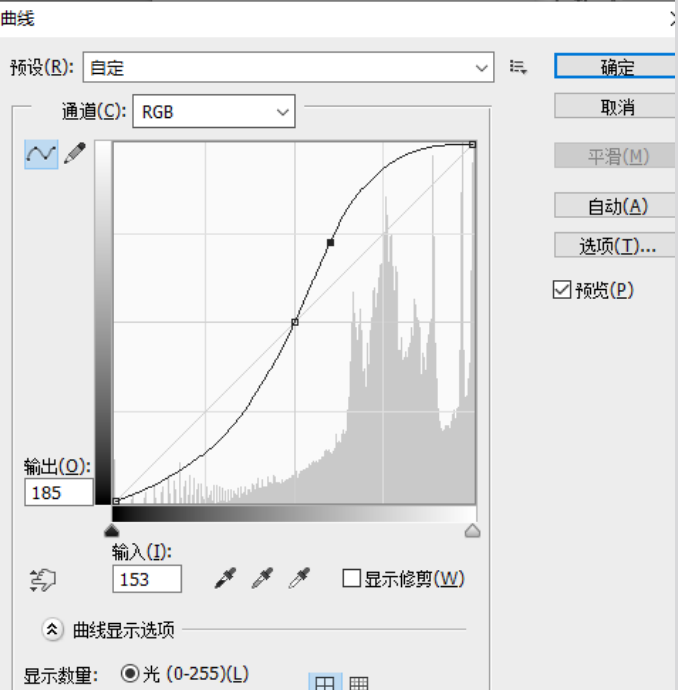
曲线核心用法:拉S型提升画面对比度,反S型柔化画面质感;RGB通道向上拉整体提亮、向下压暗,单独红/绿/蓝通道可给高光、阴影定向加色。按住Ctrl在画面任意位置点击,就能直接在曲线面板生成对应锚点,精准控制该区域的明暗变化。
色阶快速去灰:把左右两侧的黑白滑块直接往直方图边缘靠拢,快速消除画面灰雾感,中间的灰色滑块单独控制中间调明暗;搭配黑白吸管工具,一键就能校正画面明显偏色。
ACR高光阴影分区救细节:降低高光找回天空等亮部丢失的细节,提高阴影找回暗部隐藏的层次;白色色阶控制画面最亮区域,黑色色阶控制死黑区域,不要和高光、阴影参数混淆。
二、色彩校正:精准控色避免画面脏污
很多新手调色容易出现色彩溢出、肤色断层的问题,核心是没有掌握针对性的控色逻辑。
自然饱和度优先于饱和度:饱和度会同步拉高画面所有颜色,很容易导致人像肤色溢出、色彩断层;自然饱和度优先提升低饱和色彩,天然保护肤色,人像调色尽量只用自然饱和度。
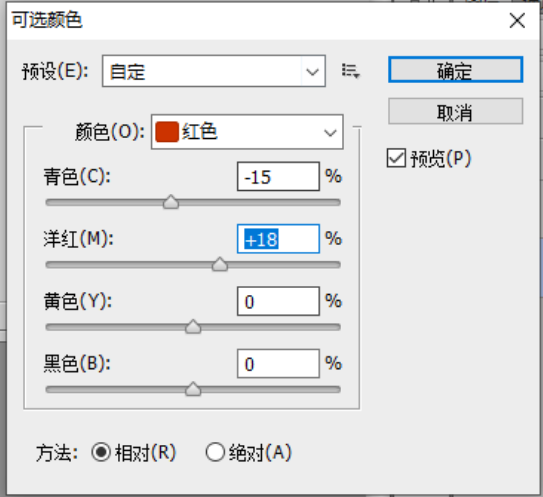
可选颜色是调肤色神器:选中红色通道减青加白,皮肤立刻变得通透;选中黄色通道减青减黑,直接弱化黄脸感;选中白色通道少量减黄,就能去除照片泛黄老感。想要肤色更红润,在红色通道里少量加洋红即可。
色彩平衡做经典冷暖分离:阴影区域加青/蓝,高光区域加黄/橙,快速调出电影感冷暖对比效果;一定要勾选「保留明度」选项,加色过程不会破坏画面原本的明暗层次。
HSL分区改色:单独选中橙色(对应人像肤色)降低饱和度、提高明度,皮肤瞬间变得干净透亮;单独选中绿色调整色相,就能快速把普通树叶改成清新的青绿色。
照片滤镜快速统一色温:加温滤镜中和画面冷调,冷却滤镜中和画面黄调,把浓度调低到20%以内,就能快速校正白平衡,不用反复拖动色温滑块。
三、局部调色:精准提升画面层次感
全局调色做完后,用局部调整工具做精细化优化,画面质感会立刻提升一个档次。
调整图层+蒙版是无损局部修改首选:新建曲线、可选颜色等调整图层,用黑色软画笔擦除不需要调整的区域,画笔不透明度控制在10%-30%,过渡效果会非常自然;按快捷键X可以快速切换黑白画笔。
混合颜色带精准分区调整:双击图层缩略图,按住Alt点击滑块拆分,就能让上层调整效果只作用在高光或者暗部区域,不用画蒙版就能快速给高光加暖色、给阴影加冷色。
颜色模式画笔手绘环境色:新建空白图层,把图层混合模式改为「颜色」,用低不透明度画笔在反光区域补环境色,完全不会改变原图的明暗关系。
四、风格化调色:快速出氛围感效果
掌握基础操作后,用这几个技巧快速调出电影感、复古感等不同风格的画面。
颜色查找一键套用电影感LUT:新建调整图层→颜色查找,加载3DLUT预设,重点把图层不透明度调低到30%-60%,不要100%直接套用,避免色彩过重显得虚假。
渐变映射做单色/复古色调:在渐变映射面板里给黑端(阴影)和白端(高光)分别指定颜色,搭配柔光图层叠加,很容易调出细腻的胶片质感。
通道混合器做高级黑白效果:不要直接用去色功能,转为黑白模式后调整红、绿、蓝三个通道的参数,精准控制不同彩色在黑白图里的明暗层次,最终的黑白画面层次会丰富很多。
五、图层混合模式调色实用技巧
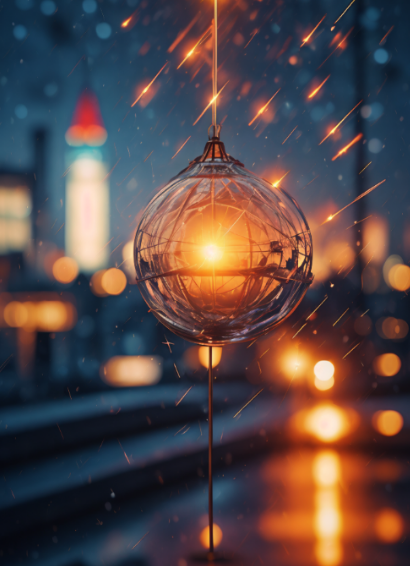
柔光:轻微增强对比同时叠加色彩,是调出胶片质感的首选,不透明度控制在20%左右效果最佳
叠加:增强对比的力度更强,慎用,很容易把画面调脏
颜色:只改变画面的色相和饱和度,完全不影响明暗,适合单独修改物体颜色
滤色:快速提亮画面;正片叠底:快速压暗画面
六、PS插件StartAI Banana修图实操教程
适用场景
批量人像、产品图快速调色,不用手动反复拉滑块,自动匹配最优光影色彩参数,大幅提升修图效率。
方法优势
全程在PS原生工作流内完成,生成的调色效果直接保留调整图层,可随时手动微调参数,不用跳转第三方工具。
立即使用StartAI:【点此一键下载StartAI插件】;
邀请码:【mKU7jz】,立领100积分,基础功能免费用!
操作步骤:
第一步:安装并打开插件
在StartAI官网下载插件安装包,安装完成后重启Photoshop,在顶部菜单栏找到「窗口」→「增效工具」→「StartAI」,打开插件面板
第二步:进入Banana修图功能模块
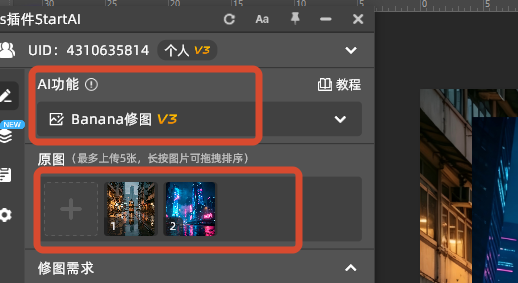
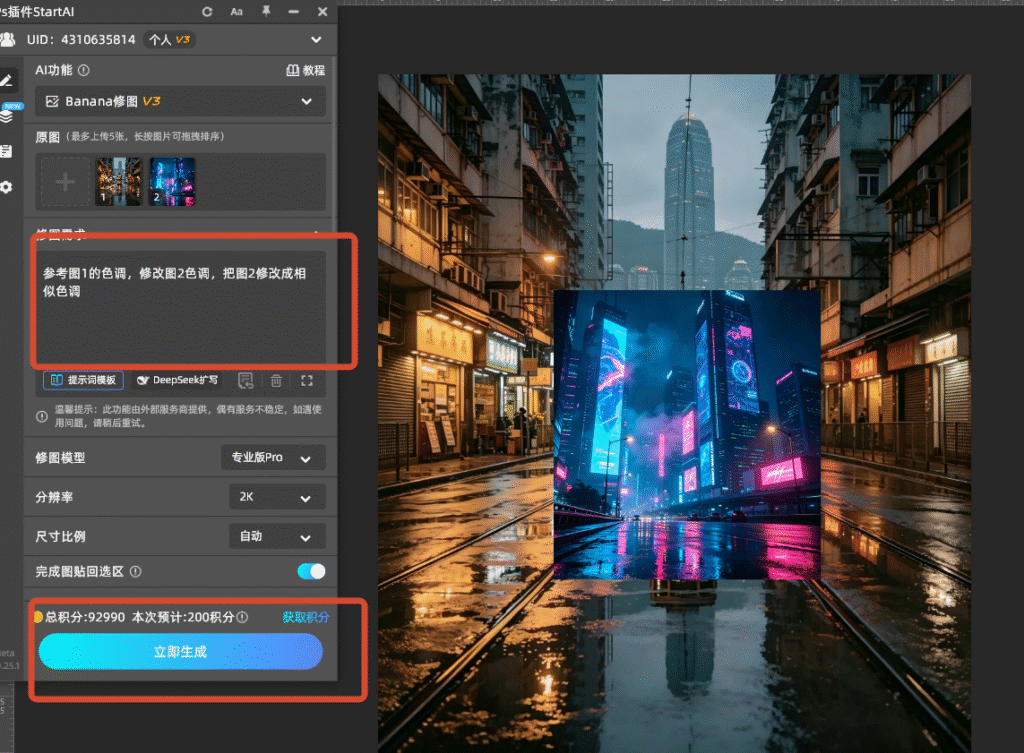
打开PS并启动StartAI插件,在AI功能下拉菜单中选择「Banana修图」功能,进入对应操作界面
第三步:上传待修图片
上传色调参考图和原图
第四步:输入修图需求
提示词示例:参考图1的色调,修改图2色调,把图2修改成相似色调
第五步:生成并获取成品
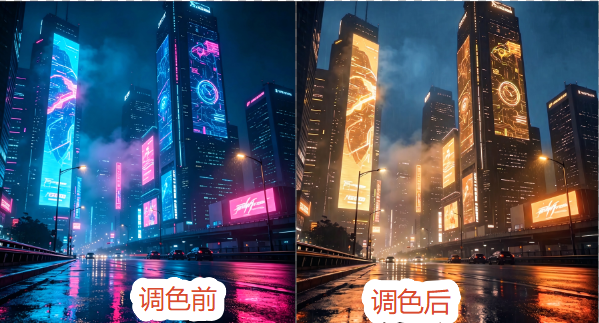
底部点击生成,即可得到调色之后的效果图
七、调色避坑技巧与万能流程
核心避坑要点
不要直接用顶部菜单栏「图像-调整」里的功能,会直接破坏原图像素;一律用调整图层,所有参数都能随时回头修改。
不要一次性把饱和度拉到很高,很容易出现色彩断层、细节丢失的问题。
调色过程中随时按Ctrl+0查看全图效果,不要一直放大盯着局部调整,很容易导致整体画面失衡。
时不时点击调整图层前的小眼睛,关掉效果和原图做对比,防止调色过度。
标准调色顺序
ACR基础光影白平衡 → 全局曲线/色阶定明暗 → 色彩平衡/可选颜色校正色彩 → HSL分区微调 → 低强度LUT叠加风格 → 蒙版局部精修。
3个万能调色套路
人像通透:ACR里提高阴影、降低高光,橙色HSL提高明度,可选颜色里红色+黄色通道减青。
电影感:阴影加青蓝,高光加暖黄,ACR里加少量晕影压暗四角,轻微降低黑色色阶。
清透日系:降低整体对比度,提高黑色色阶,减少饱和度,高光区域少量加青。
立即使用StartAI:【点此一键下载StartAI插件】;
邀请码:【mKU7jz】,立领100积分,基础功能免费用!








