
签合同、交材料、做投标文件,现在都要电子签名。最常见的做法是:在纸上签好名,手机拍一张,裁出来贴进文档。
但贴进去就会发现不对——签名周围带着一圈灰底,纸的纹理、拍照的阴影全跟过来了,压在合同白底上就是一块脏灰色。想要干净的电子签名,就得把签名从纸上抠出来,做成透明底。
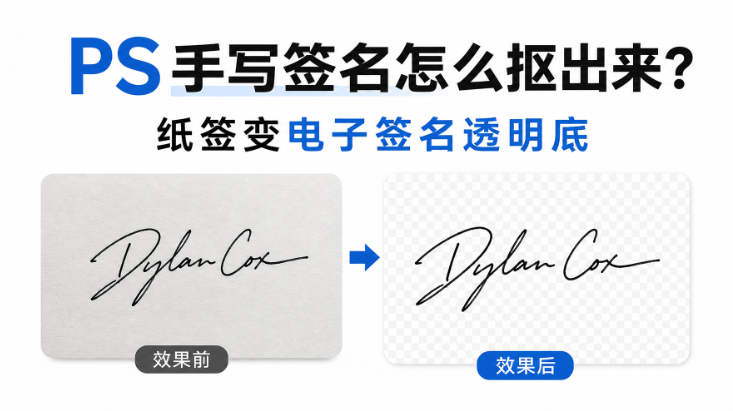
一、签名抠图难在三处
1、笔画细。 签名的线条大多只有一两毫米宽,扫描到图里也就几个像素。工具稍微”切”一下,笔画就断了;
2、纸有底色。 纯白的纸很少见,多数纸偏黄偏灰,拍照后还有光影不均——左亮右暗。底色不是单一颜色,选区就难做;
3、拍照影调不均。 手机拍纸面,中间亮、四周暗,还常有手机自己的影子。同一段笔画,在照片里深浅都不一样。
这三件事叠在一起,签名就成了”细线 + 不均匀底色”的组合,比抠一个大件产品还难伺候。
二、魔棒为什么总翻车
对付签名,多数人第一反应是魔棒:点一下白底,反选拿到签名。
问题是容差。容差调小了,纸张的灰底选不干净,签名边缘拖着一圈灰;容差调大了,笔画细的地方直接被”选没了”——签名断成几截。而且拍照影调不均的图,左边的底色和右边的底色根本不是一个灰,一个容差伺候不了两处。
用色阶先把纸张压白再抠,能好一些,但笔画细的签名还是会掉线条。修断的笔画比修脏的边缘麻烦得多。
立即使用StartAI:【点此一键下载StartAI插件】;
邀请码:FbgLJW,立领100积分,使用核心功能!
三、一次抠出来:【抠图去背景】
笔画完整性这件事,交给算法比自己容差硬调稳:
1、PS 打开签名照片,Ctrl+J 复制备份;
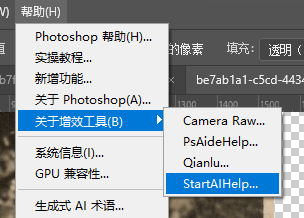
2、顶部【增效工具】打开 StartAI 面板,功能列表选【抠图去背景】;
3、用选区工具框住签名;
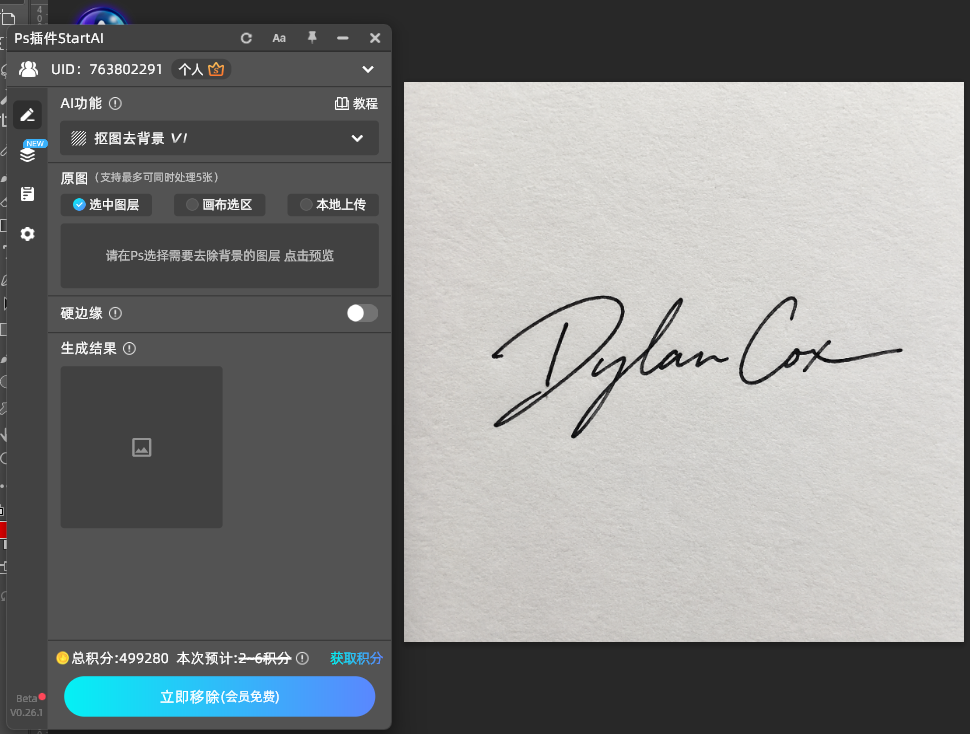
4、点【立即移除】,等云端处理完成;
5、结果回写为透明图层,签名笔画保留、纸底全去掉。
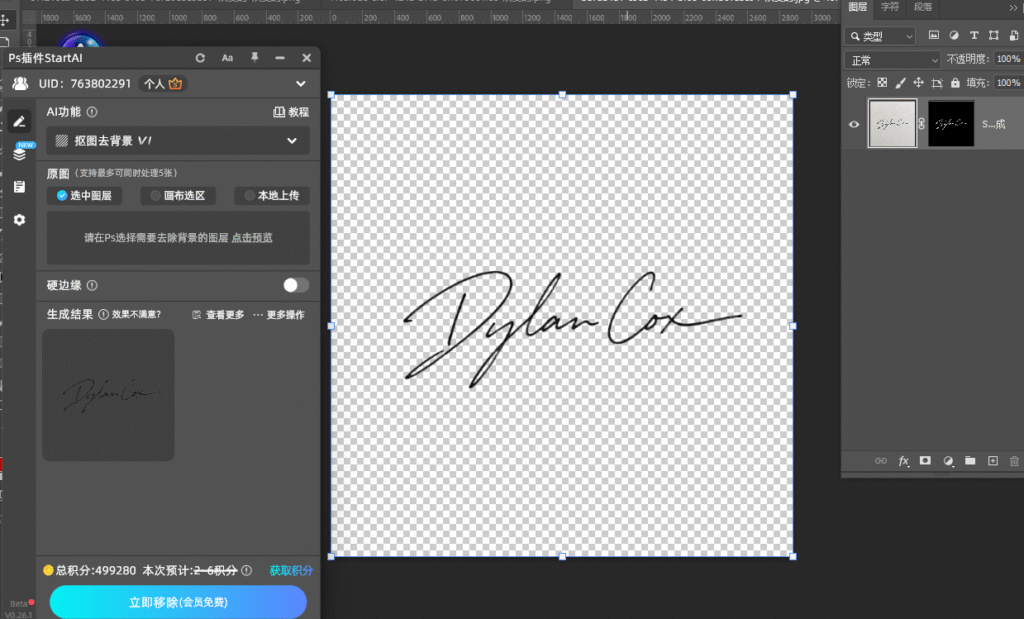
这一步不写提示词,框选范围就是唯一输入。留出的那圈背景是算法判断”什么是纸”的唯一样本,贴着笔画框反而容易把细线一起吃掉。
四、验收看三处
第一处:笔画断没断。 放大到 200%,顺着每一条笔画走一遍。签名讲究连贯,一处断线就露馅。断了就把原图重新框一次,别手动补——手补的笔画粗细一定对不上。
第二处:灰边有没有。 把透明签名贴到深色底上看。白纸上抠签名,残留的灰底在深色底上最明显,会绕着笔画一圈毛边。
第三处:交叉的地方透不透。 签名笔画交叉、重叠的位置,是不是真的透出下层。放大看交叉点,卡着白色就是没抠透。
一处不对就重新框选再跑,比手动修省时间,也保得住笔迹的原始粗细。
五、导出和怎么用
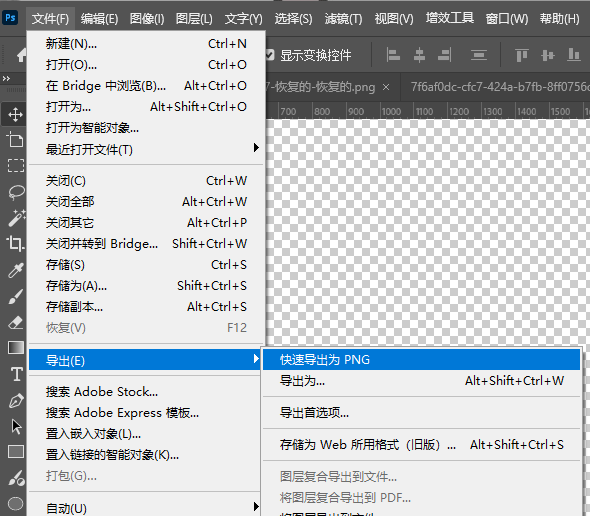
1、导出透明底:【文件】→【导出】→【导出为】,格式选 PNG,勾选”透明度”。导出 JPG 会把透明区域填白,等于白抠;
2、贴进 Word / PDF:直接插入这张 PNG,签名周围不会再有灰块;
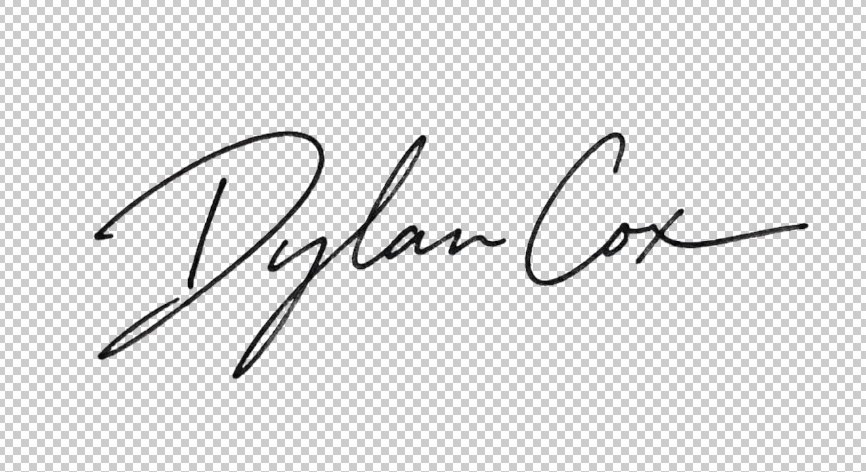
3、贴回扫描合同:把签名图层放到对应位置,缩放到和手写大小一致,别拉伸变形——签名比例变了,文件审查时容易起疑。
六、什么签名适合,什么要当心
适合:白纸 + 黑色签字笔、笔画粗细均匀的签名。底色和笔迹反差越大,抠得越干净。
要当心:铅笔淡描的签名(笔迹太浅,和纸的灰底差值不够);带横线的信纸(横线和笔画容易搅在一起,先裁掉横线区域再抠)。
拍照建议:光线均匀的窗边拍,别开闪光灯——闪光会在纸面打出一块亮斑,那块区域会被当成”背景”处理掉,笔画跟着遭殃。
七、小结
电子签名的难点是”细笔画 + 不均匀纸底”,魔棒容差一调就断线。
用 StartAI 插件的【抠图去背景】:框选签名、外留 10~20 像素,点【立即移除】,不写提示词。
验收三处:笔画不断、深底无灰边、交叉处透空。导出选 PNG 勾透明度,贴进文档就是干净的电子签名。
立即使用StartAI:【点此一键下载StartAI插件】;
邀请码:FbgLJW,立领100积分,使用核心功能!








