PS入门教程|3个PS图层基础操作抠图0基础教程

2026年,AI修图、AIGC素材已经成为电商设计、小红书封面和直播切片制作的标配。但很多新手安装PS后第一件事就是抠图,结果不是白边明显,就是头发丝缺一块、背景删不干净。其实大多数翻车并不是因为PS难,而是图层关系没有理清

今天这篇ps入门教程,就用最基础的ps图层基础操作,带你从0开始认识图层,并用startAI插件把重复劳动交给AI。读完你会发现:原来抠图总翻车,可能只是少按了一个复制图层的快捷键。

一、ps图层基础操作:新手最该先学会的3个动作

很多新手一上来就学通道抠图、钢笔抠图,结果越学越乱。其实先掌握图层基础操作,后面很多问题会自然消失。

1. 复制图层:先保护原图,再开始操作

打开PS后,第一步不是直接抠图,而是先复制一层背景图层。

快捷键: Ctrl+J(Windows)/ Command+J(Mac)

具体操作:
选中背景图层,按快捷键,图层面板会多出一个“图层1”。之后所有抠图、修图、调色都在新图层上进行。
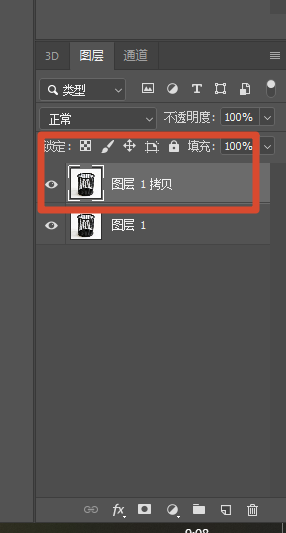
举例:
你有一张人像照片,想把人抠出来换背景。如果直接在原图上用橡皮擦,一旦擦错很难恢复。但如果你先复制一层,在新图层上操作,原图始终保留,随时可以回到最初状态。这就是图层基础操作里最重要的“无损编辑”思维。

2. 图层蒙版:比橡皮擦更灵活的抠图工具

图层蒙版是PS图层基础操作中的核心。它能让你用黑白画笔控制图层的显示与隐藏,而且过程完全可逆。

具体操作:
选中要处理的图层,点击图层面板底部的“添加图层蒙版”图标。
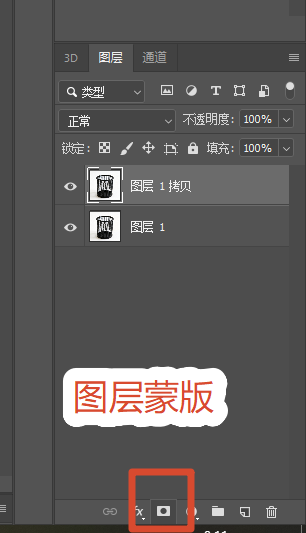
  • 黑色画笔涂抹:隐藏图层内容
  • 白色画笔涂抹:恢复显示
  • 灰色画笔涂抹:半透明过渡

举例:
抠图后边缘太生硬,可以直接在蒙版上用柔边画笔涂抹边缘,让主体与新背景过渡更自然。擦多了?按X键切换黑白,再用白色画笔涂回来。这比橡皮擦、删除键灵活得多。

3. 混合模式与不透明度:不用抠图也能去白底/黑底

混合模式是很多新手忽略的图层基础操作,但它能解决大量“假抠图”需求。双击图层得到图层样式
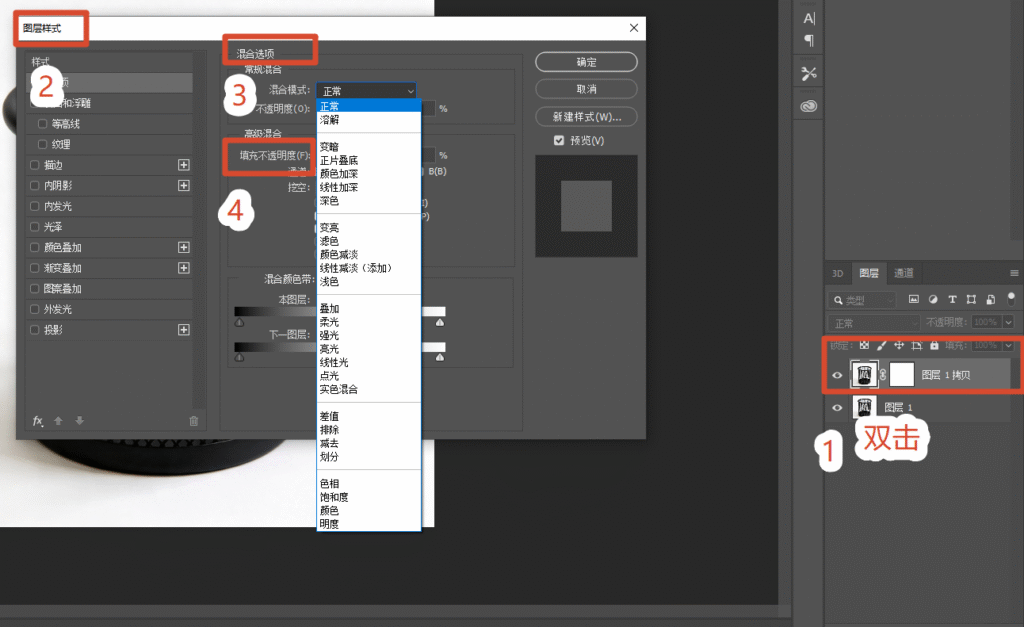
常见用法:

  • 正片叠底:去白底。白底logo、白底签名拖到海报上,把混合模式改为“正片叠底”,白色自动隐藏。
  • 滤色:去黑底。黑底光效、黑底烟雾素材,用“滤色”模式,黑色自动消失。
  • 不透明度:降低图层不透明度,让叠加素材更自然。

举例:
你有一张白底产品图,想放到彩色背景上,又不想用钢笔抠。直接把产品图拖进海报,图层混合模式选“正片叠底”,白底瞬间消失。虽然复杂背景不适用,但白底/黑底素材效率极高。

二、这些场景,都在靠ps图层基础操作解决

ps图层基础操作不是孤立技巧,它在真实工作中反复出现。以下场景如果你也遇到过,说明图层基础还需要补一补。

使用场景常见问题用到的图层基础操作
电商主图换背景产品抠出后边缘有白边复制图层、图层蒙版、修边
人像修图磨皮磨皮后五官模糊复制图层、蒙版擦回细节
小红书封面排版文字、贴纸、图片乱成一团图层命名、编组、锁定
海报合成素材叠加生硬混合模式、不透明度
详情页图标拼接元素太多找不到图层编组、颜色标记

三、startAI插件核心优势:把图层操作从10步变1步

手动图层操作是基础,但遇到大批量抠图、复杂毛发边缘、电商主图比例调整时,纯手动效率太低。这时候可以用startAI插件来辅助。

startAI是一款面向PS的AI插件,安装后可以直接在PS内部调用AI能力。它的核心价值不是替代PS,而是把高频的图层操作自动化。
立即使用StartAI:点此一键下载StartAI插件

邀请码:【Zx7dSV】,立领100积分,抠图等全部核心功能免费用!

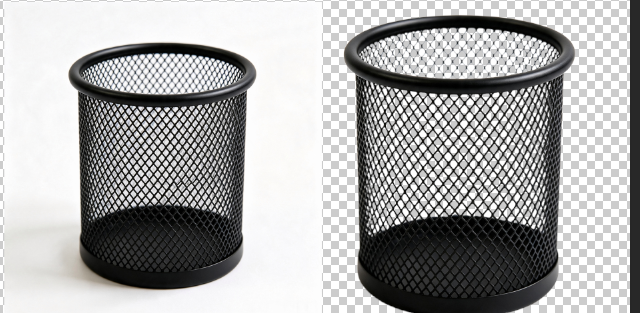
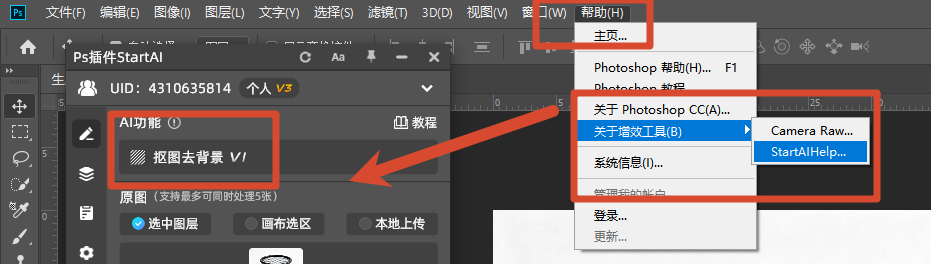
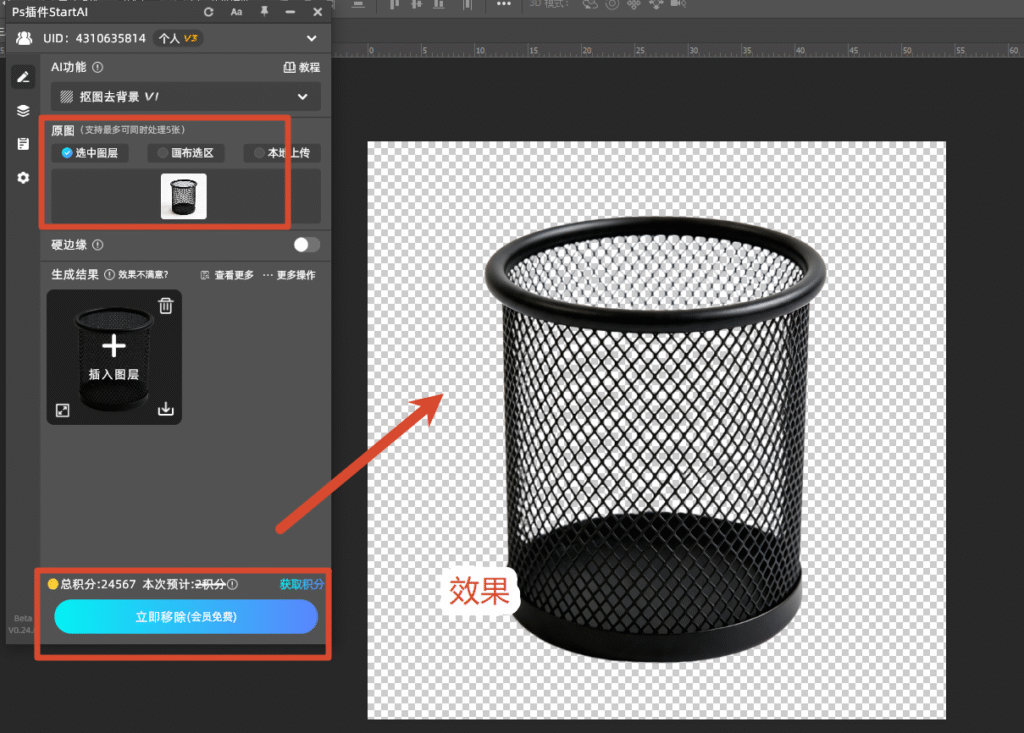
具体步骤:(以网格笔筒为例)

1.ps【帮助→增效工具】打开startAI插件,选择【抠图去背景】
2.选中图层,点击生成,即可得到抠图效果
四、PS图层基础操作相关问题

以下是新手在学习ps图层基础操作时经常遇到的问题,附原因和解决方法。

常见问题原因解决方法
抠图后边缘有白边/黑边选区未收缩,原背景残留选中图层蒙版,执行“滤镜—其他—最小值”收缩1-2px;或“图层—修边—去白边”
复制图层后拖不动图层被锁定或选错图层图层面板检查锁定图标,双击解锁;确认选中的是目标图层
图层太多找不到未命名、未编组双击图层名重命名;选中多个图层按Ctrl+G编组
保存后透明背景变白文件存成了JPG格式改为“存储为”PNG或WebP格式,保留透明通道
蒙版涂错想恢复前景色/背景色设置反了X键切换黑白;黑色隐藏,白色显示
用AI插件生成后原图被覆盖未新建图层或未选择分层输出使用startAI时勾选“新建图层输出”,避免覆盖原图

五、总结:从ps入门教程到AI插件,这样学效率最高

ps图层基础操作是PS学习的地基。无论你做电商、修图还是自媒体封面,只要掌握复制图层、图层蒙版、混合模式这三个核心动作,就能解决70%的抠图和合成问题。

startAI这类AI插件,是在你理解图层逻辑之后,把重复步骤压缩到最短,让你把时间留给创意和细节调整。它不是取代PS基础,而是让基础操作更有价值。

立即使用StartAI:点此一键下载StartAI插件

邀请码:【Zx7dSV】,送100积分,抠图等全部核心功能免费用!

PS入门教程|3个PS图层基础操作抠图0基础教程

2026年,AI修图、AIGC素材已经成为电商设计、小红书封面和直播切片制作的标配。但很多新手安装PS后第一件事就是抠图,结果不是白边明显,就是头发丝缺一块、背景删不干净。其实大多数翻车并不是因为PS难,而是图层关系没有理清

今天这篇ps入门教程,就用最基础的ps图层基础操作,带你从0开始认识图层,并用startAI插件把重复劳动交给AI。读完你会发现:原来抠图总翻车,可能只是少按了一个复制图层的快捷键。

一、ps图层基础操作:新手最该先学会的3个动作

很多新手一上来就学通道抠图、钢笔抠图,结果越学越乱。其实先掌握图层基础操作,后面很多问题会自然消失。

1. 复制图层:先保护原图,再开始操作

打开PS后,第一步不是直接抠图,而是先复制一层背景图层。

快捷键: Ctrl+J(Windows)/ Command+J(Mac)

具体操作:
选中背景图层,按快捷键,图层面板会多出一个“图层1”。之后所有抠图、修图、调色都在新图层上进行。

举例:
你有一张人像照片,想把人抠出来换背景。如果直接在原图上用橡皮擦,一旦擦错很难恢复。但如果你先复制一层,在新图层上操作,原图始终保留,随时可以回到最初状态。这就是图层基础操作里最重要的“无损编辑”思维。

2. 图层蒙版:比橡皮擦更灵活的抠图工具

图层蒙版是PS图层基础操作中的核心。它能让你用黑白画笔控制图层的显示与隐藏,而且过程完全可逆。

具体操作:
选中要处理的图层,点击图层面板底部的“添加图层蒙版”图标。

  • 黑色画笔涂抹:隐藏图层内容
  • 白色画笔涂抹:恢复显示
  • 灰色画笔涂抹:半透明过渡

举例:
抠图后边缘太生硬,可以直接在蒙版上用柔边画笔涂抹边缘,让主体与新背景过渡更自然。擦多了?按X键切换黑白,再用白色画笔涂回来。这比橡皮擦、删除键灵活得多。

3. 混合模式与不透明度:不用抠图也能去白底/黑底

混合模式是很多新手忽略的图层基础操作,但它能解决大量“假抠图”需求。双击图层得到图层样式

常见用法:

  • 正片叠底:去白底。白底logo、白底签名拖到海报上,把混合模式改为“正片叠底”,白色自动隐藏。
  • 滤色:去黑底。黑底光效、黑底烟雾素材,用“滤色”模式,黑色自动消失。
  • 不透明度:降低图层不透明度,让叠加素材更自然。

举例:
你有一张白底产品图,想放到彩色背景上,又不想用钢笔抠。直接把产品图拖进海报,图层混合模式选“正片叠底”,白底瞬间消失。虽然复杂背景不适用,但白底/黑底素材效率极高。

二、这些场景,都在靠ps图层基础操作解决

ps图层基础操作不是孤立技巧,它在真实工作中反复出现。以下场景如果你也遇到过,说明图层基础还需要补一补。

使用场景常见问题用到的图层基础操作
电商主图换背景产品抠出后边缘有白边复制图层、图层蒙版、修边
人像修图磨皮磨皮后五官模糊复制图层、蒙版擦回细节
小红书封面排版文字、贴纸、图片乱成一团图层命名、编组、锁定
海报合成素材叠加生硬混合模式、不透明度
详情页图标拼接元素太多找不到图层编组、颜色标记

三、startAI插件核心优势:把图层操作从10步变1步

手动图层操作是基础,但遇到大批量抠图、复杂毛发边缘、电商主图比例调整时,纯手动效率太低。这时候可以用startAI插件来辅助。

startAI是一款面向PS的AI插件,安装后可以直接在PS内部调用AI能力。它的核心价值不是替代PS,而是把高频的图层操作自动化。

立即使用StartAI:点此一键下载StartAI插件

邀请码:【Zx7dSV】,立领100积分,抠图等全部核心功能免费用!

具体步骤:(以网格笔筒为例)

1.ps【帮助→增效工具】打开startAI插件,选择【抠图去背景】

2.选中图层,点击生成,即可得到抠图效果

四、PS图层基础操作相关问题

以下是新手在学习ps图层基础操作时经常遇到的问题,附原因和解决方法。

常见问题原因解决方法
抠图后边缘有白边/黑边选区未收缩,原背景残留选中图层蒙版,执行“滤镜—其他—最小值”收缩1-2px;或“图层—修边—去白边”
复制图层后拖不动图层被锁定或选错图层图层面板检查锁定图标,双击解锁;确认选中的是目标图层
图层太多找不到未命名、未编组双击图层名重命名;选中多个图层按Ctrl+G编组
保存后透明背景变白文件存成了JPG格式改为“存储为”PNG或WebP格式,保留透明通道
蒙版涂错想恢复前景色/背景色设置反了X键切换黑白;黑色隐藏,白色显示
用AI插件生成后原图被覆盖未新建图层或未选择分层输出使用startAI时勾选“新建图层输出”,避免覆盖原图

五、总结:从ps入门教程到AI插件,这样学效率最高

ps图层基础操作是PS学习的地基。无论你做电商、修图还是自媒体封面,只要掌握复制图层、图层蒙版、混合模式这三个核心动作,就能解决70%的抠图和合成问题。

startAI这类AI插件,是在你理解图层逻辑之后,把重复步骤压缩到最短,让你把时间留给创意和细节调整。它不是取代PS基础,而是让基础操作更有价值。

立即使用StartAI:点此一键下载StartAI插件

邀请码:【Zx7dSV】,送100积分,抠图等全部核心功能免费用!

当前专题
PS抠图

PS抠图免费教程:搭配StartAI发丝级精度抠图,轻松批量抠图

NanoBanana一站式修图工具,满足你所有的想象

一站式修图工具
满足你所有的想象

产品精修质感拉满,细节精致更出片

质感拉满
细节精致更出片

老照片一键智能修复,还原清晰旧时光

老照片修复

发丝级精准抠图,一键批量处理更高效

抠图去背景

立即使用StartAI

产品

千鹿AI 千鹿Pr助手 千鹿AI助手 PsAide

专题广场

Nano Banana Pro Ps抠图 Ps去水印

服务

帮助中心 最新功能 服务条款 会员中心 Ps教程 官方博客

联系我们

info@istarry.com.cn