PS左侧工具栏不见了怎么调出来?超简单4种解决方法

PS做修图、设计时,左侧工具栏集成了画笔、选区、移动、裁剪等核心操作工具,一旦突然消失会直接打断创作节奏,大幅降低操作效率。本文整理4种可直接落地的恢复方法,覆盖误触快捷键、设置修改、布局错乱、软件故障等所有常见场景,新手零门槛就能操作。

一、方法一:快捷键一键恢复(最快最常用)

适合绝大多数误触快捷键导致的工具栏消失场景,记住两个快捷键就能灵活切换面板显示状态:

1、按 Tab键:瞬间显示/隐藏PS所有面板,包括左侧工具栏和右侧图层、颜色、属性面板,工具栏消失后再按一次就能全部恢复。

2、按 Shift+Tab键:只保留左侧工具栏显示,同时隐藏右侧所有面板,适合需要精简界面、专注绘图创作的场景。

小技巧:如果快捷键按了没反应,先检查是否打开了中文输入法,切换到英文状态再尝试,避免输入法冲突干扰快捷键操作。

二、方法二:窗口菜单手动勾选(快捷键无效时使用)

快捷键操作无效时,大概率是工具栏的显示设置被意外修改,通过顶部菜单栏两步就能完成操作:

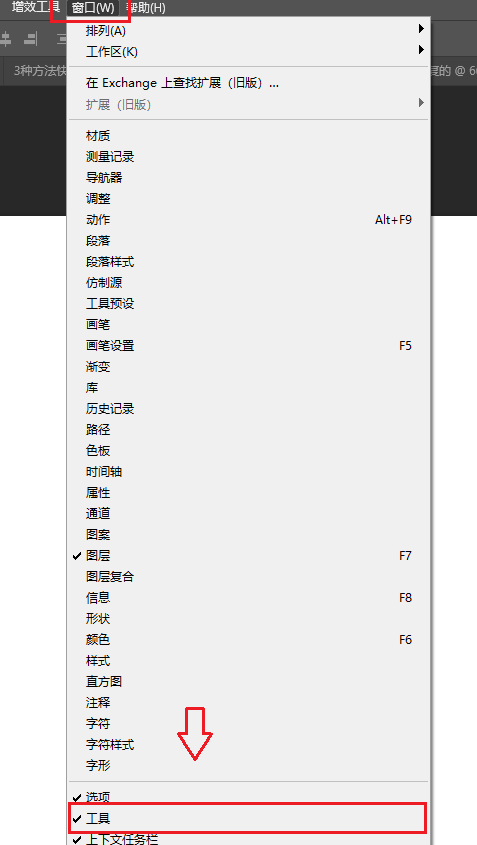
1、打开PS软件,点击顶部菜单栏的「窗口」选项。

2、在下拉菜单列表中找到「工具」选项,点击勾选即可(如果选项前已有对勾,可先取消再重新勾选,解决设置卡顿问题),勾选后左侧工具栏会立刻显示在默认位置。

延伸技巧:如果除了工具栏,右侧的图层、颜色、历史记录等面板也不见了,用同样的方法在「窗口」菜单中勾选对应选项就能一键找回。
PS左侧工具栏不见了怎么调出来?超简单4种解决方法

三、方法三:重置工作区(解决布局错乱问题)

之前手动拖动过面板、调整过工作区布局,导致工具栏被拖到屏幕边缘或被其他面板遮挡时,用这个方法一键还原布局:

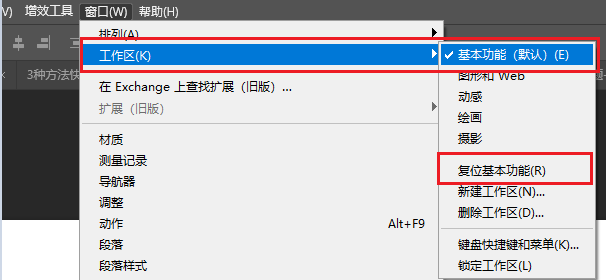
1、点击PS顶部菜单栏的「窗口」,在下拉菜单中选择「工作区」。

2、点击「基本功能(默认)」,或直接选择「重置基本功能」,软件会自动将所有面板恢复到初始默认位置,左侧工具栏也会立刻回到界面左侧的原始位置。

这个方法适配场景非常广:面板位置错乱、工具栏被拖到屏幕边缘找不到、自定义工作区后想快速还原,都能一键解决。
PS左侧工具栏不见了怎么调出来?超简单4种解决方法

四、方法四:进阶修复(软件故障/个别工具缺失)

以上三种方法都试过,工具栏还是没恢复,或是只有部分工具缺失,大概率是PS软件设置出现故障,两个方案针对性解决:

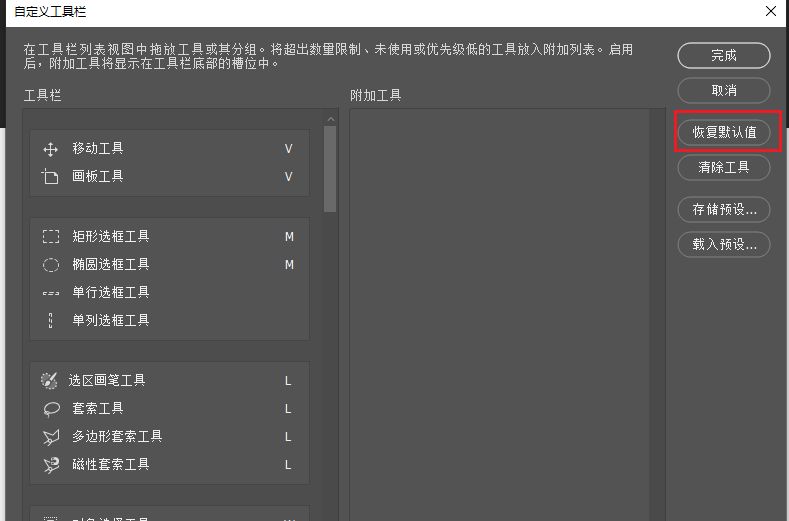
1、恢复工具栏默认设置:适合工具栏显示但部分工具丢失、自定义工具栏后出错的情况,点击顶部菜单栏「编辑」→「工具栏」,在弹出的对话框中点击「恢复默认值」,再点击完成,即可找回所有PS默认工具。
PS左侧工具栏不见了怎么调出来?超简单4种解决方法

2、重置首选项(终极方案):软件本身设置故障导致工具栏消失时,重置首选项能让软件恢复出厂设置,彻底解决问题。彻底关闭PS软件,Windows系统按住 Ctrl+Alt+Shift,Mac系统按住 Cmd+Option+Shift,同时双击PS图标启动软件,弹出「是否删除Adobe Photoshop设置文件」的提示后点击是,软件恢复出厂设置后左侧工具栏自然回归。

五、PS插件StartAI高效创作实操教程

适用场景

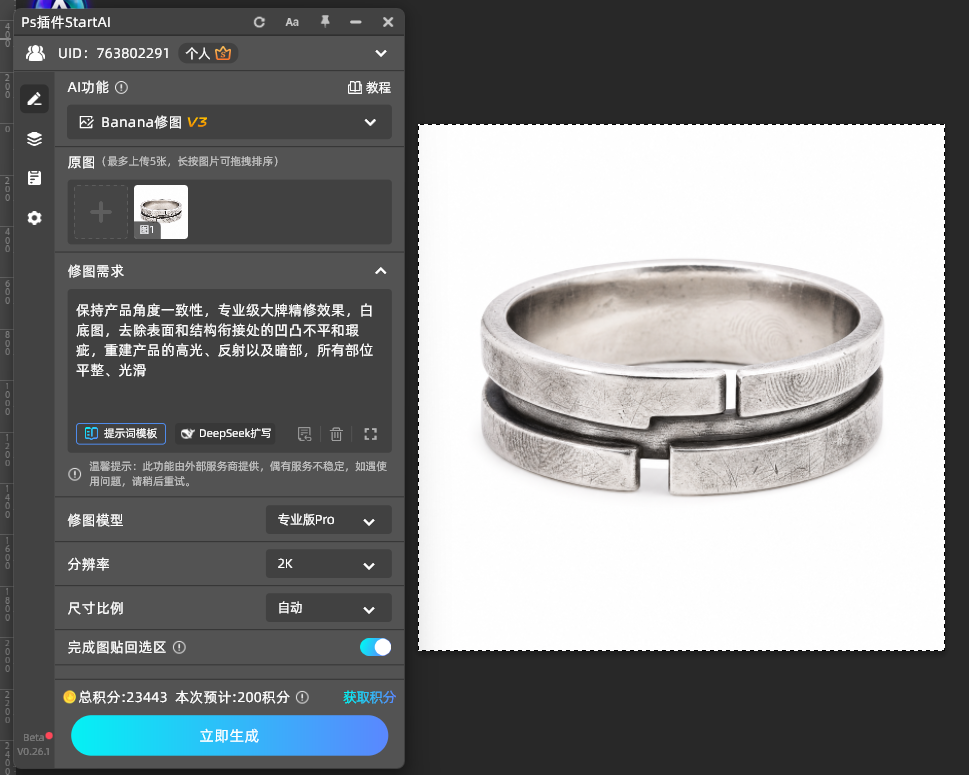
不用跳转第三方平台,直接在PS原生工作流内完成AI智能修图,一键抠图、去水印、产品精修、线稿上色,1分钟就能完成传统PS需要十几分钟的基础操作。

方法优势

生成结果自动插入PS当前图层,无需导出再重新导入,后续操作无缝衔接,不打断创作节奏;内置40多种实用功能,批量处理千张图片也能大幅节省时间,完美适配电商设计、自媒体素材制作、海报设计、服装视觉创作等场景。

避坑提示

安装前先关闭PS再运行安装包,首次打开插件面板后输入邀请码「mKU7jz」,立领100积分解锁全部核心功能权限。

操作步骤:

1、关闭正在运行的Photoshop,下载 StartAI 插件安装包完成本地安装。

2、重启PS,从顶部菜单栏「窗口」→「关于增效工具」→「StartAI插件」调出操作面板。

3、输入邀请码「mKU7jz」完成账号激活,立领100积分解锁全部核心功能权限。

4、选中需要处理的图片图层,在插件面板选择对应功能:一键抠图、去水印、产品精修、线稿上色等,新手直接选择默认参数即可。
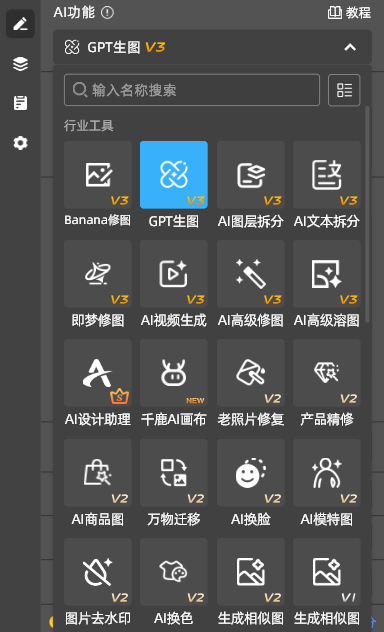
PS左侧工具栏不见了怎么调出来?超简单4种解决方法

5、点击开始处理,AI自动完成修图操作,结果直接生成新图层插入当前画布。
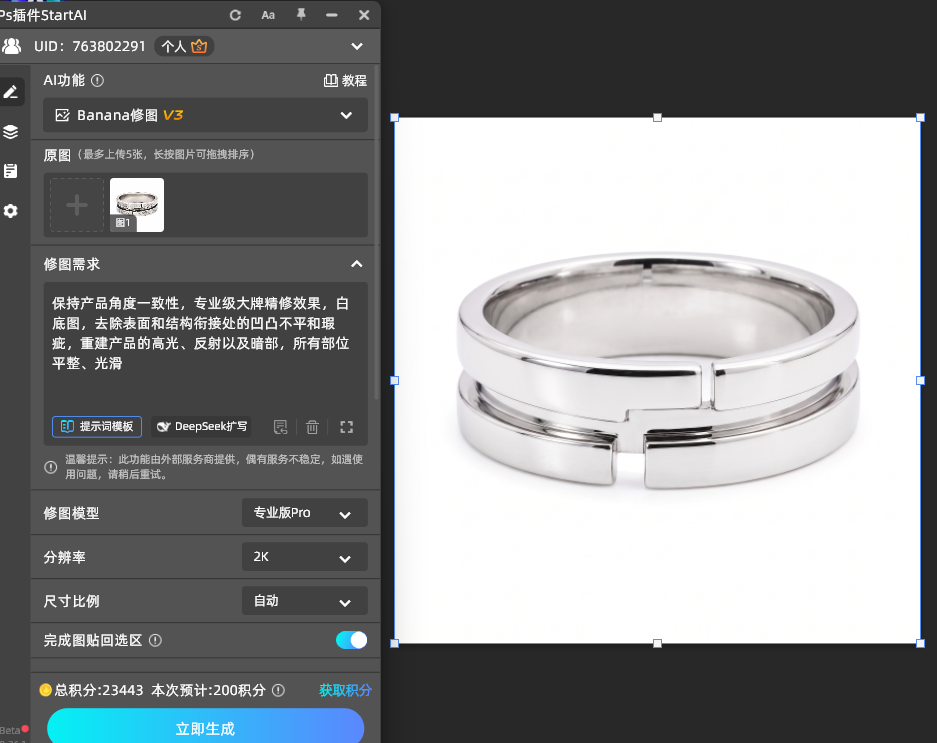
PS左侧工具栏不见了怎么调出来?超简单4种解决方法

6、局部细节仍有瑕疵时,直接用选区工具框选对应区域,调用插件局部重绘功能单独微调,最后导出最终图即可。

六、新手避坑要点

重置首选项前要先备份个性化配置:提前备份自定义的画笔、快捷键预设,避免恢复出厂设置后这些配置丢失。

拖动工具栏时不要猛力拖拽:避免工具栏被直接拖出屏幕可视区域,后续很难快速找回。

快捷键失灵优先排查输入法:遇到快捷键没反应时,先切换到英文输入状态,不要反复按快捷键导致更多面板被意外隐藏。

立即使用StartAI:【点此一键下载StartAI插件】;

邀请码:【mKU7jz】,立领100积分,基础功能免费用!

PS左侧工具栏不见了怎么调出来?超简单4种解决方法

PS做修图、设计时,左侧工具栏集成了画笔、选区、移动、裁剪等核心操作工具,一旦突然消失会直接打断创作节奏,大幅降低操作效率。本文整理4种可直接落地的恢复方法,覆盖误触快捷键、设置修改、布局错乱、软件故障等所有常见场景,新手零门槛就能操作。

一、方法一:快捷键一键恢复(最快最常用)

适合绝大多数误触快捷键导致的工具栏消失场景,记住两个快捷键就能灵活切换面板显示状态:

1、按 Tab键:瞬间显示/隐藏PS所有面板,包括左侧工具栏和右侧图层、颜色、属性面板,工具栏消失后再按一次就能全部恢复。

2、按 Shift+Tab键:只保留左侧工具栏显示,同时隐藏右侧所有面板,适合需要精简界面、专注绘图创作的场景。

小技巧:如果快捷键按了没反应,先检查是否打开了中文输入法,切换到英文状态再尝试,避免输入法冲突干扰快捷键操作。

二、方法二:窗口菜单手动勾选(快捷键无效时使用)

快捷键操作无效时,大概率是工具栏的显示设置被意外修改,通过顶部菜单栏两步就能完成操作:

1、打开PS软件,点击顶部菜单栏的「窗口」选项。

2、在下拉菜单列表中找到「工具」选项,点击勾选即可(如果选项前已有对勾,可先取消再重新勾选,解决设置卡顿问题),勾选后左侧工具栏会立刻显示在默认位置。

延伸技巧:如果除了工具栏,右侧的图层、颜色、历史记录等面板也不见了,用同样的方法在「窗口」菜单中勾选对应选项就能一键找回。

PS左侧工具栏不见了怎么调出来?超简单4种解决方法

三、方法三:重置工作区(解决布局错乱问题)

之前手动拖动过面板、调整过工作区布局,导致工具栏被拖到屏幕边缘或被其他面板遮挡时,用这个方法一键还原布局:

1、点击PS顶部菜单栏的「窗口」,在下拉菜单中选择「工作区」。

2、点击「基本功能(默认)」,或直接选择「重置基本功能」,软件会自动将所有面板恢复到初始默认位置,左侧工具栏也会立刻回到界面左侧的原始位置。

这个方法适配场景非常广:面板位置错乱、工具栏被拖到屏幕边缘找不到、自定义工作区后想快速还原,都能一键解决。

PS左侧工具栏不见了怎么调出来?超简单4种解决方法

四、方法四:进阶修复(软件故障/个别工具缺失)

以上三种方法都试过,工具栏还是没恢复,或是只有部分工具缺失,大概率是PS软件设置出现故障,两个方案针对性解决:

1、恢复工具栏默认设置:适合工具栏显示但部分工具丢失、自定义工具栏后出错的情况,点击顶部菜单栏「编辑」→「工具栏」,在弹出的对话框中点击「恢复默认值」,再点击完成,即可找回所有PS默认工具。

PS左侧工具栏不见了怎么调出来?超简单4种解决方法

2、重置首选项(终极方案):软件本身设置故障导致工具栏消失时,重置首选项能让软件恢复出厂设置,彻底解决问题。彻底关闭PS软件,Windows系统按住 Ctrl+Alt+Shift,Mac系统按住 Cmd+Option+Shift,同时双击PS图标启动软件,弹出「是否删除Adobe Photoshop设置文件」的提示后点击是,软件恢复出厂设置后左侧工具栏自然回归。

五、PS插件StartAI高效创作实操教程

适用场景

不用跳转第三方平台,直接在PS原生工作流内完成AI智能修图,一键抠图、去水印、产品精修、线稿上色,1分钟就能完成传统PS需要十几分钟的基础操作。

方法优势

生成结果自动插入PS当前图层,无需导出再重新导入,后续操作无缝衔接,不打断创作节奏;内置40多种实用功能,批量处理千张图片也能大幅节省时间,完美适配电商设计、自媒体素材制作、海报设计、服装视觉创作等场景。

避坑提示

安装前先关闭PS再运行安装包,首次打开插件面板后输入邀请码「mKU7jz」,立领100积分解锁全部核心功能权限。

操作步骤:

1、关闭正在运行的Photoshop,下载 StartAI 插件安装包完成本地安装。

2、重启PS,从顶部菜单栏「窗口」→「关于增效工具」→「StartAI插件」调出操作面板。

3、输入邀请码「mKU7jz」完成账号激活,立领100积分解锁全部核心功能权限。

4、选中需要处理的图片图层,在插件面板选择对应功能:一键抠图、去水印、产品精修、线稿上色等,新手直接选择默认参数即可。

PS左侧工具栏不见了怎么调出来?超简单4种解决方法

5、点击开始处理,AI自动完成修图操作,结果直接生成新图层插入当前画布。

PS左侧工具栏不见了怎么调出来?超简单4种解决方法

6、局部细节仍有瑕疵时,直接用选区工具框选对应区域,调用插件局部重绘功能单独微调,最后导出最终图即可。

六、新手避坑要点

重置首选项前要先备份个性化配置:提前备份自定义的画笔、快捷键预设,避免恢复出厂设置后这些配置丢失。

拖动工具栏时不要猛力拖拽:避免工具栏被直接拖出屏幕可视区域,后续很难快速找回。

快捷键失灵优先排查输入法:遇到快捷键没反应时,先切换到英文输入状态,不要反复按快捷键导致更多面板被意外隐藏。

立即使用StartAI:【点此一键下载StartAI插件】;

邀请码:【mKU7jz】,立领100积分,基础功能免费用!

产品

千鹿AI 千鹿Pr助手 千鹿AI助手 PsAide

专题广场

StartAI教程 StartAI提示词库 产品精修 Ps抠图 Nano Banana Pro Ps2026 Ps去水印 Ps快捷键

服务

帮助中心 最新功能 服务条款 会员中心 Ps教程 官方博客

联系我们

info@istarry.com.cn