
抠完图的产品放进画面总觉得“浮”着,尤其是瓶子、杯子、化妆品这类底部接触桌面的物体,缺了阴影就完全没有落地感。很多人习惯用柔边画笔随便涂一块黑色当投影,结果又假又平,怎么看都不像真的。
本文适配 Photoshop CC2015~2026 全版本,用三层叠加的方法做出有层次、有虚实的真实投影,覆盖电商产品精修、静物海报合成等场景,步骤拆解到每一步,有基础的设计师可直接对照操作。
一、三层叠加法|做出有虚实层次的真实底部投影
适用场景:已抠图的产品(瓶子、杯子、瓶罐、摆件等)需要贴合桌面、增加落地感
预期效果:投影根部饱满、边缘虚化,层次由深到浅自然过渡,接近真实光学效果
避坑要点:模糊值和不透明度都不能生搬硬套,需根据画面尺寸与光照方向灵活调整;光照方向必须与画面主光源一致,否则投影做得再精细也会违和。
第1步:填充底部阴影区域
1、按住 Ctrl 键点击产品图层缩略图,调出产品整体选区
2、切换到「矩形选框工具」,在顶部选项栏点击「与选区交叉」(或按住 Shift+Alt,鼠标指针右下角出现叉号)
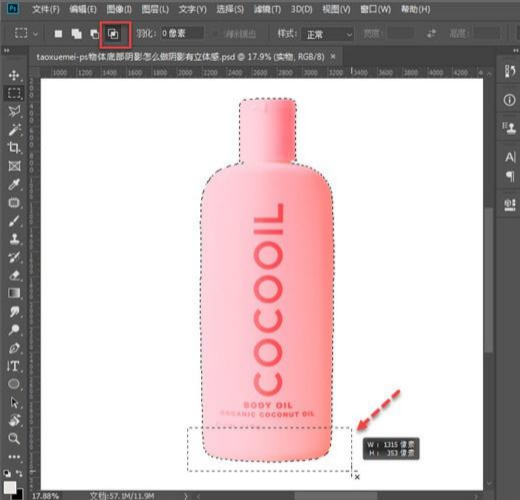
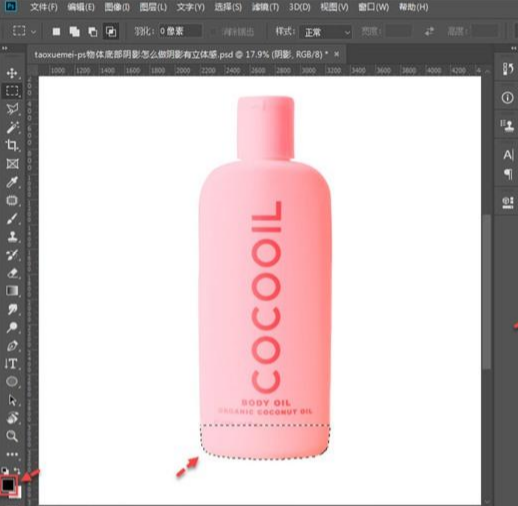
3、在产品底端拖拉出矩形区域,与原选区交叉,松开鼠标后即得到瓶底范围的选区
4、前景色设为黑色,新建空白图层并命名为「阴影」,按 Alt+Delete 填充黑色,按 Ctrl+D 取消选区
第2步:复制三层阴影并错位排布
1、把「阴影」图层拖到产品图层下方,此时黑色区域被产品遮挡,用鼠标或方向键向下移动,让底部露出一小部分黑色
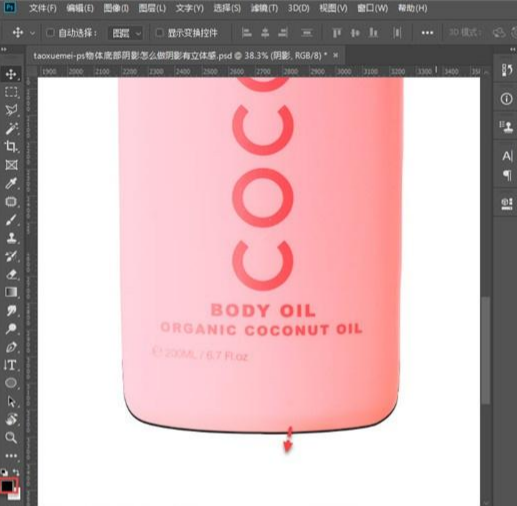
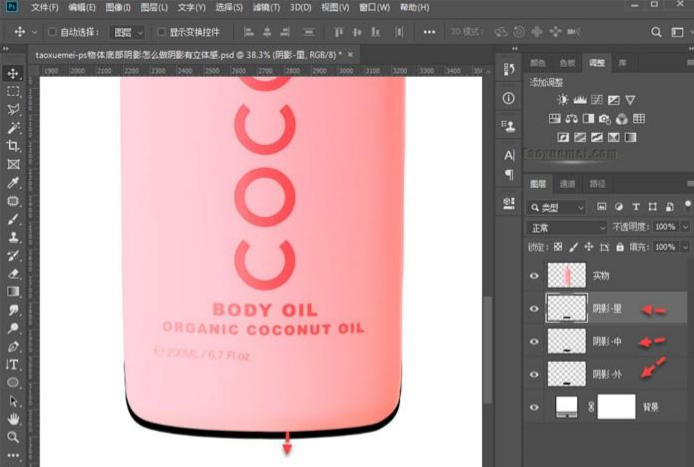
2、复制该阴影图层两次,共得三层,由里到外重命名为「里」「中」「外」
3、依次向下错位拖动,最外层露出的黑色最多,三层形成叠加关系,层间距按画面比例自行把控
第3步:分层高斯模糊
1、对三个图层分别执行「滤镜—模糊—高斯模糊」
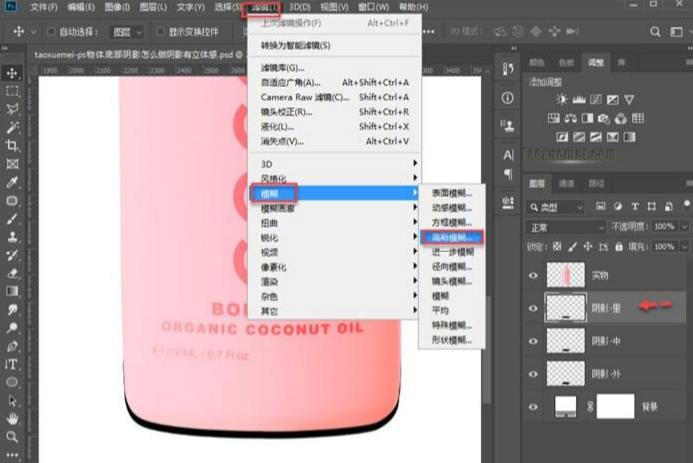
2、预览时可先隐藏另外两层,单独调试当前图层效果
3、参考半径:里层(最暗、最实)约 6px,中层约 18px,外层约 54px
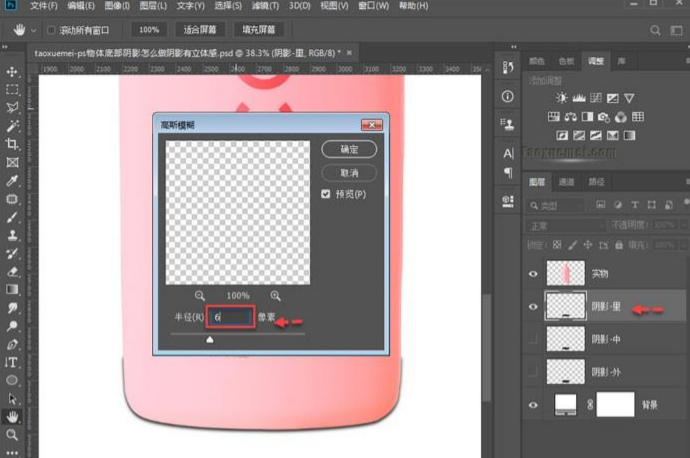
4、数值仅为参考,核心逻辑是越靠里越实、越靠外越虚
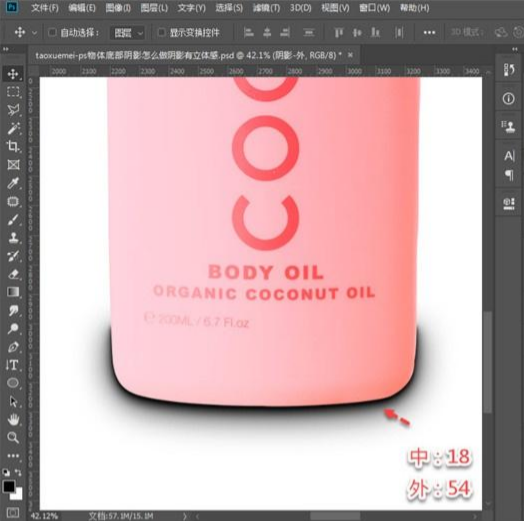
第4步:调整不透明度
1、此时常见问题是阴影整体偏黑、过于死板
2、分别调整三层不透明度,例如里层 50%、中层 40%、外层 40%
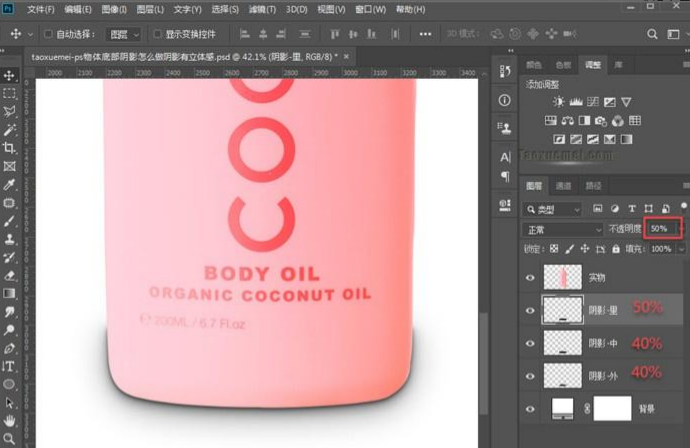
3、根据画面明暗与背景色调微调,直到投影与画面融合自然
第5步:两侧渐变遮罩
1、选中三个阴影图层,按 Ctrl+G 编组
2、为组添加图层蒙版,选中蒙版后选择「渐变工具」,顶部渐变样式设为「前景色到透明渐变」
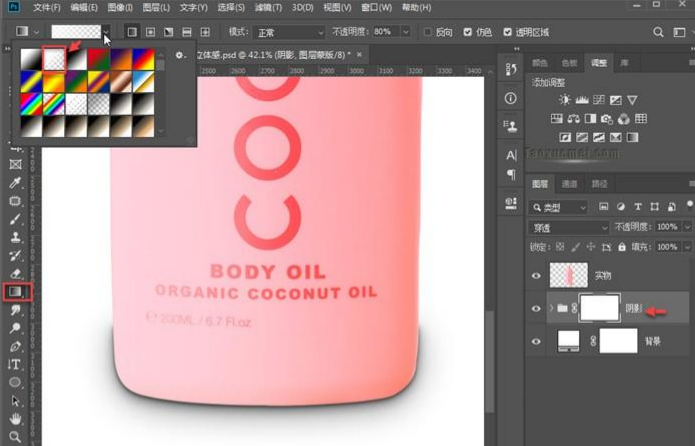
3、前景色设置为黑色,在瓶子两侧方向拖拉渐变,遮掉不需要的阴影部分
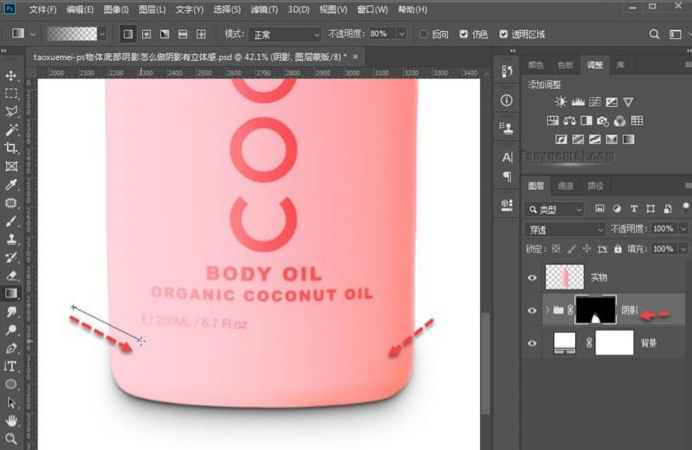
4、注意贴合画面主光源方向,避免出现光影冲突
第6步:补充简易接触投影
1、新建图层,切换到「画笔工具」,选择柔边圆笔刷,调整到合适尺寸,前景色黑色,在底部轻点一下
2、按 Ctrl+T 进入自由变换,拖拉变形并移动到瓶底位置
3、可通过斜切调整投影形状与角度,让它更贴合透视关系
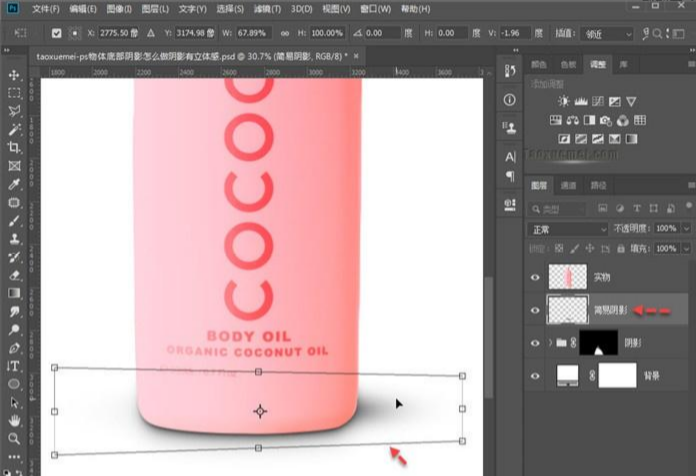
4、最后再用高斯模糊与蒙版做二次优化,逐步逼近真实效果
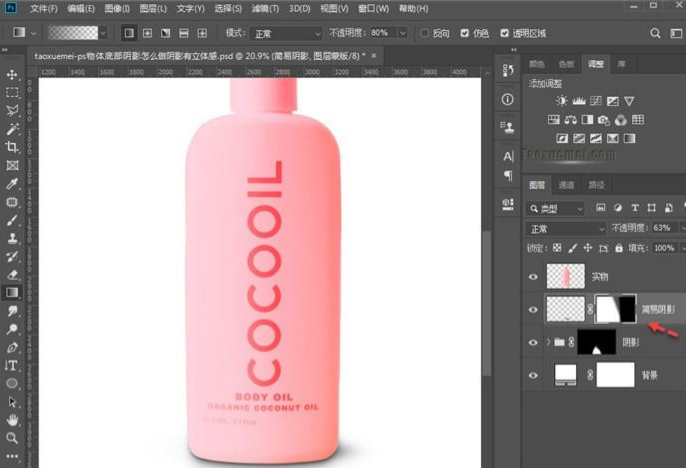
方法优缺点总结
优点:投影由实到虚层次分明,落地感与立体感强,适用于绝大多数产品静物合成。
缺点:步骤较多,层间距、模糊值、不透明度都依赖肉眼反复微调,批量处理时耗时长。
二、StartAI插件Banana修图|AI高效生成真实底部投影
上述三层叠加法效果真实,但一个产品就要调六步、反复试参数,遇到几十张图需要统一加投影时效率明显跟不上。
立即使用StartAI:【点此一键下载StartAI插件】;
邀请码:【mKU7jz】,立领100积分,基础功能免费用!
适用场景:电商批量产品图、新手快速出图、常规商用素材的投影需求
预期效果:生成根部实、边缘虚的自然投影,方向与画面光源一致
避坑要点:极端创意光影或超近距离特写,建议生成后再手动微调细节。
详细实操步骤
Step 1:安装并启动StartAI插件
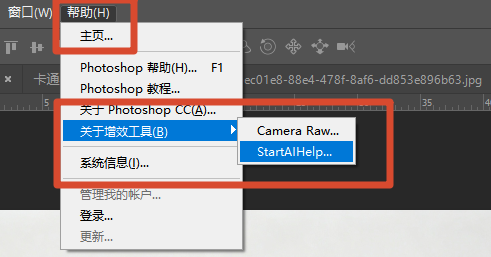
前往StartAI官方渠道下载对应系统安装包,安装完成后重启Photoshop。在顶部菜单栏点击「帮助→增效工具」,找到「StartAI」点击调出插件侧边面板。
Step 2:导入物体图片
在PS中打开需要添加阴影的物体图片。按Ctrl+A全选画布,或用选框工具框选物体区域。
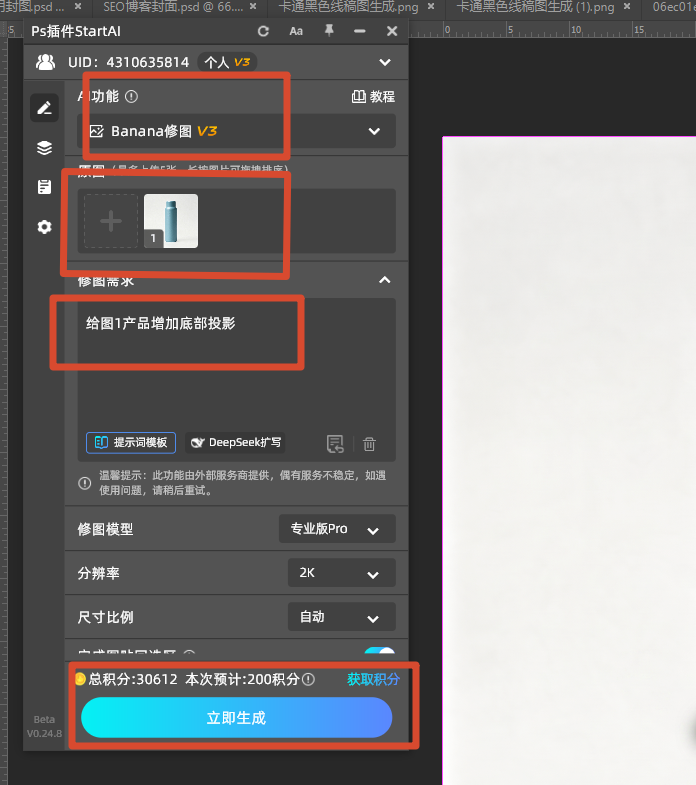
Step 3:进入Banana修图,上传原图并输入提示词
提示词:给图1产品增加底部投影
Step 4:完成
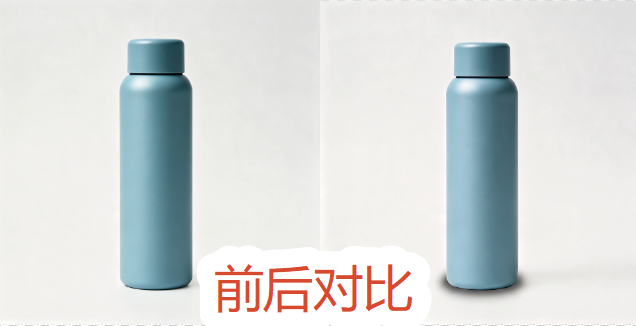
插件会智能识别物体与场景,生成自然融合光影的底部阴影,生成图默认插入画布选区中。
三、手动三层叠加 vs AI方案 效果与效率对比
| 对比维度 | PS手动三层叠加 | Banana修图AI方案 |
| 操作门槛 | 中高,需理解图层叠加、模糊、蒙版逻辑 | 极低,输入提示词即可出效果 |
| 单张耗时 | 5-15分钟,逐层试参数 | 1-5分钟完成 |
| 投影质感 | 层次可控,可精细到每一层的虚实 | 自动匹配光源,根部实边缘虚,自然度高 |
| 灵活度 | 极高,所有细节均可自定义 | 较高,生成后可继续手动微调 |
| 最佳适用场景 | 高端静物精修、复杂透视合成 | 电商批量出图、新手速成 |
四、分场景选型指南
1、高端产品精修、需要精确控制投影形态:优先三层叠加手动方法,可控性最强
2、电商批量上架、统一投影风格:首选 Banana 修图 AI 方案,效率优势明显
3、新手入门、日常练手:可先用 AI 快速出效果,再针对根部虚实做二次微调
五、总结与适用边界
物体底部阴影的关键,不在于“有没有投影”,而在于“层次对不对”——根部实、边缘虚、方向随光走,画面才有真正的落地感与立体感。三层叠加法通过模糊半径与不透明度的分级控制,把这种真实虚实用最直接的方式还原出来;AI 方案则把重复劳动压缩到一次点击,适合批量与新手场景。
适用边界补充:如果原图本身没有清晰的产品抠图边缘,或拍摄时光源复杂交错(多光源、环境反射),投影方向需要人工判断后再处理,AI 生成结果也建议二次核对光源一致性。
立即使用StartAI:【点此一键下载StartAI插件】;
邀请码:【mKU7jz】,立领100积分,基础功能免费用!








