
电商主图和详情页是商品转化的核心视觉载体。用户在淘宝、拼多多、京东、抖音电商下单时,高清干净的主图、逻辑清晰的详情页,直接决定点击率、停留时长和成交率。很多新手美工在用PS制作电商主图详情页时,常遇到尺寸不对、图片上传被压缩、排版杂乱、卖点不突出、产品精修不干净、导出模糊等问题,最终导致店铺权重低、访客转化率差。
很多人误以为电商详情页只是简单拼图加文字,真正的商用电商图文设计,是一套包含尺寸建画布、产品抠图精修、场景光影合成、卖点排版、色彩统一、切片导出、高清压缩的完整流程。本文整理全平台标准尺寸、从零到一出图步骤、常见翻车解决办法,并结合新手高效实操方案,零基础美工也能快速做出高清晰、高转化的电商图文。
一、2026全平台主图详情页标准尺寸规范
做电商设计第一步不是修图,而是建立正确画布尺寸。尺寸不标准会直接导致图片变形、平台裁剪不全、主图无法参与活动报名、详情页上传模糊等问题。下面汇总淘宝、京东、拼多多、抖音电商通用合规尺寸。
电商主图标准尺寸(首页展示/搜索页/直通车)
▪ 淘宝/天猫:800×800px / 1000×1000px,正方形比例,分辨率72ppi,支持纯白底、场景主图、促销主图
▪ 拼多多:750×750px 标准主图,无白边、无拉伸
▪ 京东:800×800px 白底主图为主,要求主体居中、干净无杂物
▪ 抖音电商:1080×1080px 高清主图,适配手机端信息流展示
电商详情页标准尺寸(手机端+电脑端通用)
目前电商90%流量来自手机端,详情页优先适配移动端浏览:
▪ 通用宽度:750px(全网通用黄金宽度,所有平台兼容)
▪ 高度设置:单屏400–800px,整页详情页总高度建议3000–8000px,不建议过长导致加载卡顿
▪ 分辨率:72ppi,RGB色彩模式,保证上传不压缩、色彩不失真
二、PS制作电商主图详情页完整全流程(新手实操步骤)
一套合格的电商图文,分为画布建立→产品精修→背景合成→卖点排版→细节优化→高清导出六大步骤,全程适配商用标准,零基础可直接套用。
步骤一:新建合规画布,统一工程参数
打开PS,点击【文件-新建】,根据平台选择对应尺寸,色彩模式设置为RGB,分辨率72像素,背景内容白色。建议单独建立图层组,分类存放精修层、文字层、背景层,避免图层杂乱,后期无法修改。
步骤二:产品高清抠图与无痕精修
主图核心要求:主体干净、边缘无白边、无杂物、质感通透。将产品原图导入画布,使用PS钢笔工具、快速选择工具完成精准抠图,删除多余背景。
针对产品瑕疵、灰尘、杂点,使用修补工具、仿制图章去除脏点,通过曲线、色阶统一产品明暗,保证产品高清干净,符合电商白底图审核标准。
步骤三:背景合成与场景氛围搭建
纯白底主图适合报名官方活动,场景主图适合提升点击率。新手可通过渐变背景、简约纹理、光影素材搭配产品,添加投影、反光、光影层次,避免产品悬浮、画面生硬,让整体视觉更高级。
步骤四:详情页分段排版与卖点布局
高转化详情页遵循固定逻辑:首屏吸睛海报→产品痛点展示→核心卖点→细节参数→场景展示→资质售后。
排版时保持字体统一、字号层级分明,重点卖点加粗高亮,避免文字堆砌、色彩杂乱。手机端详情页字体不宜过小,保证用户手机浏览清晰可读。
步骤五:色彩统一与整体微调
整套详情页需要保持色调统一,通过色彩平衡、色相饱和度统一画面色温,避免每屏颜色不一致。微调锐化参数,提升产品清晰度,让图片更通透、更有质感。
步骤六:切片分区+高清导出,避免上传模糊
长图详情页建议使用PS切片工具分段导出,避免长图压缩模糊。导出选择【存储为Web所用格式】,品质设置80–90,格式选择JPG,在保证画质的同时压缩体积,适配平台上传规则。
三、新手常见问题及解决方法
1、详情页上传模糊、画质压缩严重:未使用Web格式导出、原图分辨率过低、长图未切片导致平台自动压缩,对应调整导出方式即可解决
2、产品抠图有白边、边缘生硬:未优化选区边缘、未羽化过渡,导致主图质感廉价,抠图完成后对选区边缘做1-2像素羽化即可优化
3、排版杂乱、没有主次:卖点堆砌、字体过多、无留白设计,用户抓不住核心优势,降低转化率,排版时控制字体种类不超过3种,重点信息做视觉层级区分
4、整套详情页制作耗时太久:手动抠图、手动修瑕疵、手动合成场景,单套详情页需要数小时,批量上新效率极低,可搭配智能提效工具压缩重复操作时间
四、AI高效提效:电商主图详情页快速制作实操教程
传统PS手动制作电商主图和详情页,虽然效果精准,但步骤繁琐、门槛高、耗时长,批量上新时效率极低,严重影响店铺上新节奏。
PS智能修图插件StartAI 深度适配淘宝、拼多多、京东、抖音电商全平台图文需求,一站式解决产品精修、智能抠图、场景生成、画质高清、细节优化等难题,大幅降低电商设计门槛,成倍提升出图效率。
立即使用StartAI:【点此一键下载StartAI插件】;
邀请码:【mKU7jz】,立领100积分,基础功能免费用!
详细实操步骤
用 StartAI+GPT生成美妆产品主图
主图是用户搜索结果页的第一视觉触点,美妆类主图要求产品清晰、质感高级、氛围契合品牌调性。通过 StartAI 插件的 GPT 生图功能,可以基于一张普通产品图快速生成多风格主图方案。
操作步骤
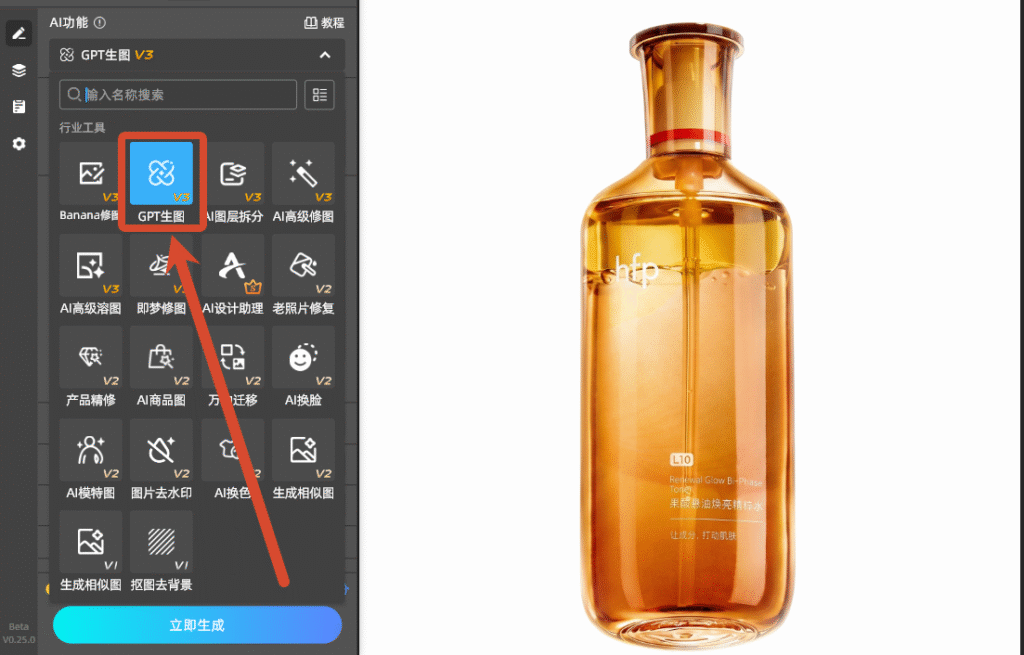
第一步:导入产品图并启动插件 在PS中打开美妆产品原图,从顶部菜单栏「窗口」-「增效工具」调出 StartAI 面板,选择「GPT 生图」功能,上传图片。
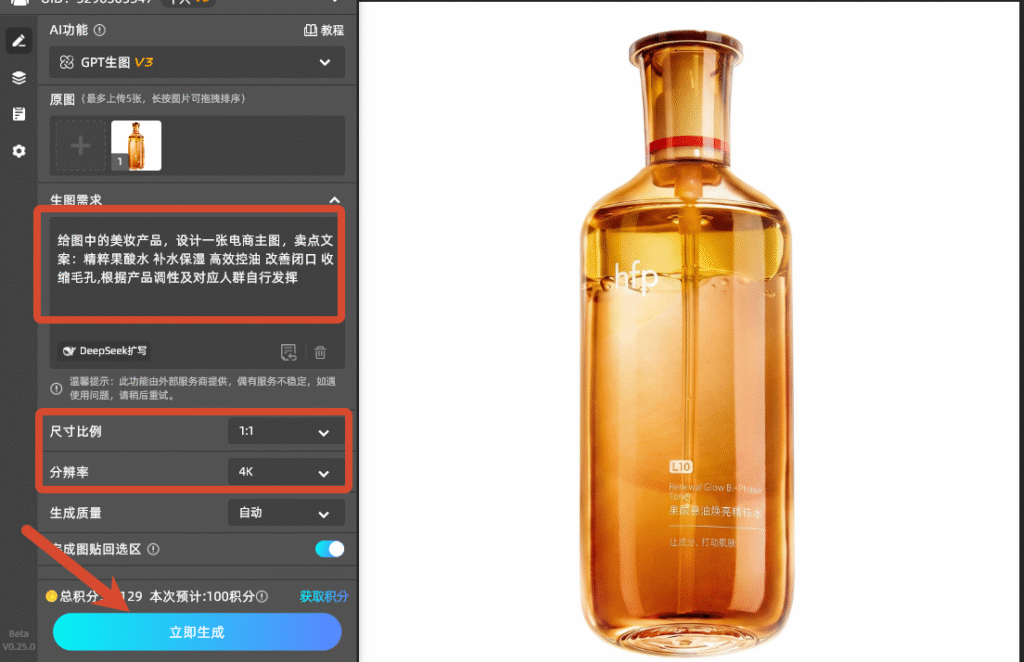
第二步:输入主图生成提示词 在生图需求输入框中填写描述指令,美妆类主图建议包含产品属性、风格氛围、光影要求、平台适配四个维度。
示例提示词:给图中的美妆产品,设计一张电商主图,卖点文案:精粹果酸水 补水保湿 高效控油 改善闭口 收缩毛孔,根据产品调性及对应人群自行发挥。
第三步:参数设置与生成
设置生图尺寸比例以及分辨率,主图常规比例为1:1;
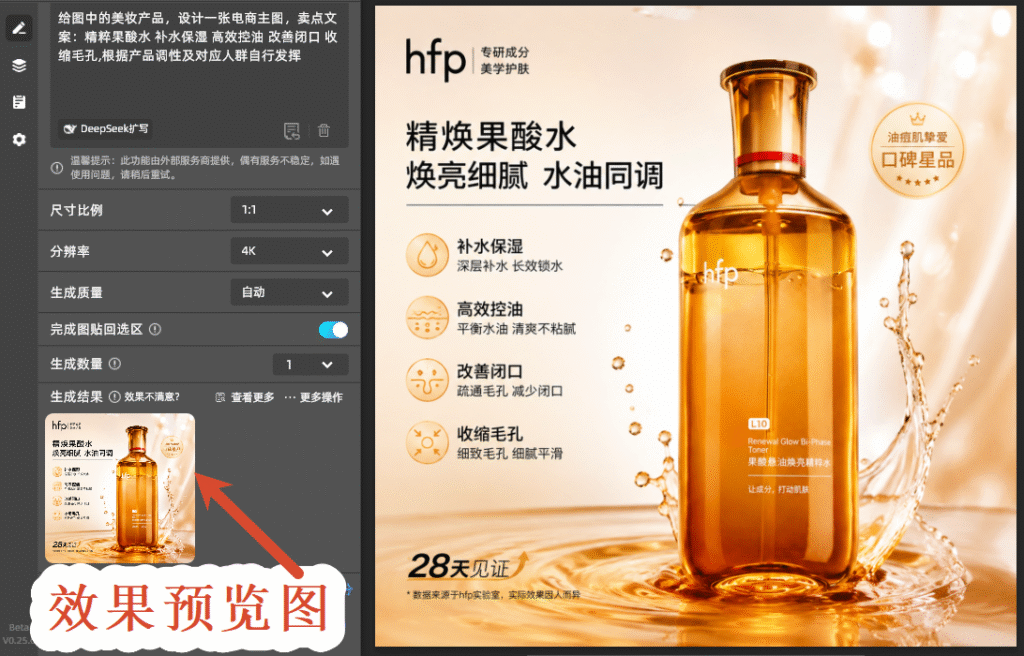
点击「立即生成」,即可在画布中看到生成结果。
GPT 生图分模块生成美妆电商详情页
美妆详情页通常分为首屏主视觉、成分功效、质地效果、产品细节、使用场景五大标准模块。不建议一次性生成超长完整长图,采用分屏逐块生成、后期在 PS 拼接的方式,可控度更高,文字排版出错概率更低,这也是 PS 做 AI 详情页的核心实用技巧。
批量生成全套详情页提示词
可以借助 AI 工具快速生成适配产品的分屏提示词,提升制作效率。将产品图与参考结构一并上传,输入指令(可直接复用):
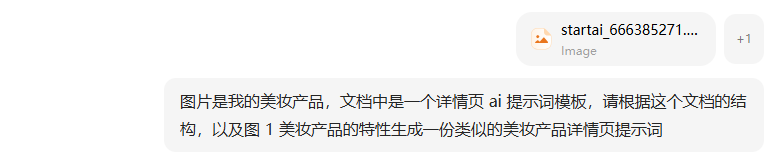
AI 会直接输出全套详情页提示词,可根据自身产品的成分、卖点做微调。以下为精华液产品的参考提示词:
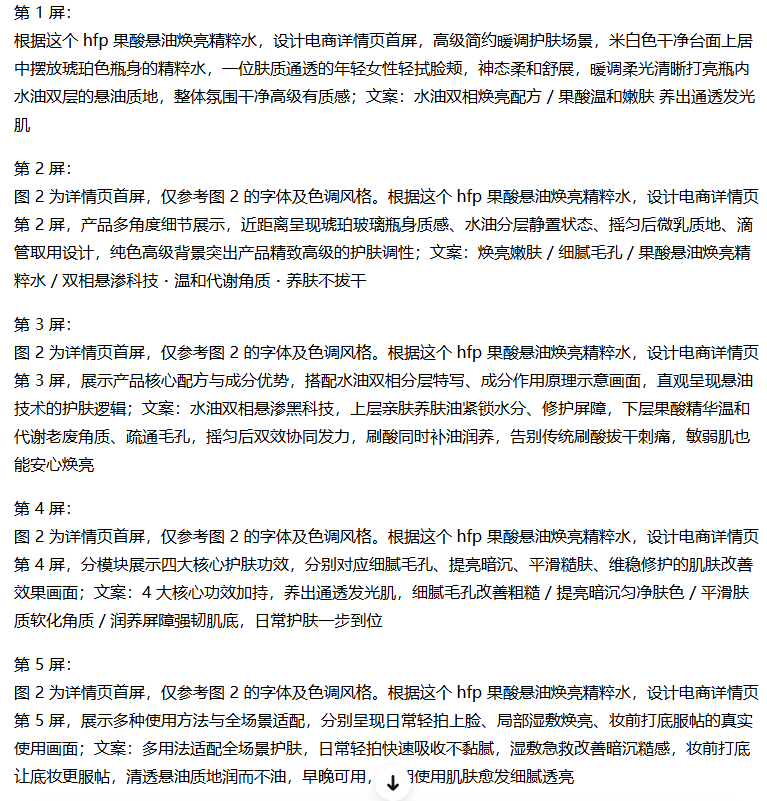
分屏生成详情页素材
生成第 1 屏:详情页首屏主视觉
打开StartAI插件面板,选择【GPT生图】功能,上传精华液白底图。在生图需求框内粘贴首屏提示词,尺寸比例选择9:16,分辨率设置为4K,生成质量选自动。
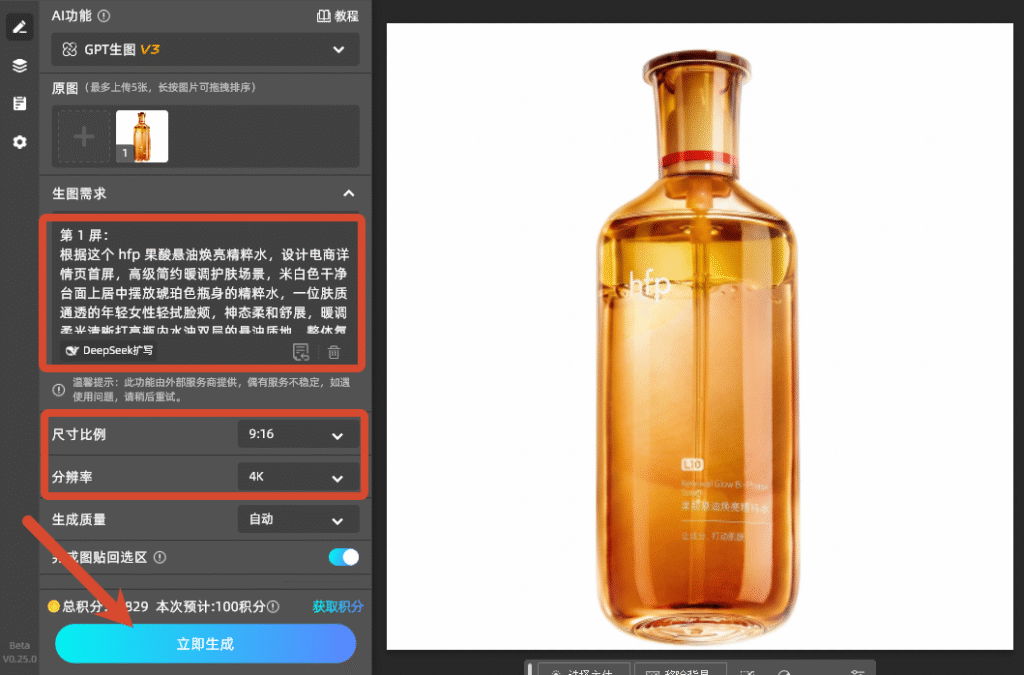
点击立即生成,生成画面自动导入 PS 新图层。首屏主视觉完成后,检查精华液瓶身款式没有变形,文字清晰可读;若对生成结果不满意,可调整提示词重新生成。
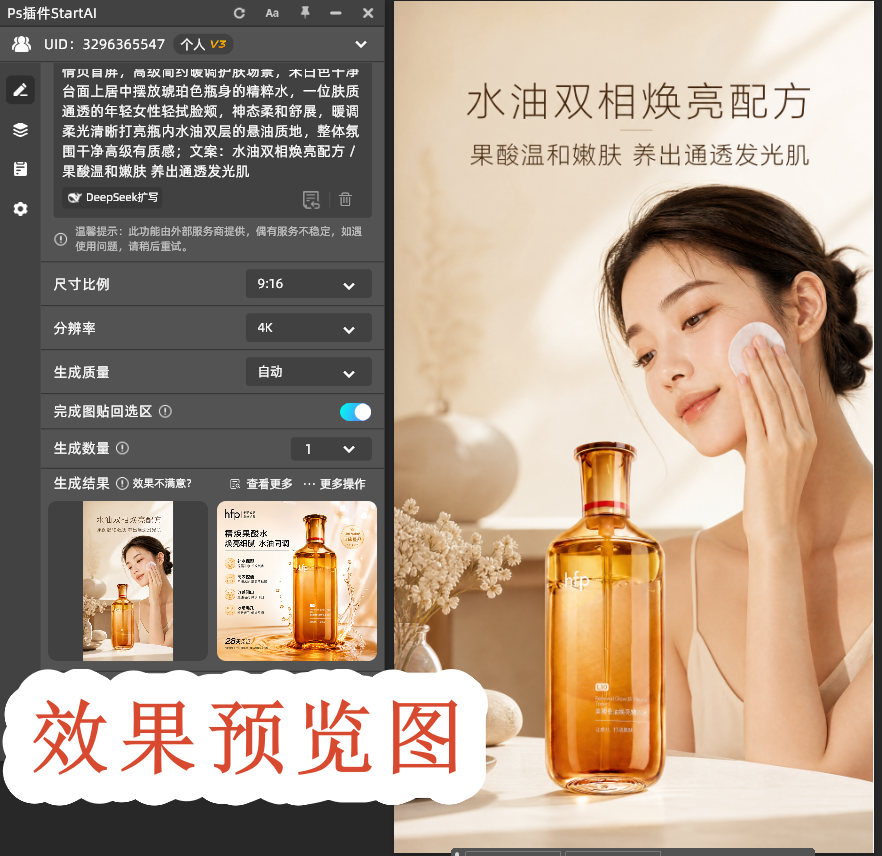
生成第 2 屏及后续分屏
从第二屏开始,需将刚刚生成好的首屏图一同上传,这样可以确保后续生成的详情页分屏与首屏风格色调一致,视觉衔接更自然,避免出现多屏风格割裂的问题。
在生图需求框粘贴对应分屏的提示词,保持 9:16 比例与 4K 分辨率不变,点击生成即可。
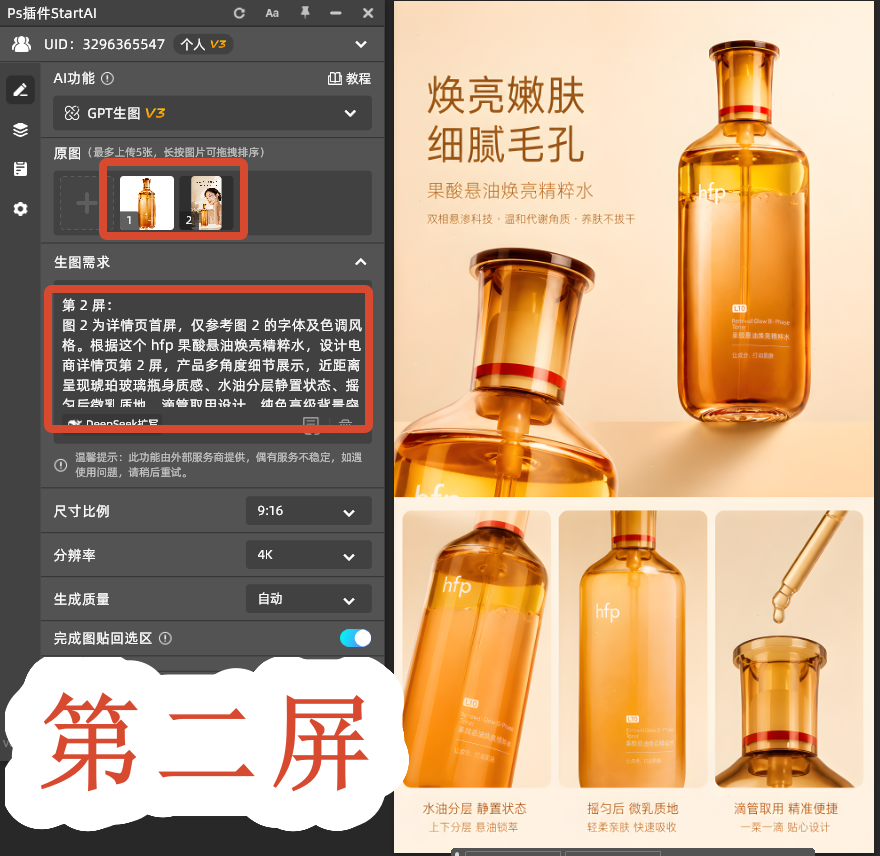
后续第 3-5 屏的制作方法同上,仅需修改对应提示词,就能得到完整的全套详情页分屏素材。
全部生成完后,可直接新建画布,在ps内进行拼接整合,就可以得到完成的详情页长图,导出即可上架使用。
五、原生手动 vs AI方案 效果与效率对比
| 对比维度 | PS原生手动制作 | AI智能高效方案 |
| 操作门槛 | 需精通钢笔抠图、精修、排版逻辑 | 低门槛,新手可快速上手 |
| 单套耗时 | 数小时,逐张手动调试 | 大幅缩短制作周期 |
| 精修效果 | 细节完全自定义,可控性极强 | AI自动识别材质,优化产品质感自然高级 |
| 批量处理能力 | 仅能逐张手动操作 | 支持多图统一精修、统一风格 |
| 最佳适用场景 | 高端品牌精细化定制设计 | 新店批量上新、中小商家快速出图 |
六、分场景选型指南
▪ 精细化定制设计、高端品牌店铺:优先使用PS原生工具手动精修排版,细节可控、风格自由度更高
▪ 新店批量上新、中小商家、新手美工、快速改图:优先使用智能提效方案,高效省时、效果稳定、零翻车,兼顾质量与效率
七、总结与适用边界
PS制作电商主图和详情页,核心在于尺寸规范、画面干净、卖点清晰、画质高清、排版合规。掌握画布建立、产品精修、场景合成、分段排版、高清导出全套流程,就能做出符合平台规则、高点击率的电商图文。
对于追求效率、批量上新、零基础设计的电商从业者来说,智能提效工具能有效弥补传统PS手动做图繁琐低效、门槛高、易翻车的短板,在保证商用级设计质感的前提下,极大缩短主图详情页制作周期。
适用边界补充:超高端品牌定制化设计、有特殊创意风格要求的详情页,仍建议以手动精修排版为主,保证设计风格的独特性与精准度。
立即使用StartAI:【点此一键下载StartAI插件】;
邀请码:【mKU7jz】,立领100积分,基础功能免费用!







