PS入门必背20个知识点:快捷键+专业术语+核心技巧全梳理

很多刚接触 Photoshop 的新手,打开软件就被满屏的按钮和陌生术语卡住,操作半天找不到功能,修图效率低还容易把原图改坏。其实入门阶段不用啃完所有菜单,先把高频快捷键、基础专业术语和核心操作逻辑吃透,就能快速跨过新手门槛。

本文适配 Photoshop CC2015~2026 全版本,把初学者最该优先掌握的内容整理成可直接上手的清单,没有冗余理论,看完就能用到日常修图里。

一、PS入门核心操作技巧(新手优先掌握)

适配场景:日常修图、图层管理、自定义效率工具

避坑要点:养成 Ctrl+J 复制图层的习惯,所有操作在副本完成,避免原图损坏无法复原

自定义快捷键与快速改键

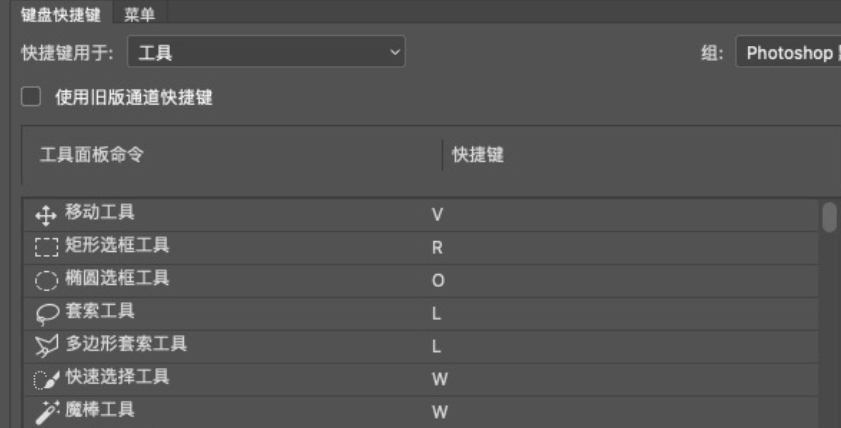
1、点击顶部菜单栏「编辑→键盘快捷键」

2、找到对应功能项,直接在快捷键栏输入新的组合键,确认保存即可
PS入门必背20个知识点:快捷键+专业术语+核心技巧全梳理

3、新手可先把「羽化」「合并可见图层」这类高频操作改成自己习惯的按键

自动选择图层快速切换

1、选中左侧工具栏移动工具,在顶部工具选项栏勾选「自动选择图层」

PS入门必背20个知识点:快捷键+专业术语+核心技巧全梳理

2、此时点击画布任意对象,PS 会自动定位到它所在的图层

3、临时替代技巧:不勾选该选项时,按住 Ctrl 键点击画布对象,也能快速切换对应图层

创建专属自定义笔刷

1、新建空白文档,尺寸设置为你想要的笔刷大小,用黑色绘制笔刷图案(灰度或彩色也可,生成后颜色会更淡)

2、用矩形选框工具选中图案区域,点击顶部「编辑→定义画笔预设」
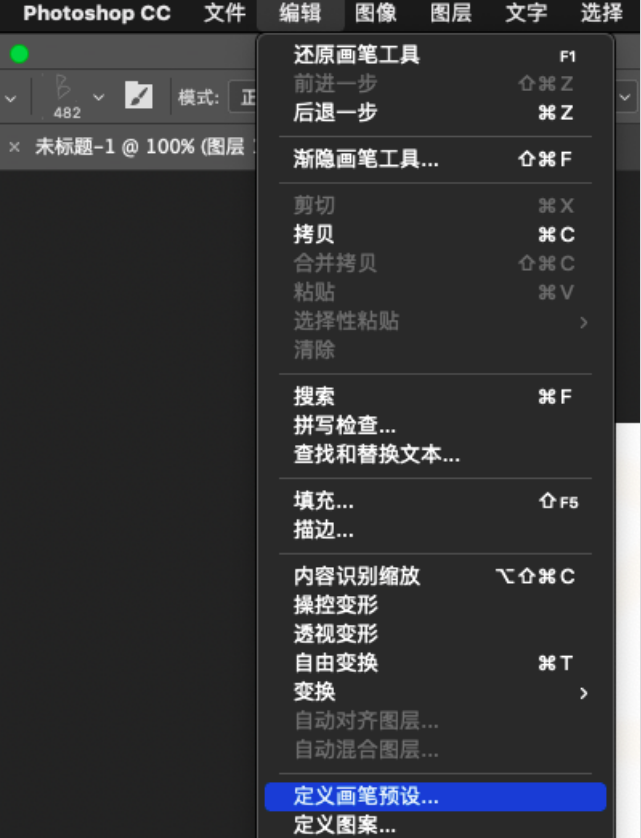
PS入门必背20个知识点:快捷键+专业术语+核心技巧全梳理

3、命名后保存,新笔刷会自动加入画笔面板,后续可直接调用绘制边框、纹理等装饰元素
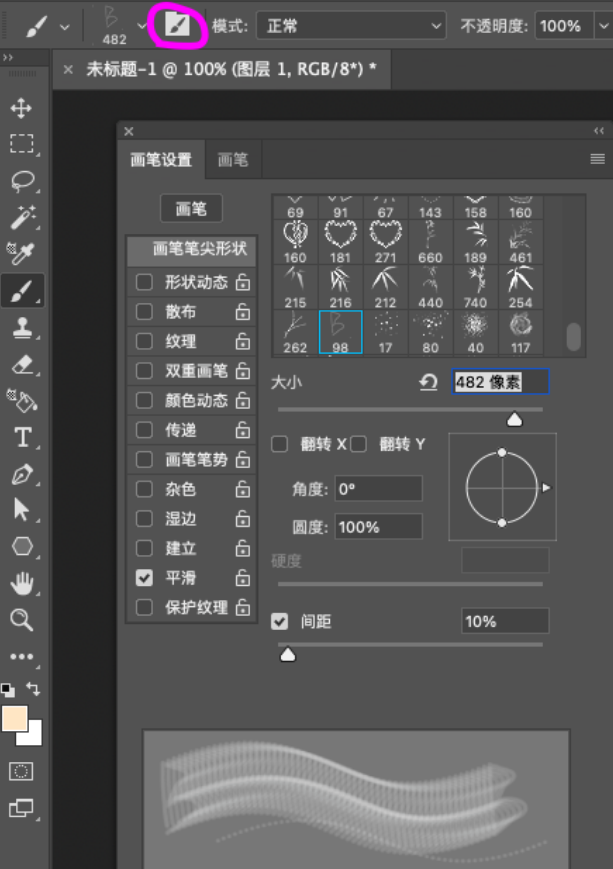
PS入门必背20个知识点:快捷键+专业术语+核心技巧全梳理

灵活使用镜头光晕效果

1、新建空白图层,填充纯黑色

2、执行「滤镜→渲染→镜头光晕」,调整出你想要的光晕效果
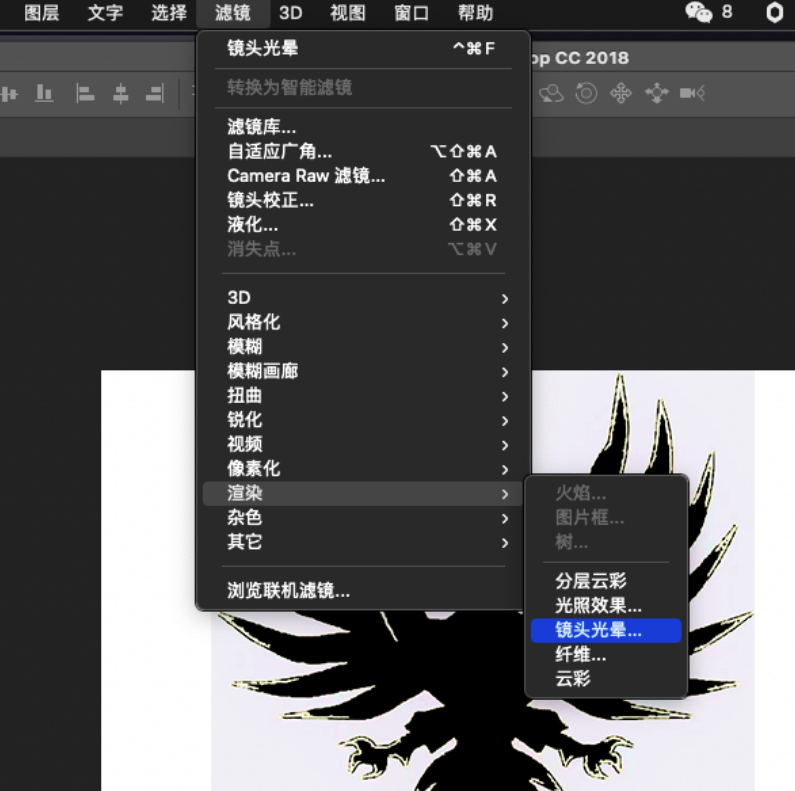
PS入门必背20个知识点:快捷键+专业术语+核心技巧全梳理

3、把该图层混合模式改为「屏幕」,黑色部分会自动隐去,得到可单独移动、二次调整的光晕图层
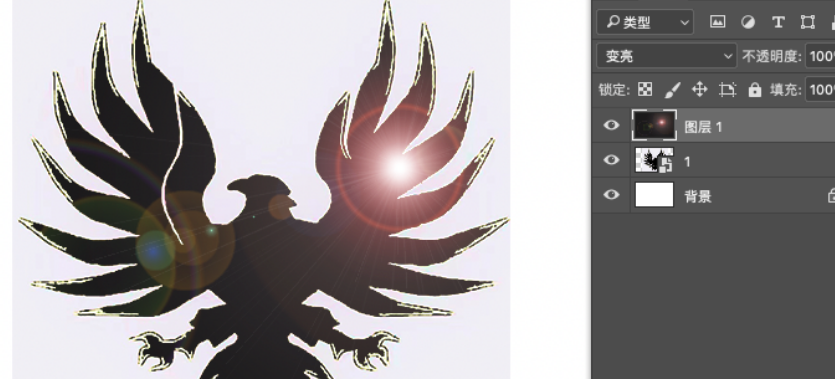
PS入门必背20个知识点:快捷键+专业术语+核心技巧全梳理

4、注意:该方法生成的光晕在纯白图像上无法正常显示

光照效果生成立体纹理

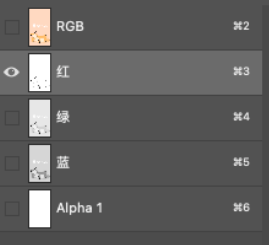
1、把基础纹理图案放到单独通道中保存

2、选中目标图层,执行「滤镜→渲染→光照效果」
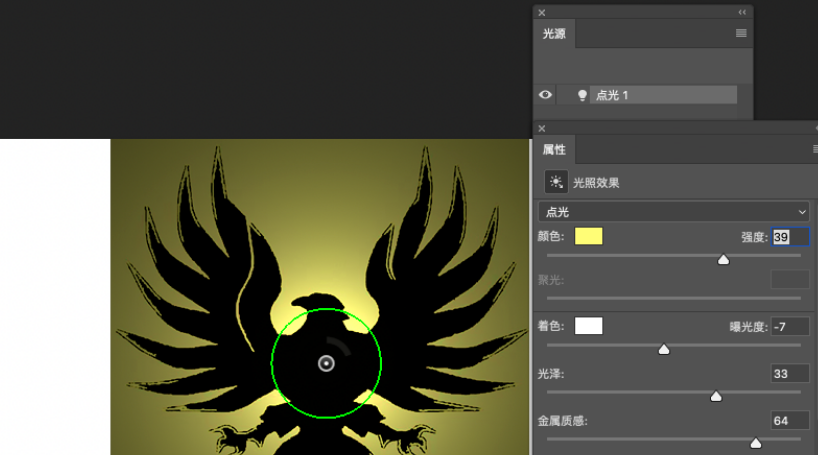
PS入门必背20个知识点:快捷键+专业术语+核心技巧全梳理

3、在纹理通道选项中选择刚才保存的纹理通道,调整光照角度与强度,直接生成带立体感的纹理效果

快速复制对象技巧

1、同文档内:选中移动工具,按住 Alt 键直接拖动画布对象,即可原地复制新图层

2、不同文档间:拖动对象时按住 Shift 键,两个文档尺寸相同则新对象对齐到原位置,尺寸不同则自动居中到目标文档画布

3、这种方式不占用剪贴板,能减少系统资源占用,大文件操作更流畅

善用调整图层非破坏性修图

1、点击图层面板下方「创建新的填充或调整图层」图标,选择色阶、曲线、色相饱和度等调整项
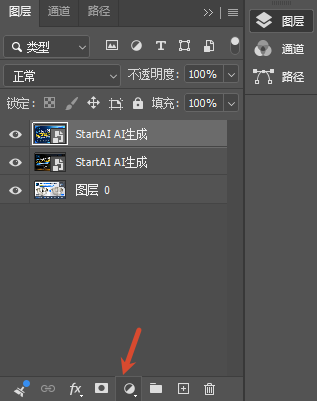
PS入门必背20个知识点:快捷键+专业术语+核心技巧全梳理

2、所有调整参数都能随时双击重新修改,不满意直接删掉调整图层即可,原图始终保持完好

3、新手修图时优先用调整图层,比直接在图像菜单里调整更安全可控

导出自定义预设永久保存

1、点击顶部菜单栏「编辑→预设管理器」

2、选中画笔、色板、渐变、样式、图案等你想要保存的资源,点击导出

3、把导出的文件存到专门的文件夹,重装PS后直接导入,就能快速恢复熟悉的工作环境

二、PS插件StartAI|新手修图效率提升实操

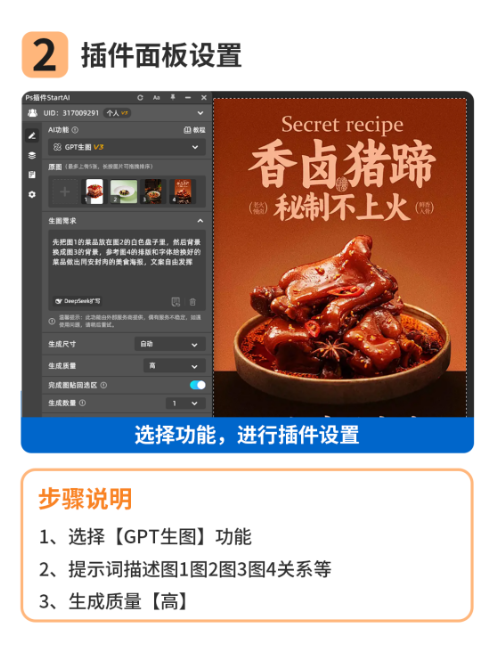
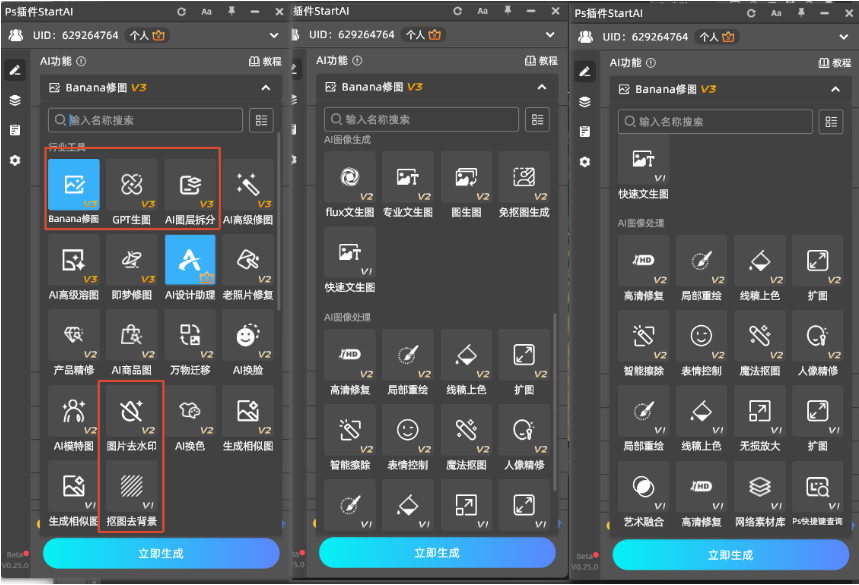
刚入门的新手往往对复杂滤镜、图层混合模式不熟悉,手动调整光影和纹理很容易翻车。StartAI 是一款集成在 PS 内的 AI 修图插件,2026 年版本功能比较全,修图、抠图、创意生成都有覆盖,支持 Windows 和 Mac,适配 PS CC2015 到 2026 全版本。我用了大半年,日常修图基本都靠它处理。
PS入门必背20个知识点:快捷键+专业术语+核心技巧全梳理
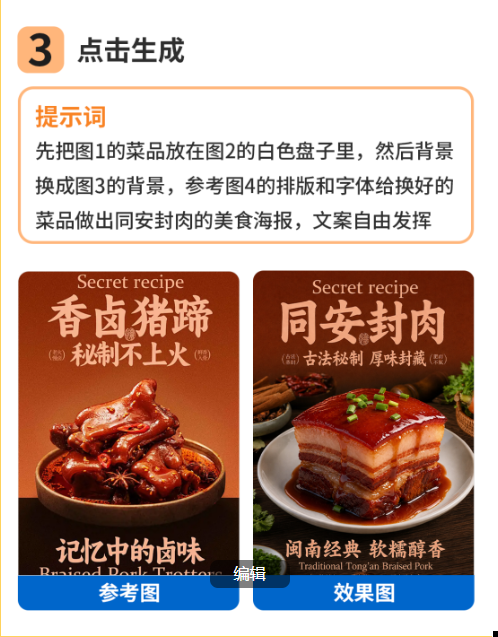
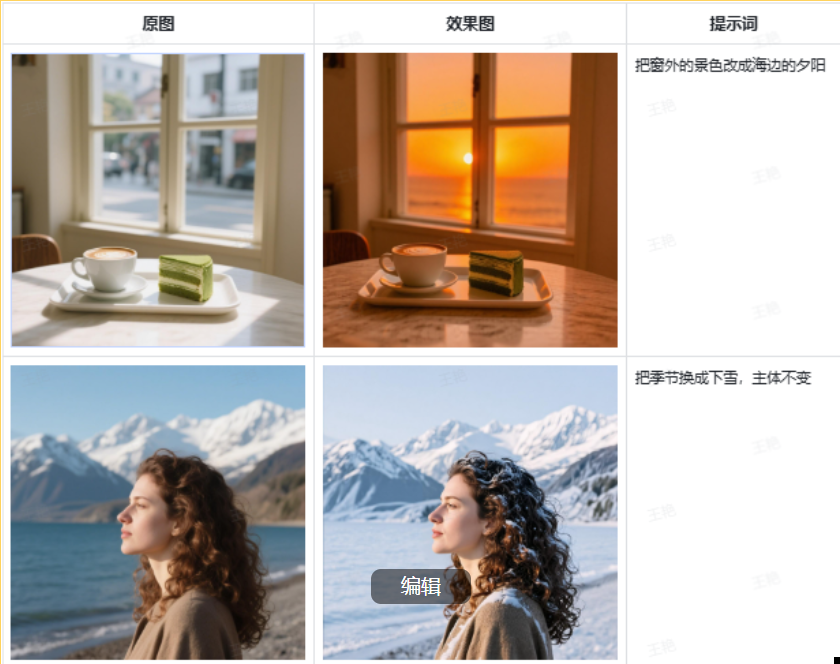
  • Banana 修图: 用自然语言描述修图需求,比如 “把背景换成浅色、保留产品细节”,AI 自动处理,适合快速改图和电商产品精修。效果取决于提示词准确度,复杂场景偶尔需要多生成几次选最好的结果。
PS入门必背20个知识点:快捷键+专业术语+核心技巧全梳理
  • 智能抠图: 一键去背景,发丝、透明物体等复杂边缘识别效果还可以,比魔棒、快速选择工具省事很多。支持批量抠图,处理大量商品图时比较方便。
PS入门必背20个知识点:快捷键+专业术语+核心技巧全梳理
  • 创意生成: 文生图、线稿上色、局部重绘、扩图等功能都有,内置 120 多种风格模板,做素材参考和初稿效率不错,但最终商用效果通常还需要手动微调。
PS入门必背20个知识点:快捷键+专业术语+核心技巧全梳理
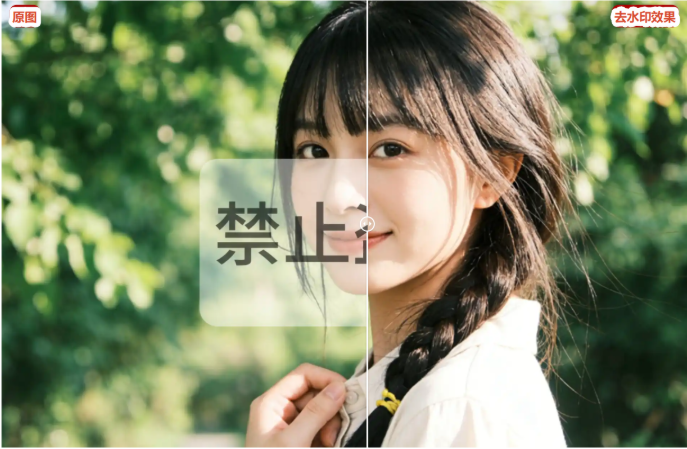
  • 其他功能: 图片去水印、老照片修复、AI 换色、溶图、产品精修、印花提取等 50 多种功能,覆盖面比较广,一款插件能解决大部分日常修图需求。
PS入门必背20个知识点:快捷键+专业术语+核心技巧全梳理

立即使用StartAI:【点此一键下载StartAI插件】;

邀请码:【mKU7jz】,立领100积分,基础功能免费用!

优点:

支持中文提示词,上手门槛低;除画面细小瑕疵,保留原始真实纹理,不改变主体形态

功能集成度高,不用在多个插件之间切换;

轻量化设计,占用内存不大,普通办公本也能跑;

三、PS初学者必懂核心专业术语

不用死记硬背全部术语,先把日常修图高频遇到的核心概念吃透,就能看懂所有教程和修图参数说明。

▪ 像素:构成图像的最小基本单元,是一个个独立的小方格,每个像素都记录着自身的位置和颜色信息

PS入门必背20个知识点:快捷键+专业术语+核心技巧全梳理

▪ 选区:PS的编辑生效范围,选区外的所有操作都不会影响画面;没有建立选区时,相当于全图选中

PS入门必背20个知识点:快捷键+专业术语+核心技巧全梳理

▪ 羽化:对选区边缘做软化过渡处理,数值范围0-250,数值越大虚化范围越宽,选区边缘过渡越柔和

PS入门必背20个知识点:快捷键+专业术语+核心技巧全梳理

▪ 消除锯齿:PS自动对选区边缘像素做补全过渡,让边缘不会出现生硬锯齿,画面观感更顺滑

PS入门必背20个知识点:快捷键+专业术语+核心技巧全梳理

▪ 容差:魔棒等选色工具的颜色识别范围,数值0-255,容差越大,选中的相近颜色区域范围越广

PS入门必背20个知识点:快捷键+专业术语+核心技巧全梳理

▪ 混合模式:按照预设规则把两层画面的颜色叠加融合,PS内置6组共22种不同的混合效果

PS入门必背20个知识点:快捷键+专业术语+核心技巧全梳理

▪ 流量:控制画笔的颜色叠加浓度,数值0%-100%,流量越小,单次涂抹的颜色越淡,适合叠加出渐变效果

PS入门必背20个知识点:快捷键+专业术语+核心技巧全梳理

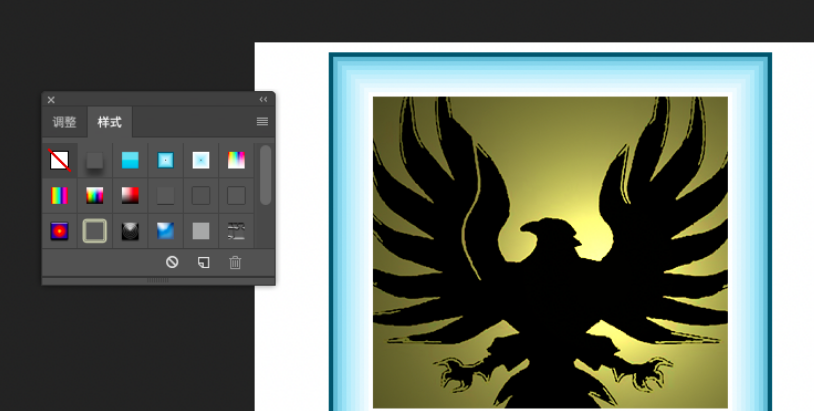
▪ 样式:对活动图层或选区做的风格化编辑,可一键套用预设效果

PS入门必背20个知识点:快捷键+专业术语+核心技巧全梳理

▪ 分辨率:单位长度内的像素数量,常用单位像素/英寸;屏幕显示用72dpi,印刷输出用300dpi

▪ 色彩模式:图像像素的组织方式,常用RGB、CMYK、Lab三种,按输出用途选择

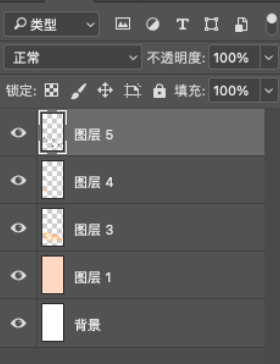
▪ 图层:把画面不同元素拆分成独立的透明层,修改其中任意一层都不会影响其他图层内容

PS入门必背20个知识点:快捷键+专业术语+核心技巧全梳理

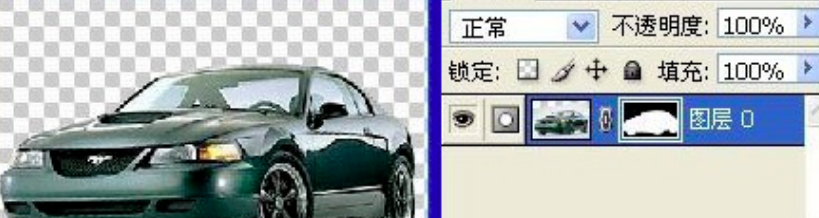
▪ 蒙版:用黑白灰控制图层的显示与隐藏,黑色完全透明、白色完全不透明、灰色半透明,实现非破坏性擦除

PS入门必背20个知识点:快捷键+专业术语+核心技巧全梳理

▪ 通道:记录图像各单色的颜色信息,同时可存储选区、控制不透明度

PS入门必背20个知识点:快捷键+专业术语+核心技巧全梳理

▪ 位图图像:也叫栅格图,由像素点组成,放大后边缘会出现锯齿,物理像素增加时质量会下降

▪ 矢量图形:由直线和曲线构成,放大、旋转都不会损失画质,如AI、CDR、EPS格式文件

PS入门必背20个知识点:快捷键+专业术语+核心技巧全梳理

▪ 批处理:让多个文件自动执行同一套编辑动作,适合大量重复操作

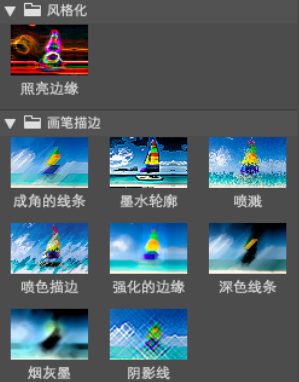
▪ 滤镜:对图像做特殊效果编辑,PS内置13大类近百种滤镜,是修图的核心工具之一

PS入门必背20个知识点:快捷键+专业术语+核心技巧全梳理

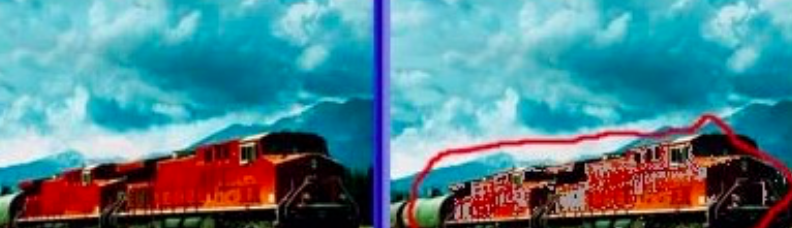
▪ 去网:去除扫描件因印刷加网产生的网纹,注意处理后一般无法完全恢复到原印刷稿质量

▪ 色域警告:把打印机无法准确还原的颜色用灰色遮盖提示,适用于RGB和Lab模式

PS入门必背20个知识点:快捷键+专业术语+核心技巧全梳理

▪ 文件格式:为满足不同输出要求采取的存储模式,常见有PSD、JPG、PNG、TIFF等

PS入门必背20个知识点:快捷键+专业术语+核心技巧全梳理

四、分阶段学习建议

1、入门第一周:先掌握Ctrl+J复制图层、移动工具选图层、自定义快捷键这几个基础操作,养成不直接修改原图的习惯

2、入门第一个月:吃透选区、羽化、图层、蒙版这几个核心术语,能独立完成简单的抠图和光影调整

3、日常进阶阶段:搭配AI辅助工具处理重复的修图工作,把精力放在创意和画面质感把控上,提升整体作图效率

五、总结与适用边界

PS初学者不用一开始就追求掌握所有功能,优先把高频快捷键、核心操作技巧和基础专业术语吃透,就能快速跨过新手门槛,避开大部分新手常见的操作翻车问题。纯手动操作适合精细创作和自定义效果实现,AI辅助工具则能帮新手快速处理重复修图工作,两者结合能大幅提升学习和工作效率。

适用边界补充:涉及高精度商业印刷、复杂创意合成的场景,AI生成结果建议二次手动核对细节,保证最终输出效果完全符合需求。

立即使用StartAI:【点此一键下载StartAI插件】;

邀请码:【mKU7jz】,立领100积分,基础功能免费用!

PS入门必背20个知识点:快捷键+专业术语+核心技巧全梳理

很多刚接触 Photoshop 的新手,打开软件就被满屏的按钮和陌生术语卡住,操作半天找不到功能,修图效率低还容易把原图改坏。其实入门阶段不用啃完所有菜单,先把高频快捷键、基础专业术语和核心操作逻辑吃透,就能快速跨过新手门槛。

本文适配 Photoshop CC2015~2026 全版本,把初学者最该优先掌握的内容整理成可直接上手的清单,没有冗余理论,看完就能用到日常修图里。

一、PS入门核心操作技巧(新手优先掌握)

适配场景:日常修图、图层管理、自定义效率工具

避坑要点:养成 Ctrl+J 复制图层的习惯,所有操作在副本完成,避免原图损坏无法复原

自定义快捷键与快速改键

1、点击顶部菜单栏「编辑→键盘快捷键」

2、找到对应功能项,直接在快捷键栏输入新的组合键,确认保存即可

PS入门必背20个知识点:快捷键+专业术语+核心技巧全梳理

3、新手可先把「羽化」「合并可见图层」这类高频操作改成自己习惯的按键

自动选择图层快速切换

1、选中左侧工具栏移动工具,在顶部工具选项栏勾选「自动选择图层」

PS入门必背20个知识点:快捷键+专业术语+核心技巧全梳理

2、此时点击画布任意对象,PS 会自动定位到它所在的图层

3、临时替代技巧:不勾选该选项时,按住 Ctrl 键点击画布对象,也能快速切换对应图层

创建专属自定义笔刷

1、新建空白文档,尺寸设置为你想要的笔刷大小,用黑色绘制笔刷图案(灰度或彩色也可,生成后颜色会更淡)

2、用矩形选框工具选中图案区域,点击顶部「编辑→定义画笔预设」

PS入门必背20个知识点:快捷键+专业术语+核心技巧全梳理

3、命名后保存,新笔刷会自动加入画笔面板,后续可直接调用绘制边框、纹理等装饰元素

PS入门必背20个知识点:快捷键+专业术语+核心技巧全梳理

灵活使用镜头光晕效果

1、新建空白图层,填充纯黑色

2、执行「滤镜→渲染→镜头光晕」,调整出你想要的光晕效果

PS入门必背20个知识点:快捷键+专业术语+核心技巧全梳理

3、把该图层混合模式改为「屏幕」,黑色部分会自动隐去,得到可单独移动、二次调整的光晕图层

PS入门必背20个知识点:快捷键+专业术语+核心技巧全梳理

4、注意:该方法生成的光晕在纯白图像上无法正常显示

光照效果生成立体纹理

1、把基础纹理图案放到单独通道中保存

2、选中目标图层,执行「滤镜→渲染→光照效果」

PS入门必背20个知识点:快捷键+专业术语+核心技巧全梳理

3、在纹理通道选项中选择刚才保存的纹理通道,调整光照角度与强度,直接生成带立体感的纹理效果

快速复制对象技巧

1、同文档内:选中移动工具,按住 Alt 键直接拖动画布对象,即可原地复制新图层

2、不同文档间:拖动对象时按住 Shift 键,两个文档尺寸相同则新对象对齐到原位置,尺寸不同则自动居中到目标文档画布

3、这种方式不占用剪贴板,能减少系统资源占用,大文件操作更流畅

善用调整图层非破坏性修图

1、点击图层面板下方「创建新的填充或调整图层」图标,选择色阶、曲线、色相饱和度等调整项

PS入门必背20个知识点:快捷键+专业术语+核心技巧全梳理

2、所有调整参数都能随时双击重新修改,不满意直接删掉调整图层即可,原图始终保持完好

3、新手修图时优先用调整图层,比直接在图像菜单里调整更安全可控

导出自定义预设永久保存

1、点击顶部菜单栏「编辑→预设管理器」

2、选中画笔、色板、渐变、样式、图案等你想要保存的资源,点击导出

3、把导出的文件存到专门的文件夹,重装PS后直接导入,就能快速恢复熟悉的工作环境

二、PS插件StartAI|新手修图效率提升实操

刚入门的新手往往对复杂滤镜、图层混合模式不熟悉,手动调整光影和纹理很容易翻车。StartAI 是一款集成在 PS 内的 AI 修图插件,2026 年版本功能比较全,修图、抠图、创意生成都有覆盖,支持 Windows 和 Mac,适配 PS CC2015 到 2026 全版本。我用了大半年,日常修图基本都靠它处理。

PS入门必背20个知识点:快捷键+专业术语+核心技巧全梳理
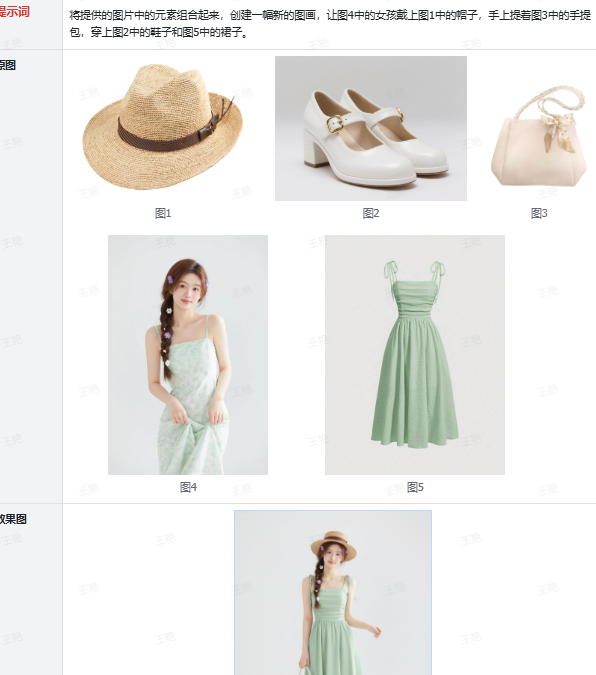
  • Banana 修图: 用自然语言描述修图需求,比如 “把背景换成浅色、保留产品细节”,AI 自动处理,适合快速改图和电商产品精修。效果取决于提示词准确度,复杂场景偶尔需要多生成几次选最好的结果。
PS入门必背20个知识点:快捷键+专业术语+核心技巧全梳理
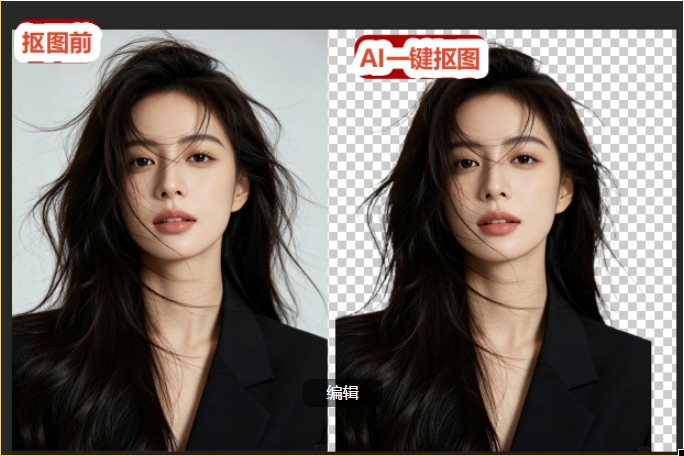
  • 智能抠图: 一键去背景,发丝、透明物体等复杂边缘识别效果还可以,比魔棒、快速选择工具省事很多。支持批量抠图,处理大量商品图时比较方便。
PS入门必背20个知识点:快捷键+专业术语+核心技巧全梳理
  • 创意生成: 文生图、线稿上色、局部重绘、扩图等功能都有,内置 120 多种风格模板,做素材参考和初稿效率不错,但最终商用效果通常还需要手动微调。
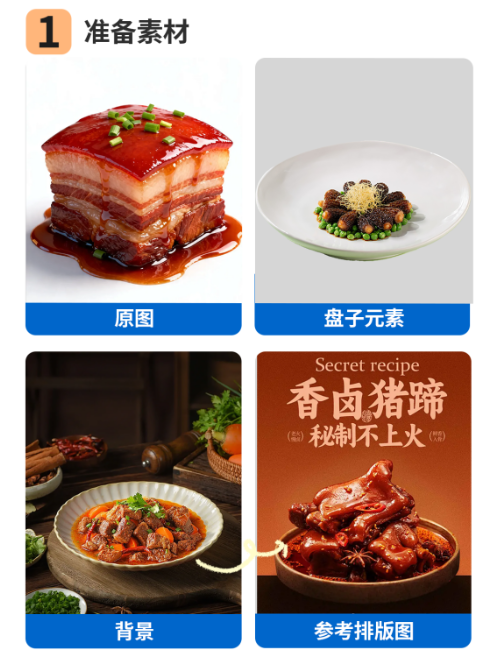
PS入门必背20个知识点:快捷键+专业术语+核心技巧全梳理
  • 其他功能: 图片去水印、老照片修复、AI 换色、溶图、产品精修、印花提取等 50 多种功能,覆盖面比较广,一款插件能解决大部分日常修图需求。
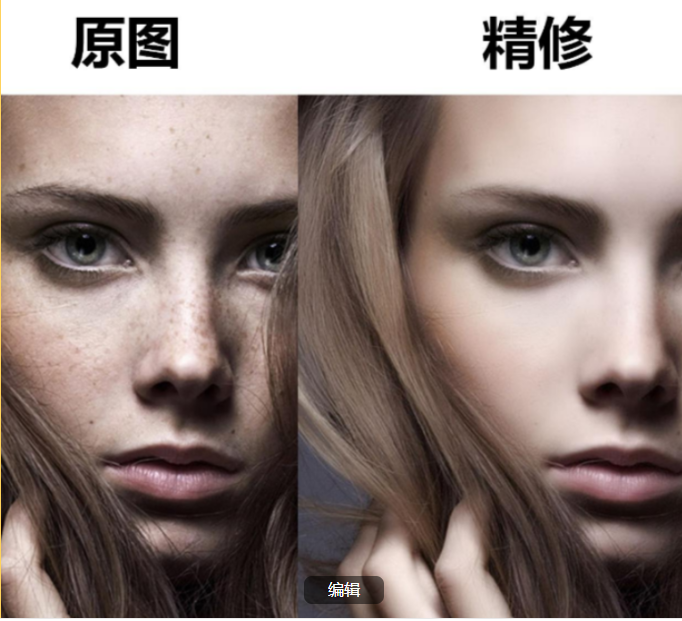
PS入门必背20个知识点:快捷键+专业术语+核心技巧全梳理

立即使用StartAI:【点此一键下载StartAI插件】;

邀请码:【mKU7jz】,立领100积分,基础功能免费用!

优点:

支持中文提示词,上手门槛低;除画面细小瑕疵,保留原始真实纹理,不改变主体形态

功能集成度高,不用在多个插件之间切换;

轻量化设计,占用内存不大,普通办公本也能跑;

三、PS初学者必懂核心专业术语

不用死记硬背全部术语,先把日常修图高频遇到的核心概念吃透,就能看懂所有教程和修图参数说明。

▪ 像素:构成图像的最小基本单元,是一个个独立的小方格,每个像素都记录着自身的位置和颜色信息

PS入门必背20个知识点:快捷键+专业术语+核心技巧全梳理

▪ 选区:PS的编辑生效范围,选区外的所有操作都不会影响画面;没有建立选区时,相当于全图选中

PS入门必背20个知识点:快捷键+专业术语+核心技巧全梳理

▪ 羽化:对选区边缘做软化过渡处理,数值范围0-250,数值越大虚化范围越宽,选区边缘过渡越柔和
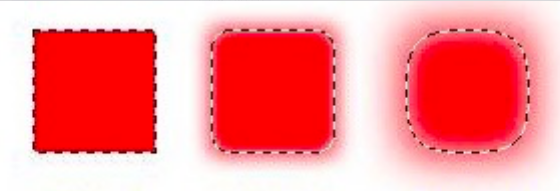
PS入门必背20个知识点:快捷键+专业术语+核心技巧全梳理

▪ 消除锯齿:PS自动对选区边缘像素做补全过渡,让边缘不会出现生硬锯齿,画面观感更顺滑

PS入门必背20个知识点:快捷键+专业术语+核心技巧全梳理

▪ 容差:魔棒等选色工具的颜色识别范围,数值0-255,容差越大,选中的相近颜色区域范围越广

PS入门必背20个知识点:快捷键+专业术语+核心技巧全梳理

▪ 混合模式:按照预设规则把两层画面的颜色叠加融合,PS内置6组共22种不同的混合效果
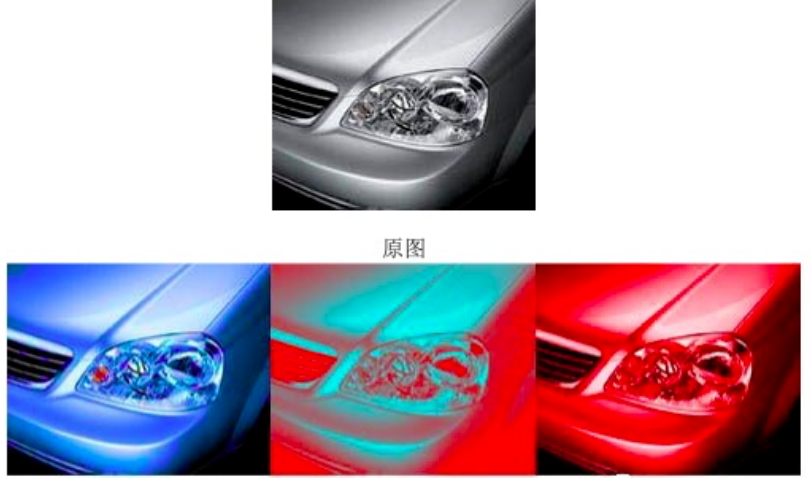
PS入门必背20个知识点:快捷键+专业术语+核心技巧全梳理

▪ 流量:控制画笔的颜色叠加浓度,数值0%-100%,流量越小,单次涂抹的颜色越淡,适合叠加出渐变效果

PS入门必背20个知识点:快捷键+专业术语+核心技巧全梳理

▪ 样式:对活动图层或选区做的风格化编辑,可一键套用预设效果

PS入门必背20个知识点:快捷键+专业术语+核心技巧全梳理

▪ 分辨率:单位长度内的像素数量,常用单位像素/英寸;屏幕显示用72dpi,印刷输出用300dpi

▪ 色彩模式:图像像素的组织方式,常用RGB、CMYK、Lab三种,按输出用途选择

▪ 图层:把画面不同元素拆分成独立的透明层,修改其中任意一层都不会影响其他图层内容
PS入门必背20个知识点:快捷键+专业术语+核心技巧全梳理

▪ 蒙版:用黑白灰控制图层的显示与隐藏,黑色完全透明、白色完全不透明、灰色半透明,实现非破坏性擦除
PS入门必背20个知识点:快捷键+专业术语+核心技巧全梳理

▪ 通道:记录图像各单色的颜色信息,同时可存储选区、控制不透明度

PS入门必背20个知识点:快捷键+专业术语+核心技巧全梳理

▪ 位图图像:也叫栅格图,由像素点组成,放大后边缘会出现锯齿,物理像素增加时质量会下降

▪ 矢量图形:由直线和曲线构成,放大、旋转都不会损失画质,如AI、CDR、EPS格式文件

PS入门必背20个知识点:快捷键+专业术语+核心技巧全梳理

▪ 批处理:让多个文件自动执行同一套编辑动作,适合大量重复操作

▪ 滤镜:对图像做特殊效果编辑,PS内置13大类近百种滤镜,是修图的核心工具之一
PS入门必背20个知识点:快捷键+专业术语+核心技巧全梳理

▪ 去网:去除扫描件因印刷加网产生的网纹,注意处理后一般无法完全恢复到原印刷稿质量

▪ 色域警告:把打印机无法准确还原的颜色用灰色遮盖提示,适用于RGB和Lab模式
PS入门必背20个知识点:快捷键+专业术语+核心技巧全梳理

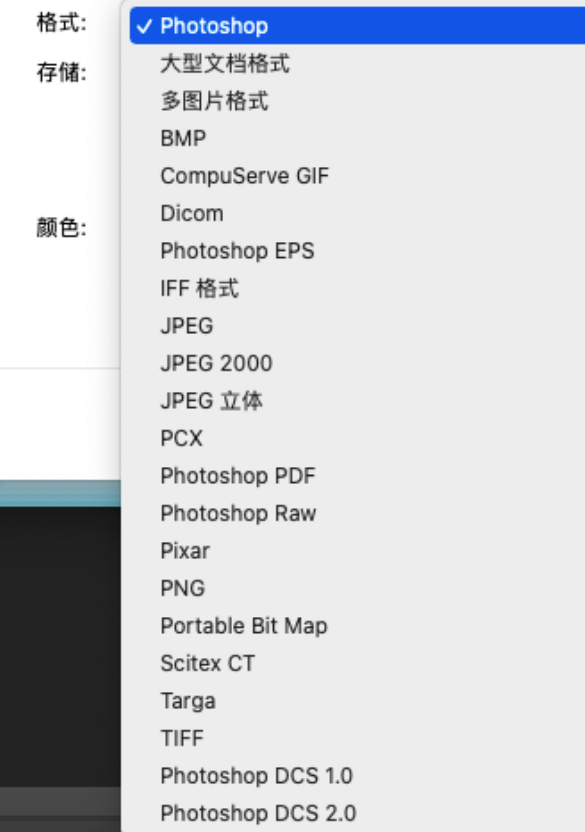
▪ 文件格式:为满足不同输出要求采取的存储模式,常见有PSD、JPG、PNG、TIFF等
PS入门必背20个知识点:快捷键+专业术语+核心技巧全梳理

四、分阶段学习建议

1、入门第一周:先掌握Ctrl+J复制图层、移动工具选图层、自定义快捷键这几个基础操作,养成不直接修改原图的习惯

2、入门第一个月:吃透选区、羽化、图层、蒙版这几个核心术语,能独立完成简单的抠图和光影调整

3、日常进阶阶段:搭配AI辅助工具处理重复的修图工作,把精力放在创意和画面质感把控上,提升整体作图效率

五、总结与适用边界

PS初学者不用一开始就追求掌握所有功能,优先把高频快捷键、核心操作技巧和基础专业术语吃透,就能快速跨过新手门槛,避开大部分新手常见的操作翻车问题。纯手动操作适合精细创作和自定义效果实现,AI辅助工具则能帮新手快速处理重复修图工作,两者结合能大幅提升学习和工作效率。

适用边界补充:涉及高精度商业印刷、复杂创意合成的场景,AI生成结果建议二次手动核对细节,保证最终输出效果完全符合需求。

立即使用StartAI:【点此一键下载StartAI插件】;

邀请码:【mKU7jz】,立领100积分,基础功能免费用!

产品

千鹿AI 千鹿Pr助手 千鹿AI助手 PsAide

专题广场

StartAI教程 StartAI提示词库 产品精修 Ps抠图 Nano Banana Pro Ps2026 Ps去水印 Ps快捷键

服务

帮助中心 最新功能 服务条款 会员中心 Ps教程 官方博客

联系我们

info@istarry.com.cn