
PS照片死黑怎么修?暗部细节一键找回层次

夜景、逆光、餐厅灯光下拍的照片,导出来一看:暗的地方全糊成一片黑——衣服看不出褶皱、头发和背景粘在一起、树的枝干融进夜色。

这就是”死黑”:暗部信息被压没了,不是黑,是”什么都没有”。曲线硬拉,黑是亮了,但整张图跟着发灰发脏;蒙版局部提亮,得一块一块修,速度赶不上报废的速度。
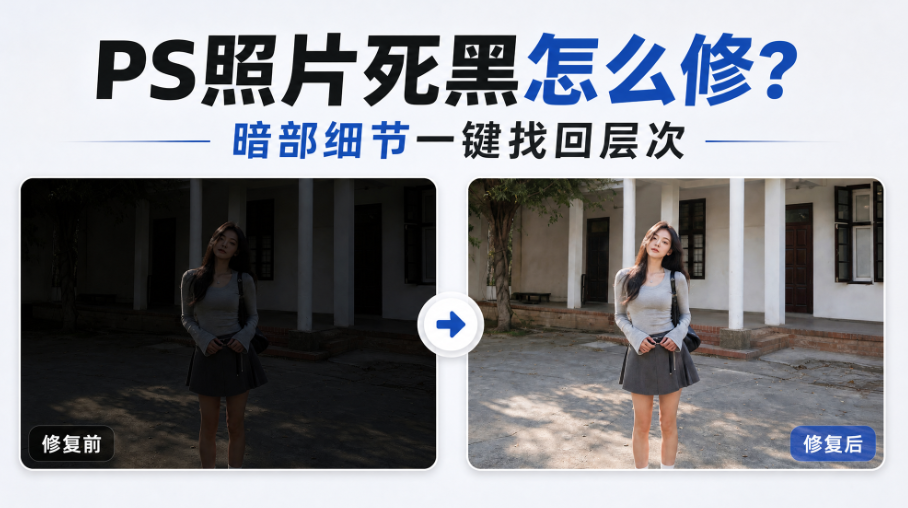
PS照片死黑怎么修?暗部细节一键找回层次

一、死黑是怎么来的

1、传感器兜不住大光比。 画面里最亮和最暗差太多时,相机只能保一头:保了亮部(天空、灯光),暗部就直接压到接近纯黑;

2、暗光下欠曝是常态。 夜里拍照为保证快门不糊,曝光普遍偏保守,宁可欠一点——欠得多了,暗部直接沉底;

3、后期拉过头。 也有一类是前期正常、后期压暗色调时拉过头,暗部被”压死”。

死黑的麻烦在于:纯黑区域里没有像素信息,局部工具提亮提的是”空气”——这是硬提亮必发灰的根源。

二、为什么 AI 修复能救

AI 修复不是”提亮像素”,是按画面的理解把暗部重画一遍:它知道树影里该有枝干的层次、黑夜里的衣服该有褶皱的走向——没有信息的地方,它按常识补,补出来的暗部是”合理的暗部”,不是被拉灰的黑。

这也是它和曲线、蒙版的本质区别:传统工具在”搬”像素,AI 在”理解”画面。

三、一次修完:【Banana 修图】

1、PS 打开死黑照片,Ctrl+J 复制备份;

2、顶部【增效工具】打开 StartAI 面板,功能列表选【Banana 修图】,上传这张照片;
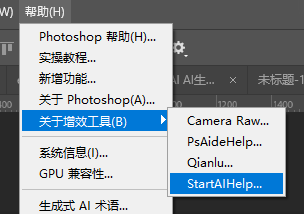
顶部【增效工具】打开 StartAI 面板

3、在修图需求框里粘贴这一句:

修复照片暗部细节,把死黑区域提亮出层次,画面整体明暗保持自然
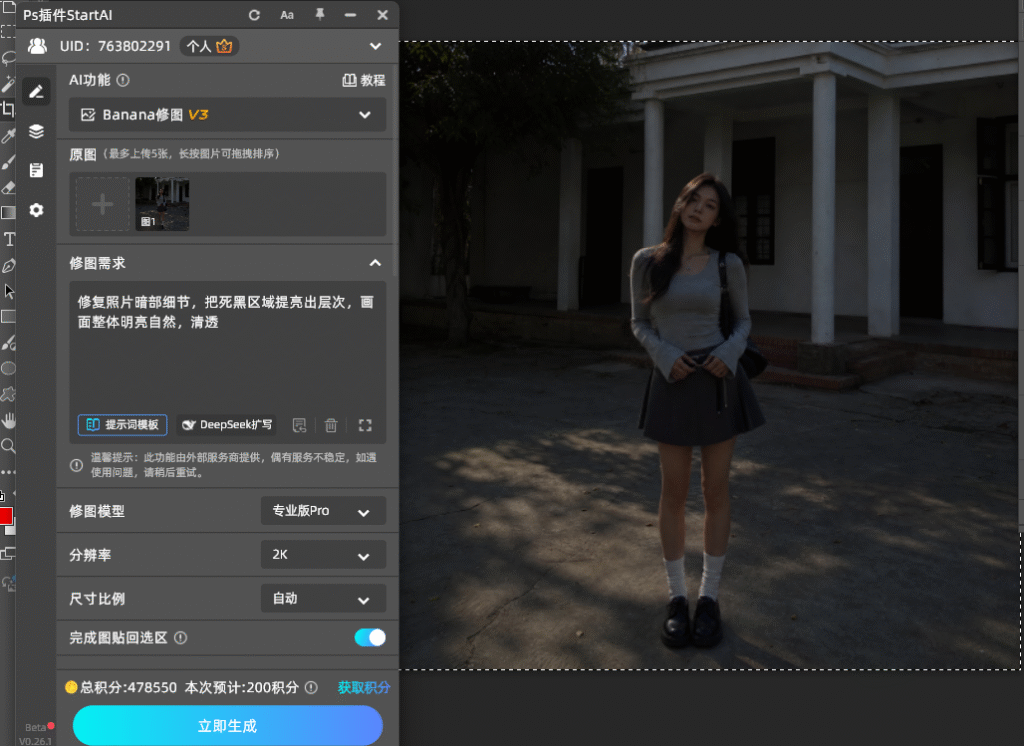
修复照片暗部细节,把死黑区域提亮出层次,画面整体明暗保持自然

按住两层意思:暗部要有层次(该有的细节回来),整体要自然(不许整图提亮发灰)——两头都锁住,AI 只动该动的暗部;

4、参数:修图模型选专业版 Pro,分辨率 2K,尺寸比例与原图一致,开启【完成图贴回选区】;

5、点【立即生成】,结果自动贴回 PS 图层;
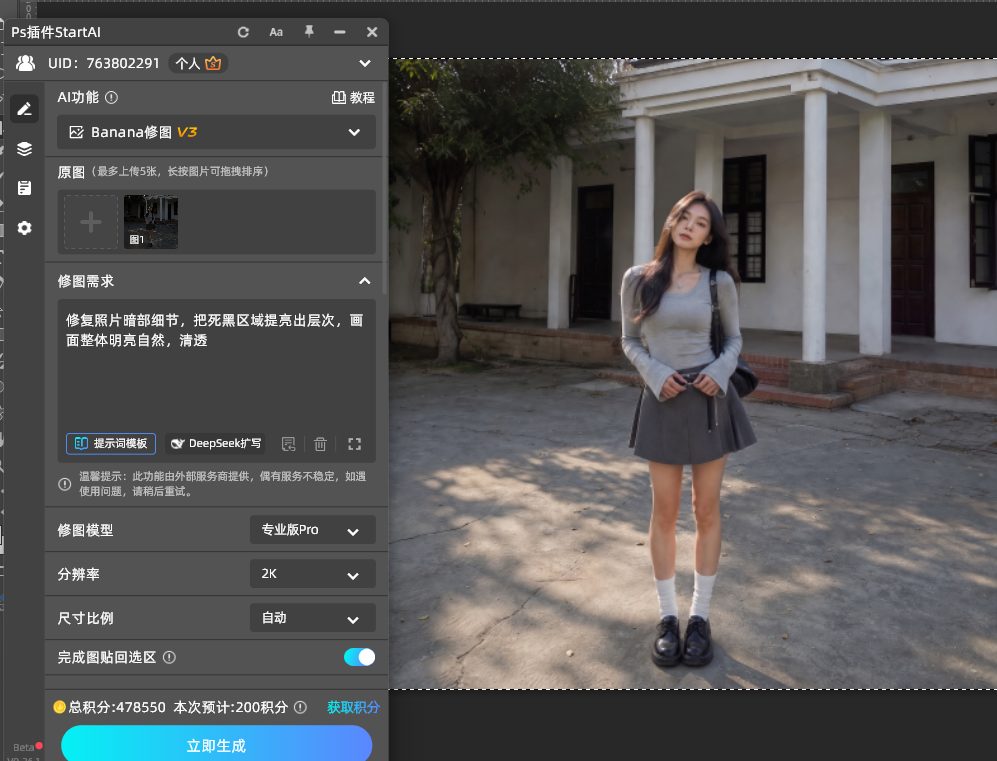
死黑修复成片暗部层次

6、放大对比暗部细节;不满意用同一句提示词重新生成。

立即使用StartAI:【点此一键下载StartAI插件】;

邀请码:FbgLJW,立领100积分,使用核心功能!

四、验收看三处

第一处:暗部有层次。 放大原来糊黑的区域:枝干、衣褶、发丝的层次要回来,而且明暗过渡要自然——”黑但能看清”是目标,不是”提亮到发灰”;

第二处:噪点别冒头。 暗部被提亮的图最容易暴露噪点:均匀细密的颗粒能接受,大颗彩色噪点就是修坏了,重跑;

第三处:整体没发灰。 全图对比:黑的地方还是黑的(有层次的黑),亮的地方没被拉低——整图对比度丢失、灰蒙蒙一片,就是修复过了头。

五、什么图适合,什么要当心

适合:夜景、逆光、暗光室内拍出死黑的照片——暗部占比三成上下、亮部信息完好的,修复效果最好。

要当心:暗部占比过半的极暗图(亮部信息太少,AI 补暗部容易”脑补”出画面里不存在的东西,验收重点看合理性);暗部里藏了文字招牌的(补出来的字可能不对,重点核对);需要严格纪实的社会新闻类照片(AI 补充内容会偏离事实,这类图建议只做轻度提亮)。

六、小结

死黑是”暗部像素没了”:硬提亮必发灰,因为提的是空气。

用 StartAI 插件的【Banana 修图】:上传照片,提示词写明暗部提亮出层次、整体明暗保持自然,Pro 加 2K、开启【完成图贴回选区】,点【立即生成】,不满意同句重跑。

验收三处:层次回来了、噪点没冒头、整体不发灰。黑里有细节,照片才算”透”。

立即使用StartAI:【点此一键下载StartAI插件】;

邀请码:FbgLJW,立领100积分,使用核心功能!

更多教程:StartAI插件的个人空间-StartAI插件个人主页-哔哩哔哩视频

PS照片死黑怎么修?暗部细节一键找回层次

夜景、逆光、餐厅灯光下拍的照片,导出来一看:暗的地方全糊成一片黑——衣服看不出褶皱、头发和背景粘在一起、树的枝干融进夜色。

这就是”死黑”:暗部信息被压没了,不是黑,是”什么都没有”。曲线硬拉,黑是亮了,但整张图跟着发灰发脏;蒙版局部提亮,得一块一块修,速度赶不上报废的速度。

PS照片死黑怎么修?暗部细节一键找回层次

一、死黑是怎么来的

1、传感器兜不住大光比。 画面里最亮和最暗差太多时,相机只能保一头:保了亮部(天空、灯光),暗部就直接压到接近纯黑;

2、暗光下欠曝是常态。 夜里拍照为保证快门不糊,曝光普遍偏保守,宁可欠一点——欠得多了,暗部直接沉底;

3、后期拉过头。 也有一类是前期正常、后期压暗色调时拉过头,暗部被”压死”。

死黑的麻烦在于:纯黑区域里没有像素信息,局部工具提亮提的是”空气”——这是硬提亮必发灰的根源。

二、为什么 AI 修复能救

AI 修复不是”提亮像素”,是按画面的理解把暗部重画一遍:它知道树影里该有枝干的层次、黑夜里的衣服该有褶皱的走向——没有信息的地方,它按常识补,补出来的暗部是”合理的暗部”,不是被拉灰的黑。

这也是它和曲线、蒙版的本质区别:传统工具在”搬”像素,AI 在”理解”画面。

三、一次修完:【Banana 修图】

1、PS 打开死黑照片,Ctrl+J 复制备份;

2、顶部【增效工具】打开 StartAI 面板,功能列表选【Banana 修图】,上传这张照片;

顶部【增效工具】打开 StartAI 面板

3、在修图需求框里粘贴这一句:

修复照片暗部细节,把死黑区域提亮出层次,画面整体明暗保持自然

修复照片暗部细节,把死黑区域提亮出层次,画面整体明暗保持自然

按住两层意思:暗部要有层次(该有的细节回来),整体要自然(不许整图提亮发灰)——两头都锁住,AI 只动该动的暗部;

4、参数:修图模型选专业版 Pro,分辨率 2K,尺寸比例与原图一致,开启【完成图贴回选区】;

5、点【立即生成】,结果自动贴回 PS 图层;

死黑修复成片暗部层次

6、放大对比暗部细节;不满意用同一句提示词重新生成。

立即使用StartAI:【点此一键下载StartAI插件】;

邀请码:FbgLJW,立领100积分,使用核心功能!

四、验收看三处

第一处:暗部有层次。 放大原来糊黑的区域:枝干、衣褶、发丝的层次要回来,而且明暗过渡要自然——”黑但能看清”是目标,不是”提亮到发灰”;

第二处:噪点别冒头。 暗部被提亮的图最容易暴露噪点:均匀细密的颗粒能接受,大颗彩色噪点就是修坏了,重跑;

第三处:整体没发灰。 全图对比:黑的地方还是黑的(有层次的黑),亮的地方没被拉低——整图对比度丢失、灰蒙蒙一片,就是修复过了头。

五、什么图适合,什么要当心

适合:夜景、逆光、暗光室内拍出死黑的照片——暗部占比三成上下、亮部信息完好的,修复效果最好。

要当心:暗部占比过半的极暗图(亮部信息太少,AI 补暗部容易”脑补”出画面里不存在的东西,验收重点看合理性);暗部里藏了文字招牌的(补出来的字可能不对,重点核对);需要严格纪实的社会新闻类照片(AI 补充内容会偏离事实,这类图建议只做轻度提亮)。

六、小结

死黑是”暗部像素没了”:硬提亮必发灰,因为提的是空气。

用 StartAI 插件的【Banana 修图】:上传照片,提示词写明暗部提亮出层次、整体明暗保持自然,Pro 加 2K、开启【完成图贴回选区】,点【立即生成】,不满意同句重跑。

验收三处:层次回来了、噪点没冒头、整体不发灰。黑里有细节,照片才算”透”。

立即使用StartAI:【点此一键下载StartAI插件】;

邀请码:FbgLJW,立领100积分,使用核心功能!

更多教程:StartAI插件的个人空间-StartAI插件个人主页-哔哩哔哩视频

产品

千鹿AI 千鹿Pr助手 千鹿AI助手 PsAide

专题广场

StartAI教程 StartAI提示词库 产品精修 Ps抠图 Nano Banana Pro Ps2026 Ps去水印 Ps快捷键

服务

帮助中心 最新功能 服务条款 会员中心 Ps教程 官方博客

联系我们

info@istarry.com.cn



