
PS发霉老照片怎么修复?霉斑脏点一键清理

家里翻出来的老照片,十张有八张逃不过受潮:白霉点、绿霉斑、成片的色块发花——霉斑不是灰尘,它吃掉了照片的颜料层,落在脸上就是一片白斑,落在背景里就是发绿的云。

这种照片的修复难度比划痕高一个量级:霉斑面积大、形状不规则、和影像内容混在一起。仿制图章一点一点盖?一张照片修到天亮,修完的还未必自然。
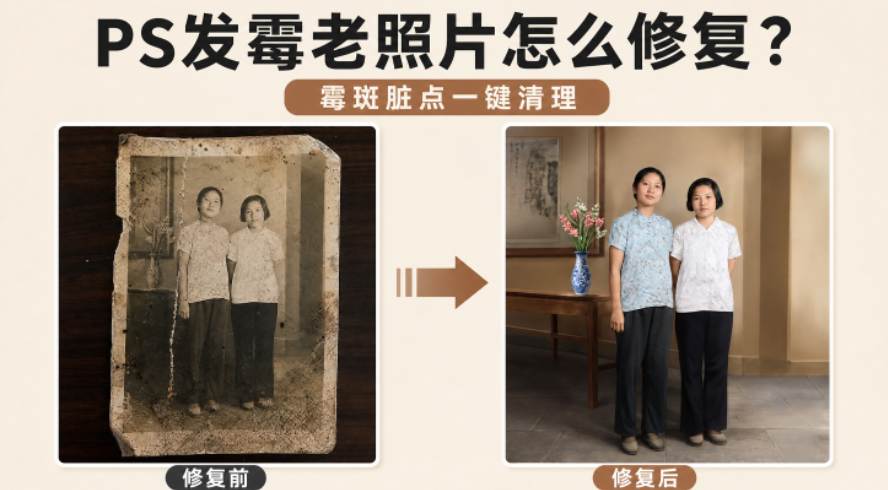
PS发霉老照片怎么修复?霉斑脏点一键清理

一、霉斑照片要修两层

1、霉斑层:白色霉点、绿色斑块、边缘发花的色块——这是”多出来的东西”,要清掉;

2、颜料层:霉斑清掉之后,被腐蚀的位置颜色发白发灰,和周围对不上——这是”缺了的颜色”,要补回来。

只清霉斑不补颜色,修完的照片像”洗掉污渍的旧衣服”:干净,但褪色。两层一起处理才叫修复。

二、为什么手动修不值得

手动流程是:污点修复画笔逐个点霉点 → 仿制图章盖大斑 → 色彩平衡补色。一张中度霉斑的 5 寸照,认真修要两三个小时。

问题不在时间,在一致性:霉斑几百个,手动修的每个斑点质感都不一样,修到后半段手累了,痕迹越来越明显——一张照片两种手感,放大就穿帮。

霉斑修复的本质是按周围影像重新生成被腐蚀的区域——这是生成式修复的主场。

三、一次修完:【Banana 修图】

1、PS 打开霉斑老照片,Ctrl+J 复制备份(老照片原件最好扫描后再修,别直接修打印件拍照图);

2、顶部【增效工具】打开 StartAI 面板,功能列表选【Banana 修图】,上传扫描件;
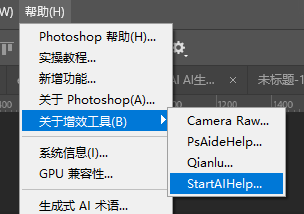
顶部【增效工具】打开 StartAI 面板

3、在修图需求框里粘贴这一句:

修复这张老图片并上色,清除所有划痕、瑕疵、褪色、霉斑,还原清晰五官和更多细节。无过度锐化,画面干净自然。
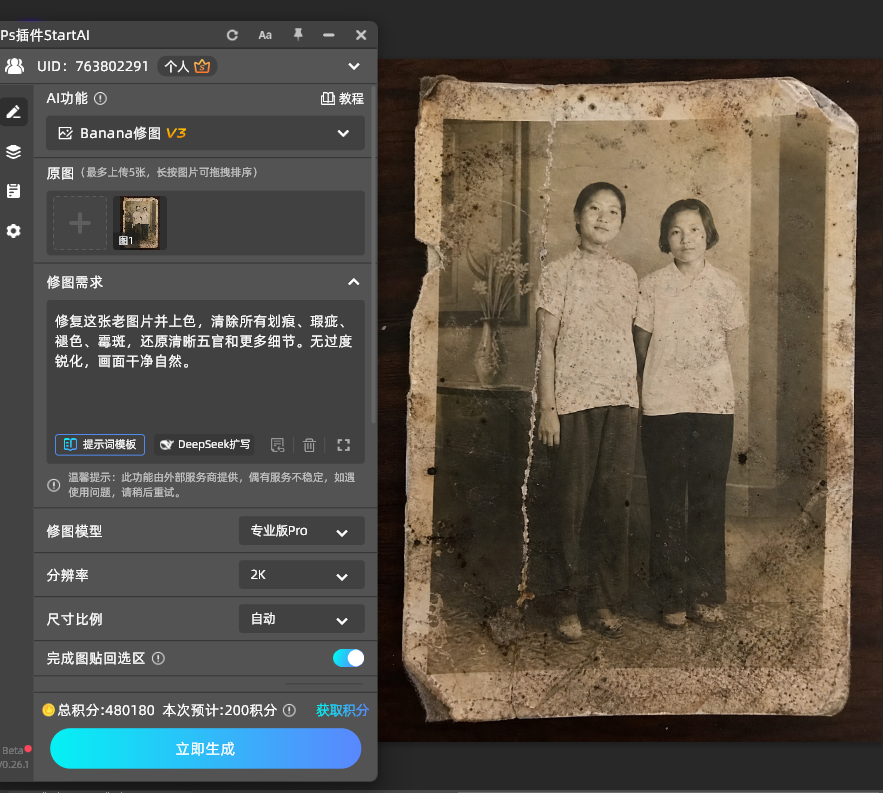
修复这张老图片并上色,清除所有划痕、瑕疵、褪色、霉斑,还原清晰五官和更多细节。无过度锐化,画面干净自然。

霉斑清掉、腐蚀区域补回来,人物和色调锁死——老照片修复最怕”修着修着换人头”,先按住;

4、参数:修图模型选专业版 Pro,分辨率 2K,尺寸比例与原图一致,开启【完成图贴回选区】;

5、点【立即生成】,结果自动贴回 PS 图层;
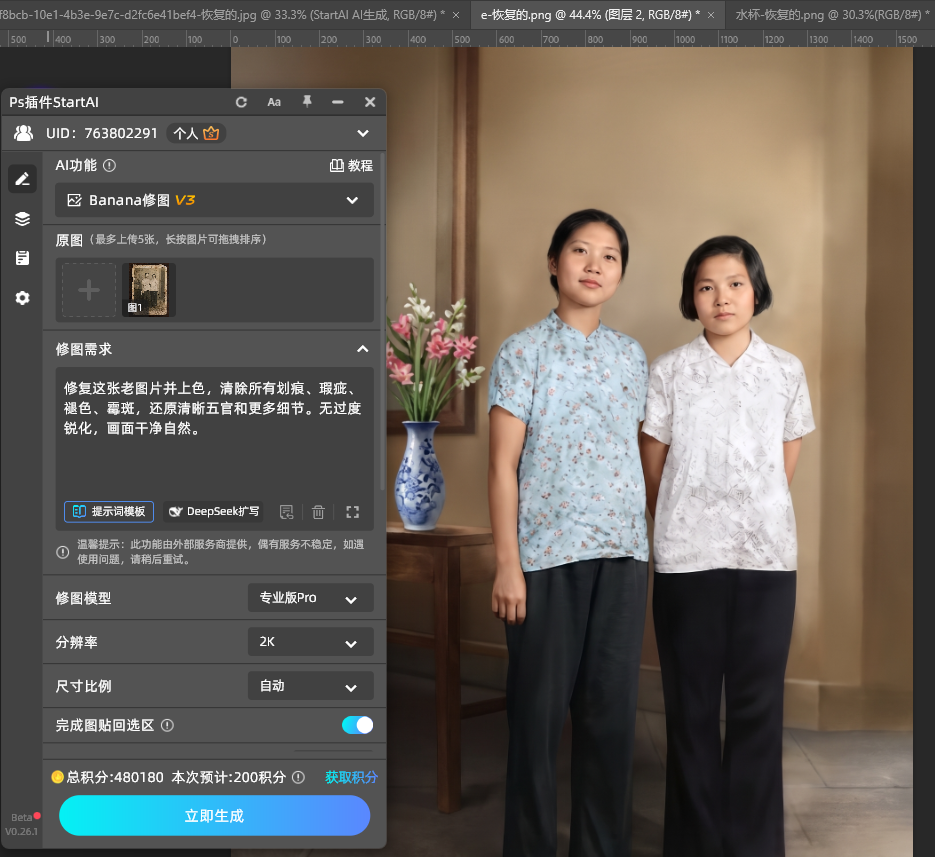
发霉老照片修复前后对比

6、放大对比霉斑区域;不满意用同一句提示词重新生成。

立即使用StartAI:【点此一键下载StartAI插件】;

邀请码:FbgLJW,立领100积分,使用核心功能!

四、验收看三处

第一处:霉斑清干净没有。 放大原霉斑密集区:白点、绿斑要清干净,边缘过渡自然——残留半透明霉影就是修复力度不够,同句重跑;

第二处:五官没被”重画”。 老照片修复的底线是还是这个人:五官的形状、表情、年龄特征和原图一致——被 AI”美化”成另一个人,修复就失败了;

第三处:色调统一。 修复区域和未修复区域的色调要接上:补的颜色比周围鲜艳一档、或者整体色温偏移,都算没修好。

五、什么图适合,什么要当心

适合:白霉点、绿霉斑、轻度受潮发花的老照片扫描件——霉斑占比三成以内的,一次生成基本能清干净。

要当心:霉斑正好盖在五官上的(补出来的五官是 AI”推测”的,验收重点看像不像本人,不像就手动微调或降低预期);霉斑和折痕叠加的重灾区(先修霉斑再看折痕,一次让 AI 干两件事容易互相干扰);扫描件带玻璃反光的(反光和霉斑是两种问题,先处理反光再修霉)。

六、小结

霉斑照片修两层:清霉斑、补颜料,手动修修不完也不一致。

用 StartAI 插件的【Banana 修图】:上传扫描件,提示词写明去霉斑、补画质、五官和色调不变,Pro 加 2K、开启【完成图贴回选区】,点【立即生成】,不满意同句重跑。

验收三处:霉斑清净、五官保真、色调统一。老照片修好了,家里的记忆才算保存下来。

立即使用StartAI:【点此一键下载StartAI插件】;

邀请码:FbgLJW,立领100积分,使用核心功能!

更多教程:StartAI插件的个人空间-StartAI插件个人主页-哔哩哔哩视频

PS发霉老照片怎么修复?霉斑脏点一键清理

家里翻出来的老照片,十张有八张逃不过受潮:白霉点、绿霉斑、成片的色块发花——霉斑不是灰尘,它吃掉了照片的颜料层,落在脸上就是一片白斑,落在背景里就是发绿的云。

这种照片的修复难度比划痕高一个量级:霉斑面积大、形状不规则、和影像内容混在一起。仿制图章一点一点盖?一张照片修到天亮,修完的还未必自然。

PS发霉老照片怎么修复?霉斑脏点一键清理

一、霉斑照片要修两层

1、霉斑层:白色霉点、绿色斑块、边缘发花的色块——这是”多出来的东西”,要清掉;

2、颜料层:霉斑清掉之后,被腐蚀的位置颜色发白发灰,和周围对不上——这是”缺了的颜色”,要补回来。

只清霉斑不补颜色,修完的照片像”洗掉污渍的旧衣服”:干净,但褪色。两层一起处理才叫修复。

二、为什么手动修不值得

手动流程是:污点修复画笔逐个点霉点 → 仿制图章盖大斑 → 色彩平衡补色。一张中度霉斑的 5 寸照,认真修要两三个小时。

问题不在时间,在一致性:霉斑几百个,手动修的每个斑点质感都不一样,修到后半段手累了,痕迹越来越明显——一张照片两种手感,放大就穿帮。

霉斑修复的本质是按周围影像重新生成被腐蚀的区域——这是生成式修复的主场。

三、一次修完:【Banana 修图】

1、PS 打开霉斑老照片,Ctrl+J 复制备份(老照片原件最好扫描后再修,别直接修打印件拍照图);

2、顶部【增效工具】打开 StartAI 面板,功能列表选【Banana 修图】,上传扫描件;

顶部【增效工具】打开 StartAI 面板

3、在修图需求框里粘贴这一句:

修复这张老图片并上色,清除所有划痕、瑕疵、褪色、霉斑,还原清晰五官和更多细节。无过度锐化,画面干净自然。

修复这张老图片并上色,清除所有划痕、瑕疵、褪色、霉斑,还原清晰五官和更多细节。无过度锐化,画面干净自然。

霉斑清掉、腐蚀区域补回来,人物和色调锁死——老照片修复最怕”修着修着换人头”,先按住;

4、参数:修图模型选专业版 Pro,分辨率 2K,尺寸比例与原图一致,开启【完成图贴回选区】;

5、点【立即生成】,结果自动贴回 PS 图层;

发霉老照片修复前后对比

6、放大对比霉斑区域;不满意用同一句提示词重新生成。

立即使用StartAI:【点此一键下载StartAI插件】;

邀请码:FbgLJW,立领100积分,使用核心功能!

四、验收看三处

第一处:霉斑清干净没有。 放大原霉斑密集区:白点、绿斑要清干净,边缘过渡自然——残留半透明霉影就是修复力度不够,同句重跑;

第二处:五官没被”重画”。 老照片修复的底线是还是这个人:五官的形状、表情、年龄特征和原图一致——被 AI”美化”成另一个人,修复就失败了;

第三处:色调统一。 修复区域和未修复区域的色调要接上:补的颜色比周围鲜艳一档、或者整体色温偏移,都算没修好。

五、什么图适合,什么要当心

适合:白霉点、绿霉斑、轻度受潮发花的老照片扫描件——霉斑占比三成以内的,一次生成基本能清干净。

要当心:霉斑正好盖在五官上的(补出来的五官是 AI”推测”的,验收重点看像不像本人,不像就手动微调或降低预期);霉斑和折痕叠加的重灾区(先修霉斑再看折痕,一次让 AI 干两件事容易互相干扰);扫描件带玻璃反光的(反光和霉斑是两种问题,先处理反光再修霉)。

六、小结

霉斑照片修两层:清霉斑、补颜料,手动修修不完也不一致。

用 StartAI 插件的【Banana 修图】:上传扫描件,提示词写明去霉斑、补画质、五官和色调不变,Pro 加 2K、开启【完成图贴回选区】,点【立即生成】,不满意同句重跑。

验收三处:霉斑清净、五官保真、色调统一。老照片修好了,家里的记忆才算保存下来。

立即使用StartAI:【点此一键下载StartAI插件】;

邀请码:FbgLJW,立领100积分,使用核心功能!

更多教程:StartAI插件的个人空间-StartAI插件个人主页-哔哩哔哩视频

产品

千鹿AI 千鹿Pr助手 千鹿AI助手 PsAide

专题广场

StartAI教程 StartAI提示词库 产品精修 Ps抠图 Nano Banana Pro Ps2026 Ps去水印 Ps快捷键

服务

帮助中心 最新功能 服务条款 会员中心 Ps教程 官方博客

联系我们

info@istarry.com.cn



