
PS证件照光线不均匀怎么调?脸部明暗一键修正

证件照的规矩最多,而光线不均匀是自拍照做证件照的第一大死因:窗边拍的半边亮半边暗,顶灯拍的鼻下有阴影,闪光灯打的额头一片反光。

审核能不能过是一回事,图难看是另一回事——明暗不匀的脸,怎么调背景色都救不回来。
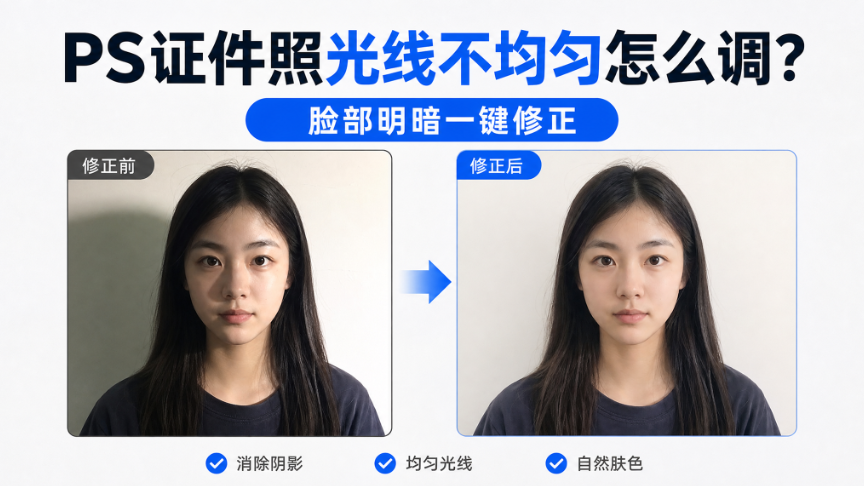
PS证件照光线不均匀怎么调?脸部明暗一键修正

一、光线不匀的三个来源

1、单侧光源:窗边、单灯拍摄,光从一侧来,受光面亮、背光面暗——最常见的”阴阳脸”;

2、顶光:头顶的吸顶灯、正午阳光,眼窝、鼻下、脖子投影深重,五官显老;

3、局部反光:额头、鼻尖、眼镜片的油光和高光点,一白毁全脸。

三种来源对应三种”不匀”,但修复思路是同一个:把脸部的明暗重新铺均匀,五官和肤色不动。

二、手动修为什么不推荐

手动路线是曲线提暗部 + 蒙版擦亮部 + 高低频修反光。能修,但对新手极不友好:

暗部提亮容易发灰——半边脸提完,肤色发脏;亮部压暗容易丢层次——额头反光压平了像打了粉底。而且脸是有立体感的球面,明暗过渡是渐变的,蒙版边缘稍硬一道”接缝”就出来了。

更麻烦的是审核线:证件照修图有尺度——肤色可以匀,五官不能动。手动调明暗很容易顺手把对比拉过头,五官立体感被磨平,反而过不了审。

三、一次修匀:【Banana 修图】

1、PS 打开光线不匀的证件照,Ctrl+J 复制备份;

2、顶部【增效工具】打开 StartAI 面板,功能列表选【Banana 修图】,上传照片;
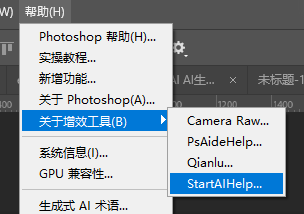
、顶部【增效工具】打开 StartAI 面板

3、在修图需求框里粘贴这一句:

修正脸部光线不均匀,让面部受光自然均匀,五官轮廓和背景颜色保持不变
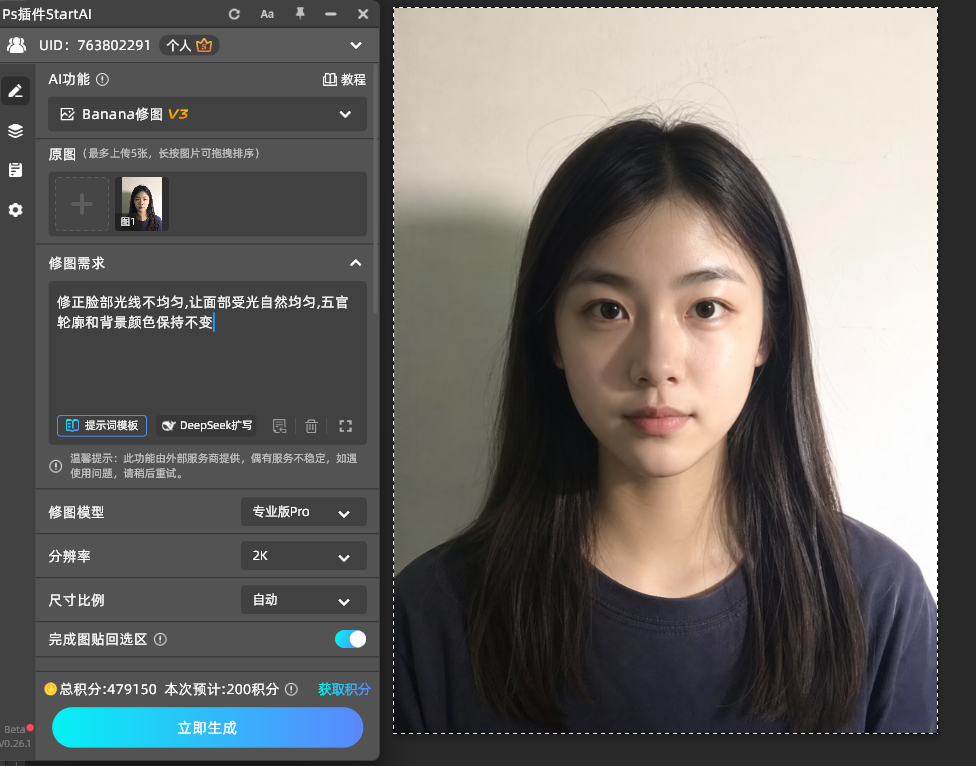
修正脸部光线不均匀,让面部受光自然均匀,五官轮廓和背景颜色保持不变

两层约束写清楚:脸要匀(该修的修),五官和背景不许动(证件照的底线)——AI 只重新铺光,不动别的;

4、参数:修图模型选专业版 Pro,分辨率 2K,尺寸比例与原图一致,开启【完成图贴回选区】;

5、点【立即生成】,结果自动贴回 PS 图层;
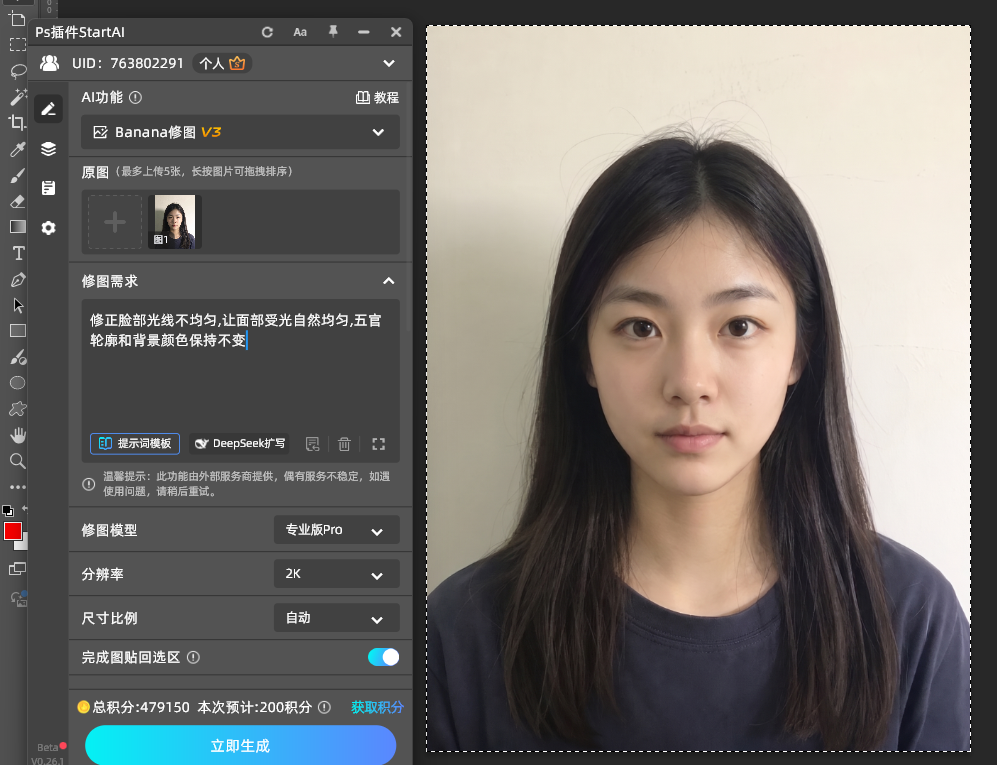
证件照光线修正前后对比

6、放大看肤色过渡;不满意用同一句提示词重新生成。

立即使用StartAI:【点此一键下载StartAI插件】;

邀请码:FbgLJW,立领100积分,使用核心功能!

四、验收看三处

第一处:肤色过渡。 从额头到下巴、从左脸到右脸:明暗要”渐变过去”,不能出现一道明暗分界线——有分界线就是修出了新的一块;

第二处:五官立体感还在。 匀光不等于抹平:鼻梁的高光、眼窝的浅影要保留,整脸匀成一张白纸就是修过头了,审核也容易判”过度修图”;

第三处:背景没被带偏。 证件照背景是纯色的:修脸时背景色号不能变(蓝底是蓝底、白底是白底),背景出现色斑或渐变就是 AI 越界了。

五、什么图适合,什么要当心

适合:单侧光、顶光、轻度反光的自拍证件照——面部信息完整、光线不匀但不过曝的,一次生成就能修匀。

要当心:过曝到五官发白的照片(信息没了,AI 补出来的五官细节是”猜”的,证件照慎用);戴眼镜的反光(镜片反光盖住眼睛的,先解决拍摄或换角度,修图救不了被反光挡住的信息);要求严格的官方回执照(回执类对修图有明确限制,这类以重拍为准,AI 修图用于个人展示照)。

六、小结

光线不匀三个来源:单侧光、顶光、局部反光——手动修容易发灰丢层次,还容易越过证件照的修图尺度。

用 StartAI 插件的【Banana 修图】:上传照片,提示词写明面部受光均匀、五官轮廓和背景颜色不变,Pro 加 2K、开启【完成图贴回选区】,点【立即生成】,不满意同句重跑。

验收三处:过渡无痕、立体感在、背景不偏。脸匀了,这张证件照才算能见人。

立即使用StartAI:【点此一键下载StartAI插件】;

邀请码:FbgLJW,立领100积分,使用核心功能!

更多教程:StartAI插件的个人空间-StartAI插件个人主页-哔哩哔哩视频

PS证件照光线不均匀怎么调?脸部明暗一键修正

证件照的规矩最多,而光线不均匀是自拍照做证件照的第一大死因:窗边拍的半边亮半边暗,顶灯拍的鼻下有阴影,闪光灯打的额头一片反光。

审核能不能过是一回事,图难看是另一回事——明暗不匀的脸,怎么调背景色都救不回来。

PS证件照光线不均匀怎么调?脸部明暗一键修正

一、光线不匀的三个来源

1、单侧光源:窗边、单灯拍摄,光从一侧来,受光面亮、背光面暗——最常见的”阴阳脸”;

2、顶光:头顶的吸顶灯、正午阳光,眼窝、鼻下、脖子投影深重,五官显老;

3、局部反光:额头、鼻尖、眼镜片的油光和高光点,一白毁全脸。

三种来源对应三种”不匀”,但修复思路是同一个:把脸部的明暗重新铺均匀,五官和肤色不动。

二、手动修为什么不推荐

手动路线是曲线提暗部 + 蒙版擦亮部 + 高低频修反光。能修,但对新手极不友好:

暗部提亮容易发灰——半边脸提完,肤色发脏;亮部压暗容易丢层次——额头反光压平了像打了粉底。而且脸是有立体感的球面,明暗过渡是渐变的,蒙版边缘稍硬一道”接缝”就出来了。

更麻烦的是审核线:证件照修图有尺度——肤色可以匀,五官不能动。手动调明暗很容易顺手把对比拉过头,五官立体感被磨平,反而过不了审。

三、一次修匀:【Banana 修图】

1、PS 打开光线不匀的证件照,Ctrl+J 复制备份;

2、顶部【增效工具】打开 StartAI 面板,功能列表选【Banana 修图】,上传照片;

、顶部【增效工具】打开 StartAI 面板

3、在修图需求框里粘贴这一句:

修正脸部光线不均匀,让面部受光自然均匀,五官轮廓和背景颜色保持不变

修正脸部光线不均匀,让面部受光自然均匀,五官轮廓和背景颜色保持不变

两层约束写清楚:脸要匀(该修的修),五官和背景不许动(证件照的底线)——AI 只重新铺光,不动别的;

4、参数:修图模型选专业版 Pro,分辨率 2K,尺寸比例与原图一致,开启【完成图贴回选区】;

5、点【立即生成】,结果自动贴回 PS 图层;

证件照光线修正前后对比

6、放大看肤色过渡;不满意用同一句提示词重新生成。

立即使用StartAI:【点此一键下载StartAI插件】;

邀请码:FbgLJW,立领100积分,使用核心功能!

四、验收看三处

第一处:肤色过渡。 从额头到下巴、从左脸到右脸:明暗要”渐变过去”,不能出现一道明暗分界线——有分界线就是修出了新的一块;

第二处:五官立体感还在。 匀光不等于抹平:鼻梁的高光、眼窝的浅影要保留,整脸匀成一张白纸就是修过头了,审核也容易判”过度修图”;

第三处:背景没被带偏。 证件照背景是纯色的:修脸时背景色号不能变(蓝底是蓝底、白底是白底),背景出现色斑或渐变就是 AI 越界了。

五、什么图适合,什么要当心

适合:单侧光、顶光、轻度反光的自拍证件照——面部信息完整、光线不匀但不过曝的,一次生成就能修匀。

要当心:过曝到五官发白的照片(信息没了,AI 补出来的五官细节是”猜”的,证件照慎用);戴眼镜的反光(镜片反光盖住眼睛的,先解决拍摄或换角度,修图救不了被反光挡住的信息);要求严格的官方回执照(回执类对修图有明确限制,这类以重拍为准,AI 修图用于个人展示照)。

六、小结

光线不匀三个来源:单侧光、顶光、局部反光——手动修容易发灰丢层次,还容易越过证件照的修图尺度。

用 StartAI 插件的【Banana 修图】:上传照片,提示词写明面部受光均匀、五官轮廓和背景颜色不变,Pro 加 2K、开启【完成图贴回选区】,点【立即生成】,不满意同句重跑。

验收三处:过渡无痕、立体感在、背景不偏。脸匀了,这张证件照才算能见人。

立即使用StartAI:【点此一键下载StartAI插件】;

邀请码:FbgLJW,立领100积分,使用核心功能!

更多教程:StartAI插件的个人空间-StartAI插件个人主页-哔哩哔哩视频

产品

千鹿AI 千鹿Pr助手 千鹿AI助手 PsAide

专题广场

StartAI教程 StartAI提示词库 产品精修 Ps抠图 Nano Banana Pro Ps2026 Ps去水印 Ps快捷键

服务

帮助中心 最新功能 服务条款 会员中心 Ps教程 官方博客

联系我们

info@istarry.com.cn



