
嗨,大家好。这篇讲去除满屏水印,专说那种整张铺满、一块块框到崩溃的图。
大家是不是遇到过这种事:供应商发来六十张产品图,每张上面都铺着一层斜排的编号,从左上角排到右下角,又淡又密,一张张框能框到天亮。
这篇只讲 2种方法,一条整选、一条分块,加上怎么判断该用哪条,最后说清哪种图两条都不管用。
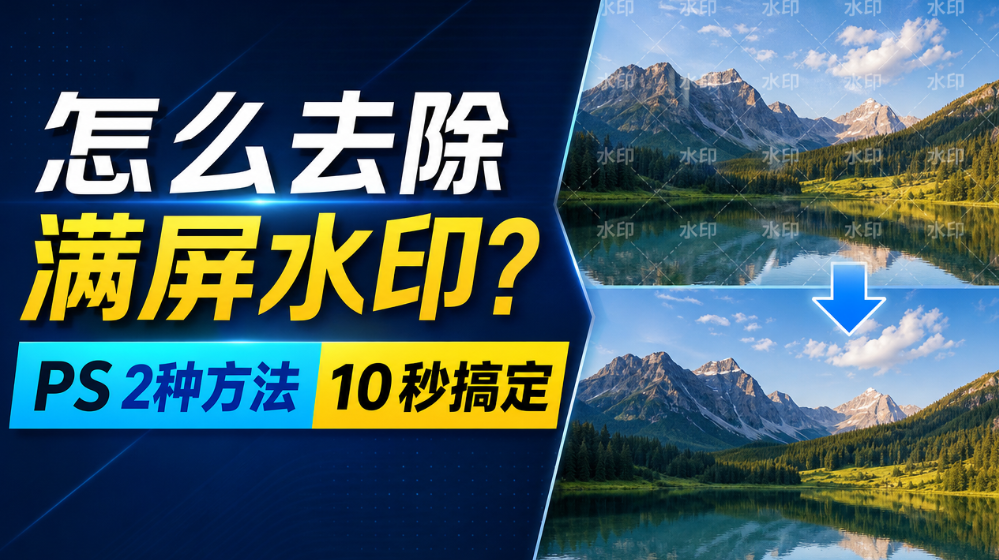
去除满屏水印先算一笔账:两小时和十秒的差别
动手之前,先算一下这张图值不值得手动修。用仿制图章一块块盖,一张 2 小时,60 张就是两天,而交给工具整张跑一遍,十秒出结果。
但整张跑有代价:工具会把整张图当成一块来推算,压在底下的连续图案容易被推歪,花纹、条纹、logo 描边最明显,推完之后笔触是断的。
所以判断标准就一条:水印下面的东西,断了你能不能接受。能接受就整选,不能接受就分块,分块是拿时间换图案完整性。
第一种:去除满屏水印用整张全选,一次跑完
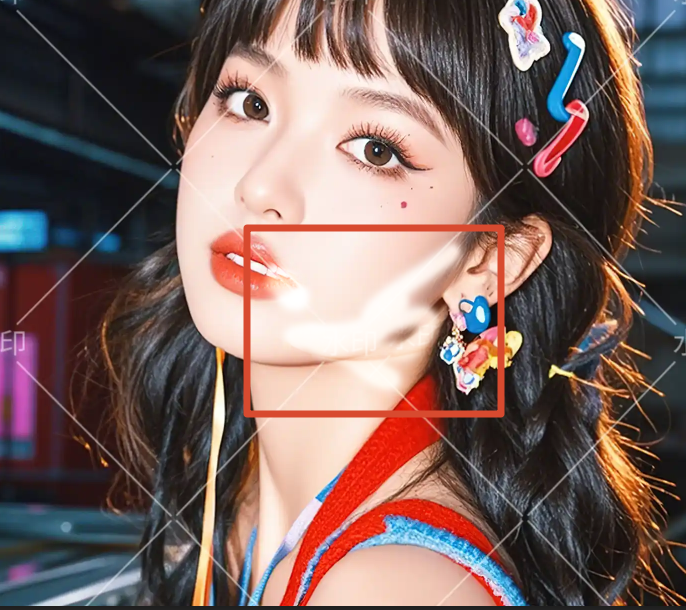
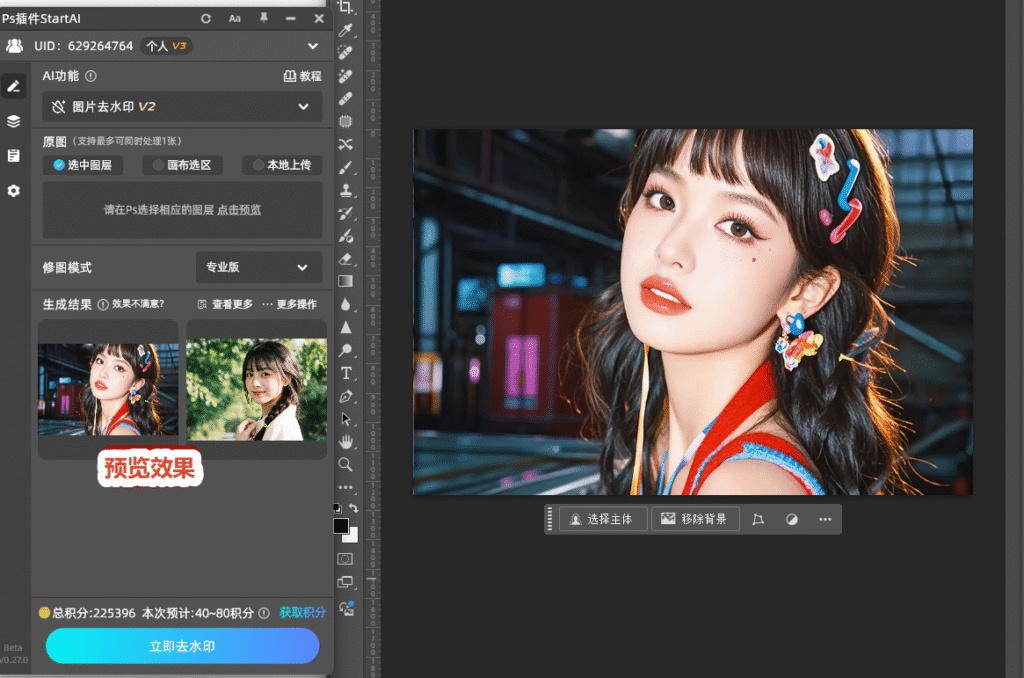
我们先来看一张图,这张是社媒网图,人物上方有满屏的半透明树荫
这种适用于水印浓度均匀、用PS传统方法去除水印,耗时不说,还容易破坏人物面部细节
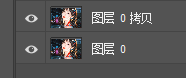
接下来我们就整张跑一遍。第一步,选中背景层,按 Ctrl+J 复制一层,原图留着比对。
第二步,按 Ctrl+A 全选画布,这一步是整选的关键——不框局部,让工具一次看到整张图的纹理,它推算的方向才是一致的。
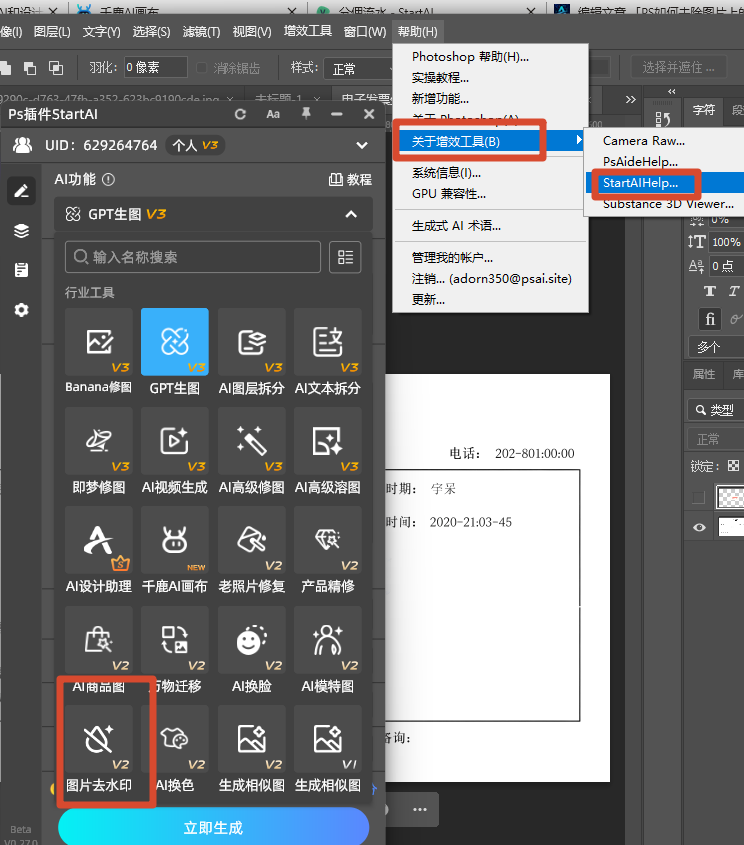
第三步,调出面板选【图片去水印】,点【立即生成】,3-5秒左右出结果,自动插入画布。
第二种:满屏水印分块处理,什么图值得这么干
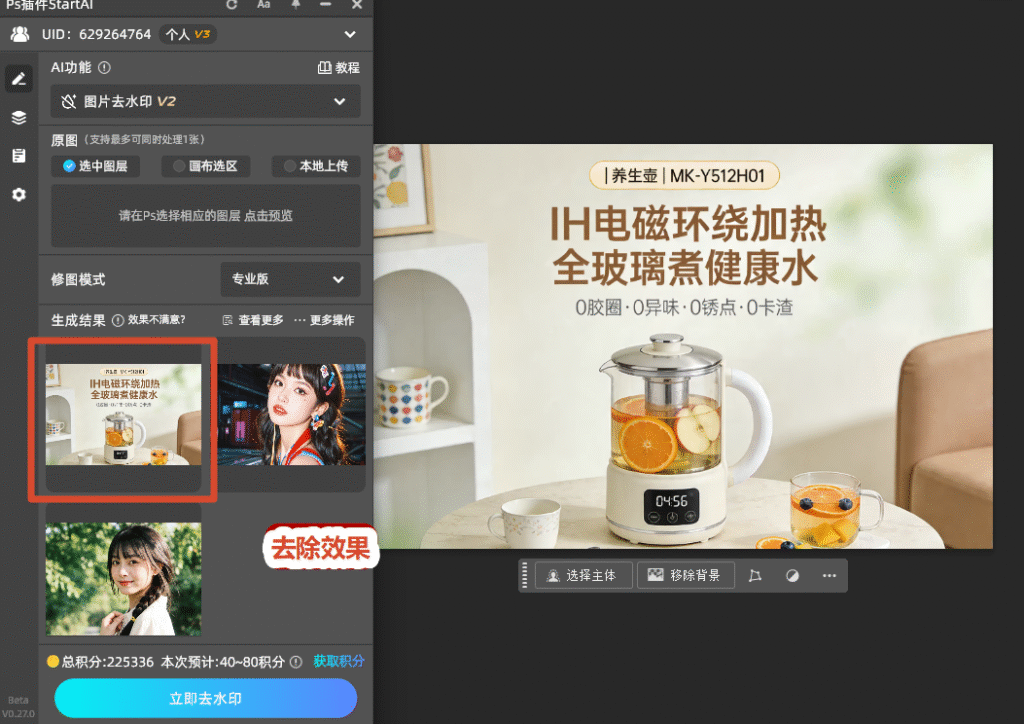
再来一张。这张是电商产品图,水印下面压着文字,产品,背景,一条一条斜着走,整张推完纹路必断。

这种就值得分块:图案有明确走向、断一眼看得出来、或者这张图要印刷放大用。
接下来我们一块一块跑。第一步,按 M 换矩形选框,一块控制在画面的六分之一到四分之一之间,太小周边参考不够、接缝明显,太大又跟整选没区别。
第二步,全选整个画布
第三步,点生成,AI一键清楚水印
第三种:红色印章水印——AI一键去除


图片去水印功能:点我获取StartAI插件;
邀请码:23wKwd(注册填写立领100积分,去水印、图层拆分、贴图都能用)
去除满屏水印之后,这三处得放大看
第一处看明暗,缩到 30% 扫一眼,哪一块比周围亮或者暗,那是选中区域和没选中的区域没接上。
第二处看图案,放大到 200% 沿着花纹走一遍,走向断没断、笔触粗细变没变,断了就那一块重跑。
第三处看批量,六十张铺在一个画布里并排看,明度和色温是不是一批,差一点整组图就散了。
最后说两句:这两种图别修
有两种图劝客户重拍或者换源文件:水印压在密集花纹和 logo 描边上的,修完必断;原图长边不到 1000 像素的,修完一放大全是噪点,还不如不修。
| 图的情况 | 整选 | 分块 |
|---|---|---|
| 纯色或轻渐变底 | 十秒,直接用 | 没必要,反而慢 |
| 有明确走向的花纹 | 会断,不建议 | 值得,两小时换完整 |
| 密到看不清的图案 | 必糊 | 切得更碎 |
| 长边不到 1000 像素 | 噪点明显 | 同样明显 |
手上有满屏水印的图,今天就挑一张纯色底的动手试试,先用整选跑一遍,看十秒能到什么程度。
跑完还有残印,把原图和成品贴评论区,我看看是需求框少写了一句,还是该改成分块。
立即使用 StartAI 的【图片去水印】:点我获取StartAI插件;
邀请码:23wKwd(注册填写立领100积分,整选或分块都行,写清保留什么,十秒回写图层)







