
嗨,大家好。这篇讲 ps去掉多余人物,专挑背景最难接的那几种说。
大家是不是经常遇到这种情况:出去玩拍了一堆照片,最想发的那张偏偏后面站着两个人,正好挡在画面中间。裁掉吧,一裁构图就散了;用图章盖吧,盖完那块像贴了张膏药。
抹掉一个人只要两秒,接上他背后的背景要二十分钟。这篇按纯色、纹理、虚边三种讲,每种写清按哪个键。
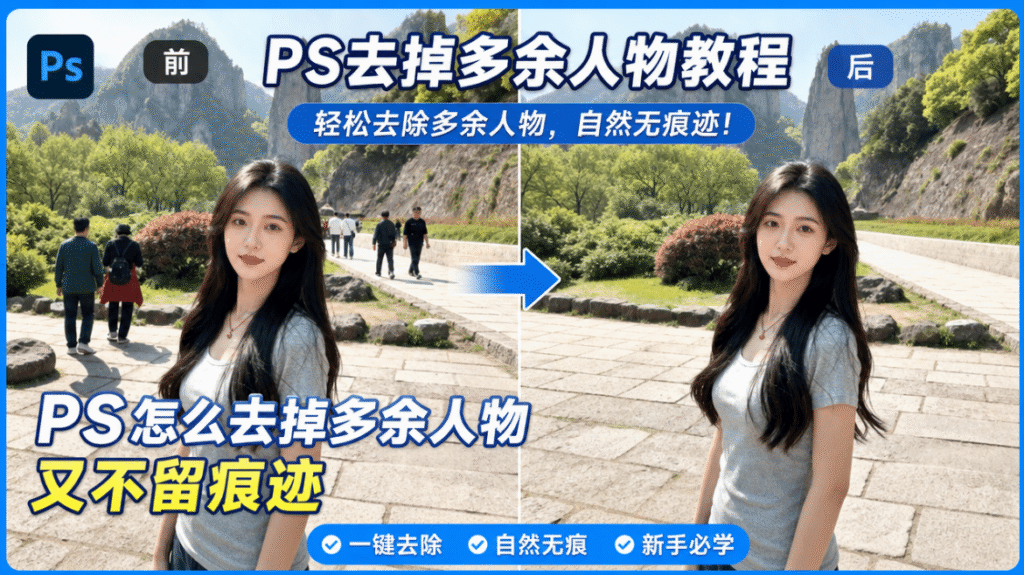
ps去掉多余人物第一步:先看清人物背后是什么背景
动手之前,先看人物背后那一片是什么。这一步决定了用哪种方法,判错了,修完那块地方比人本身更显眼。
纯色背景最好办,墙面、天空、虚化的街道都算,人走了那块本来也没有细节;纹理麻烦一点,地砖、木地板、栏杆,纹理一断眼睛立刻能看出来;最难的是边缘那圈,头发、衣角、影子本身就是半透明的。
那怎么快速分呢?把图缩到 30% 看身后那片:能看出重复条纹的是纹理,看着是一块平色的属于第一种,边缘发糊、分不出轮廓的属于第三种。
第一种:纯色背景最省事,照片去路人两下就抹干净
我们先来看一张图,这张是旅游拍的,背景一面城墙,后面站着多多位路人,只露半个身子。
这种适用于背景没什么细节的图,墙面、天空、纯色幕布都算;背后要是一排货架就直接看第二种,接下来我们用修补工具把照片去路人这种活两下做完。
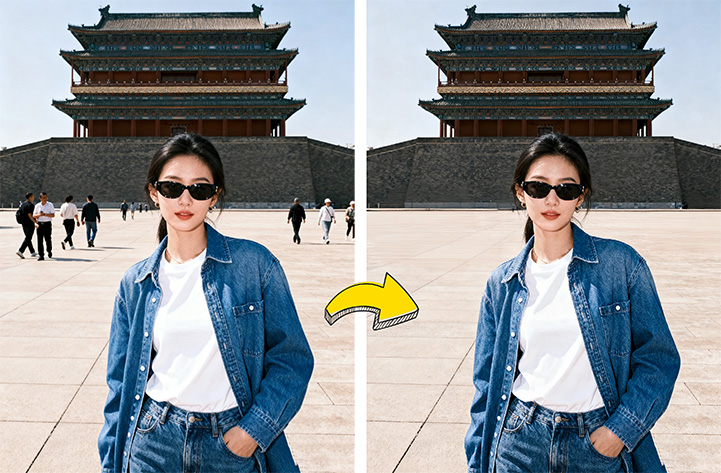
首先我们找到修补工具,快捷键 J,把人物整个圈进去,圈的时候留一点边。这里为什么要留边呢?因为人和背景交界那圈是半透明的,切太紧,修完会留一个人形。
圈好按住选区往旁边拖,拖到一块干净的墙面上松手,自动就补好了;再按 Ctrl+D 取消选区,放大到 200% 看接缝,有细线就用仿制图章,按住 Alt 取样,一笔盖过去。
弊端是:它只借旁边那一块的颜色,墙上有渐变就会留一块方斑,还得用减淡工具提一下。
第二种:人物消失术——StartAI插件
PS手动修图,就是慢。一张十几分钟,四五十张照片两天就搭进去。手动修的本质是猜——背后那块纹理长什么样,全靠脑子里补,猜错就得重来。

用AI插件,3秒快速去除路人
① 顶部菜单【帮助】→【关于增效工具】调出面板(旧版走【窗口】→【扩展功能】),功能列表选【AI高级修图】;
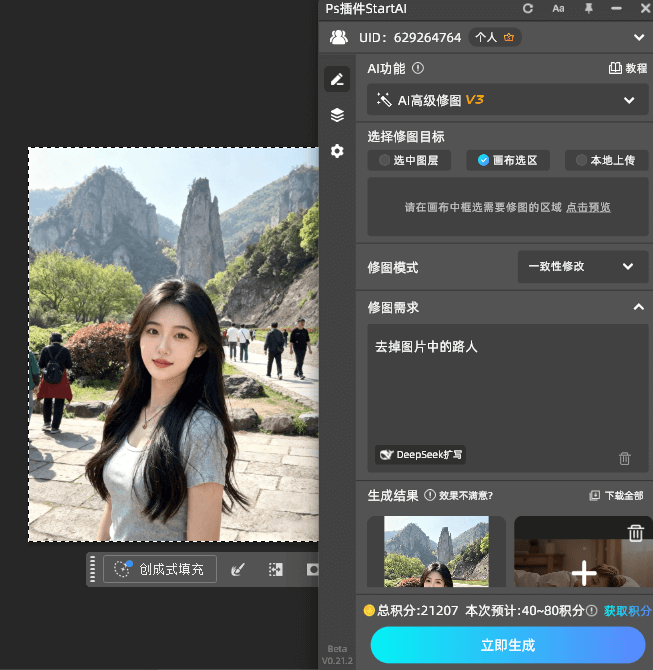
② 全选整个画面
③ 需求框用大白话写清三件事:删谁、补什么、保留什么;例如:去除图片中的路人
④ 点【生成】,结果落成独立图层,边缘不对就缩小选区再跑一次。
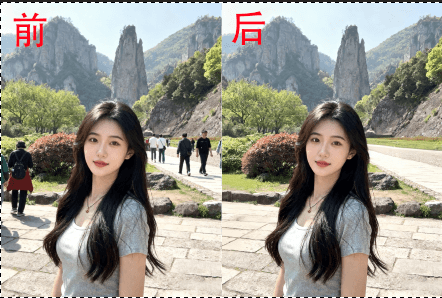
这套面板装个插件就有:点我获取StartAI插件;
邀请码:23wKwd(注册填写立领100积分,去水印、图层拆分、贴图都能用)
去掉多余人物不留痕迹,这三处得放大看
修完别急着存。缩到 30% 看哪一块比周围亮或者暗,那是明度没接上;再放大到 200% 看纹理,砖缝、木纹的走向断了,说明参考区不够,选区要收回一点重跑。
最后看人原来站的位置,轮廓边有没有一圈发虚的边,有就是选区切得太紧。
最后说两句:这两种图别修,重拍更划算
有两种图一般劝重拍:人物压在产品主体上的,产品边缘会被一起推算掉;人在玻璃、水面后面的,折射和倒影同时存在,补出来一定糊。
| 背景类型 | 手动大概要多久 | 建议 |
|---|---|---|
| 纯色、天空 | 一张 10 分钟上下 | 手动修,比等工具快 |
| 地砖、木纹 | 一张 20 分钟起,缝常接不上 | 交给工具,写清纹理走向 |
| 人群、招牌 | 半小时也未必干净 | 换一张同场景的干净底片 |
| 玻璃、水面后面 | 修完一定发糊 | 直接重拍 |
提醒:只能处理自己拍的、买了授权的或者客户授权的图,别人画面里的人抹掉另作他用,一样涉及肖像权。
手上有照片的话,今天就挑一张背景最简单的试试,先只修一个人,看接缝能不能压住。
修完还有印子,把原图和成品贴评论区,我看看是背景判错了,还是选区往外扩得不够。
立即使用 StartAI 的【Banana修图】:点我获取StartAI插件;
邀请码:23wKwd(注册填写立领100积分,圈住人物,写清补什么、保留什么,结果自动回写图层)







