
先说结论:主图文字乱码错字,根源不在你的提示词写得不好,而在于你用的模型本身“文字渲染能力”不过关——这是不同模型之间差距最大的能力之一,中文尤其明显。解决路径按优先级有三条:一是换用文字渲染能力强的模型(如 GPT Image 2,它是目前公认在图内文字生成上表现突出的模型之一);二是让 AI 只出“无文字底图”、文字用修图软件后期压上去;三是优化提示词写法(引号包裹、控制字数、指定位置),能缓解但治不了本。
国内PS用户不用反复切换网页端工具,直接在StartAI里就能选满血版GPT Image 2生成主图,Banana修图功能还能精准局部修正错字。下面先讲清为什么会乱码,再逐条展开怎么办。
立即使用StartAI:【点此一键下载StartAI插件】;
邀请码:【mKU7jz】,立领100积分,基础功能免费用!
一、为什么 AI 生成的图里文字会变成乱码?
要对症下药,先理解病因。AI 生图模型不是“先想好文案再排版”,而是把文字当成图像纹理的一部分去“画”出来的。乱码错字主要来自四个层面:
- 模型架构层面:早期和部分轻量模型的训练目标是整体视觉效果,文字只是画面中的一种“纹理”,模型并没有真正“认字”,所以画出来的常是似是而非的笔画堆叠。
- 中文难度层面:中文字符集庞大、笔画结构复杂,比 26 个字母难渲染一个量级。很多在英文上表现尚可的模型,一遇中文就崩。
- 字数与字号层面:同一个模型,画 4 个大字可能没问题,画 20 个小字几乎必错——文字越小、越密,出错率越高。
- 分辨率层面:低分辨率输出时,每个字分到的像素太少,笔画细节根本装不下,看起来就是糊成一团的“伪文字”。
理解了这四点你就明白:换提示词只能影响第 3 点,前两点必须靠换模型解决,第 4 点要靠提高输出分辨率。
二、哪些模型的文字渲染能力强?怎么选?
文字渲染是近两年各家模型迭代的重点方向,但水平参差。选型时可以按“是否主打文字能力”分类:
| 模型方向 | 文字渲染表现 | 适合的主图场景 |
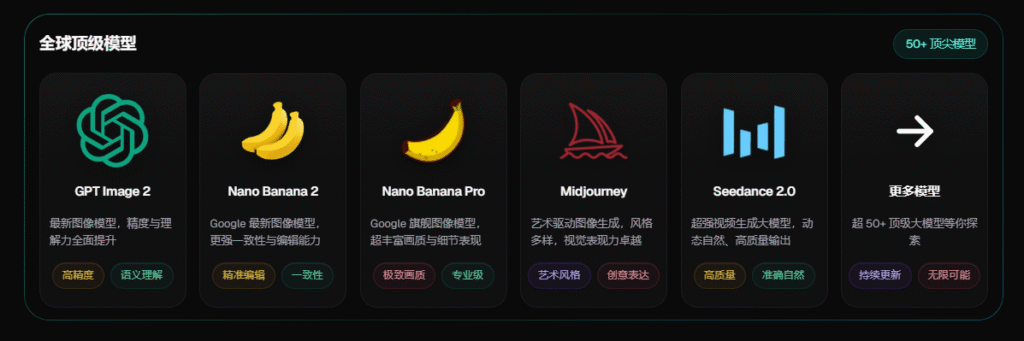
| GPT Image 2(OpenAI) | 文字渲染是其强项,中英文准确率高,支持最高 4K 输出 | 带卖点文案、价格标签、促销字样的主图 |
| Nano Banana 系(Google) | 强在多图融合与局部重绘,文字能力也在持续提升 | 换背景、合成场景为主、文字为辅的图 |
| Midjourney V7 | 强在艺术风格与质感,文字非其主打 | 氛围图、海报底图(文字建议后期加) |
| 国产模型(Qwen、Seedream 等) | 对中文场景有针对性优化,各有侧重 | 中文文案场景可实测对比 |
如果你的主图必须带中文卖点文字(这是电商主图的常态),优先实测 GPT Image 2 这类文字渲染强的模型。在国内直接使用 OpenAI 原厂服务不太方便,不用跳转网页端,直接打开PS里的StartAI插件,就能选满血版GPT Image 2,提供 3 精度 × 4 分辨率共 12 档输出、最高 4K,国内可直接稳定使用,满血不降智——这一点很关键,因为有些渠道提供的是降配版本,文字准确率会明显打折。当然,liblib、即梦等国内平台也各有文字优化的模型可选,建议拿同一段文案在几家各跑几张,准确率一对比就清楚。
三、不换模型,提示词上还能怎么补救?
如果暂时不想换工具,下面这套提示词技巧能把错误率压低一些(注意:是缓解,不是根治):
- 文字用引号明确包裹:写成 画面上方显示文字“限时五折”,而不是把文案混在描述里,让模型分清“要画的字”和“画面描述”。
- 控制在 8 个字以内:字数越少越稳。主标题交给 AI,副标题和小字别为难它。
- 指定位置和样式:如“白色粗体大字,位于画面顶部居中”,减少模型自由发挥的空间。
- 提高输出分辨率:同样的提示词,2K/4K 档位下文字笔画的像素预算更充足,清晰度和准确率都会提升。
- 一次多出几张挑选:文字渲染有随机性,同一提示词出 4 张,挑全对的那张,比反复改提示词效率高。
四、国内PS用户实操:StartAI Banana修图改局部错字
不用跳转多个网页端工具,全程在PS画布内就能完成“生图-改错字”全流程,生成结果直接回写为图层,不用反复导出导入。
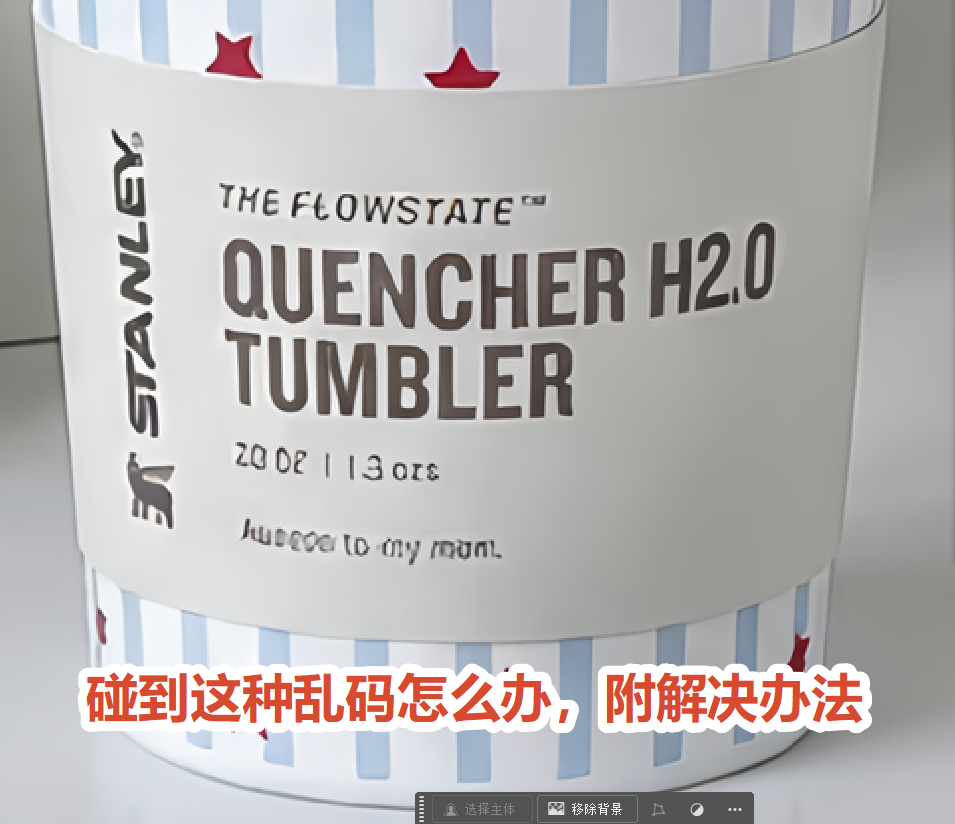
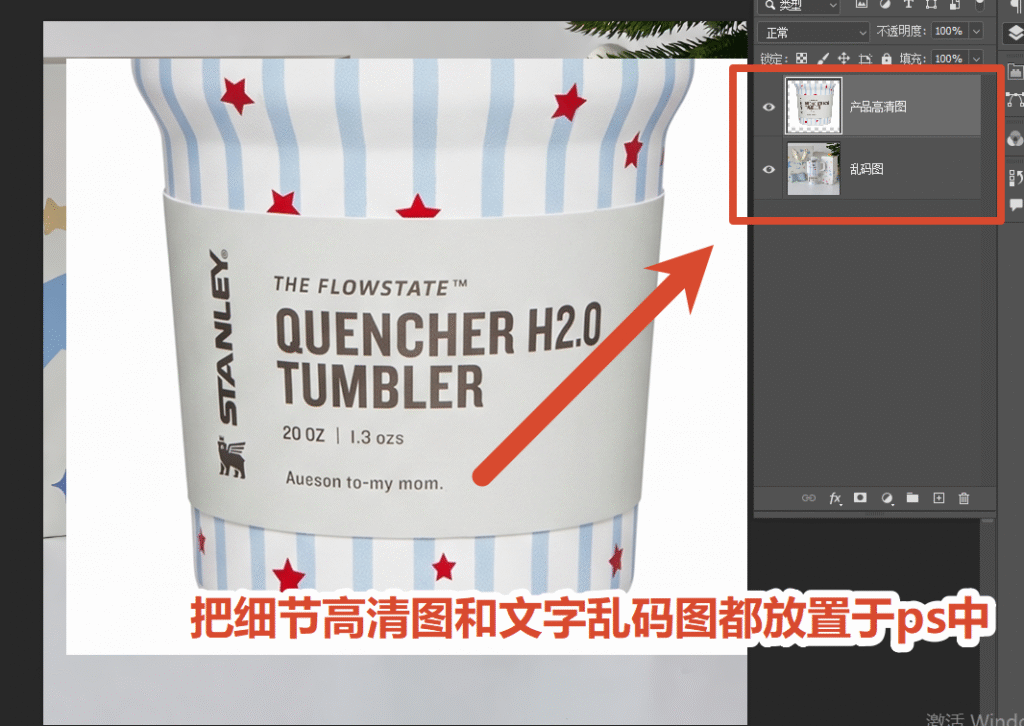
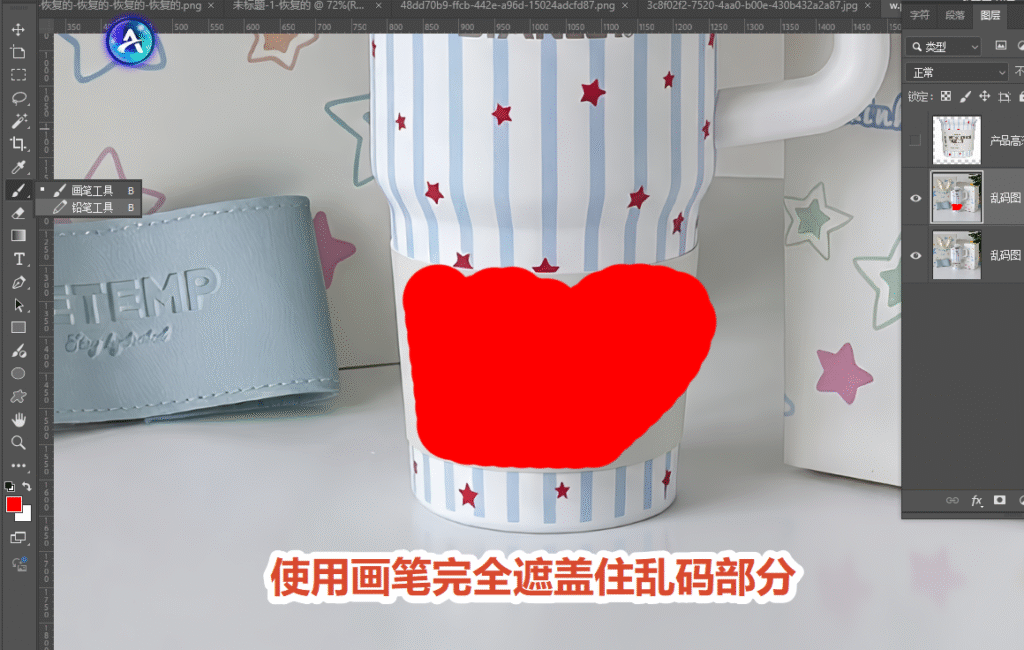
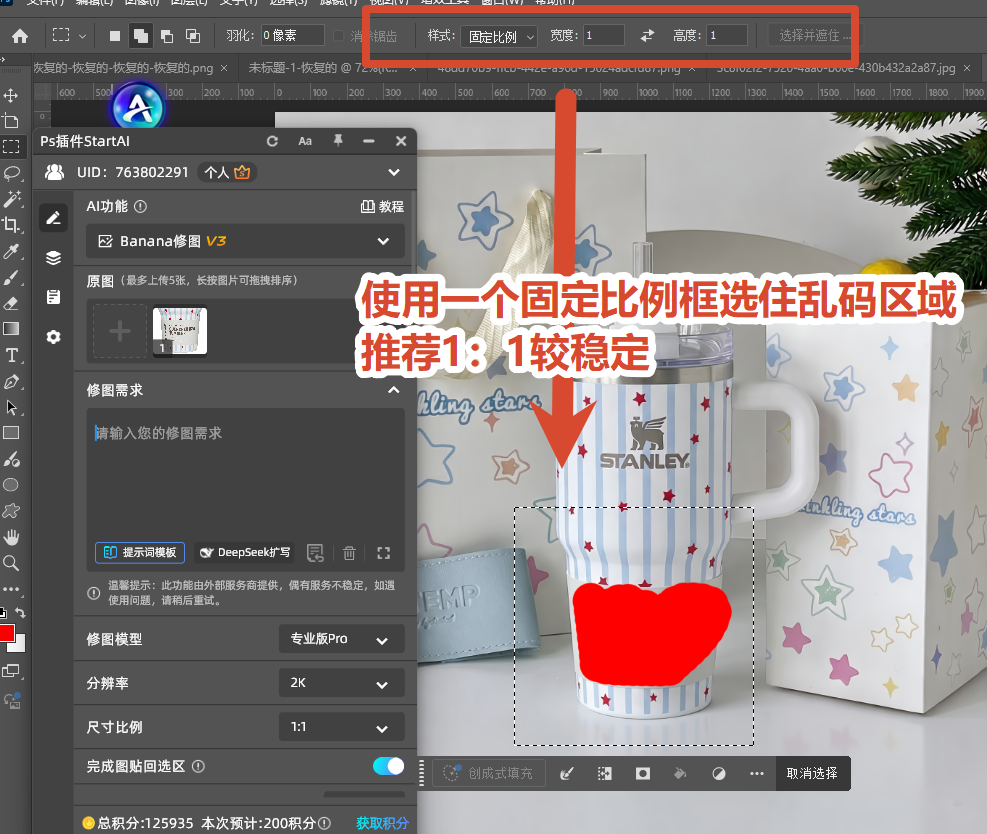
1、标记乱码瑕疵区域 在 PS 中打开需要修复的产品图,按下 Ctrl+J 复制备份图层。使用画笔工具,将瓶身或包装上所有文字乱码、细节错乱的区域涂抹成红色;若原图偏红色,可更换为蓝色等对比色,确保瑕疵区域清晰可识别。
2、准备标准参照素材 提前准备带有正确标准文字、完整细节的高清素材图,作为 AI 重绘的参照依据,保证修复后的文字规范、细节与产品风格统一。上传倒banana修图当中
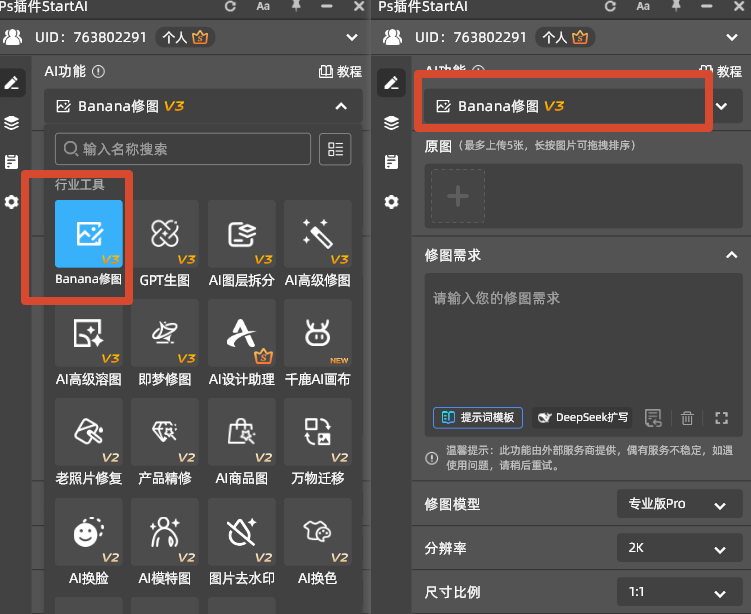
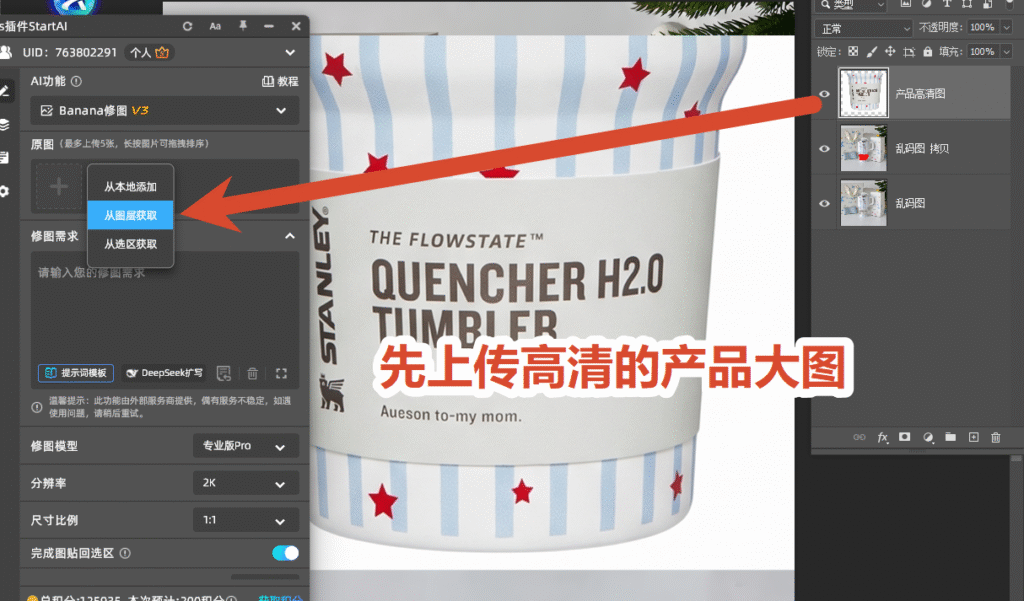
3、固定比例框选修改区域 选择 PS 矩形选框工具,将选框样式设置为「固定比例 1:1」,精准框选刚才标记的乱码瑕疵区域。框选完成后不要移动或缩放选区,避免后续生成出现细节错位。
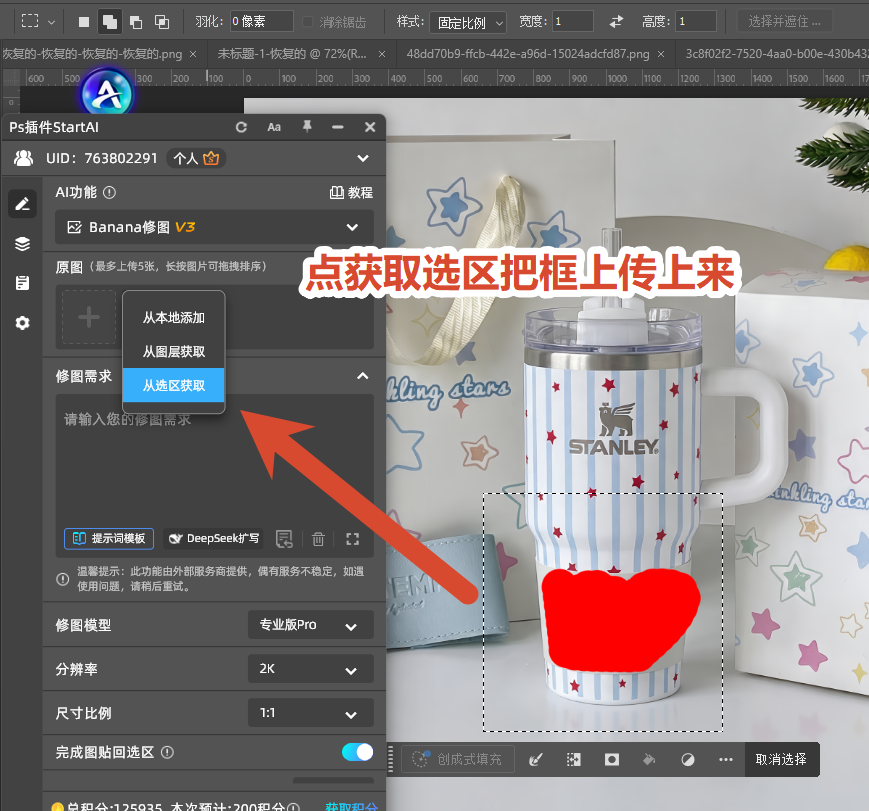
4、上传选区并输入修复指令 在修图需求框输入指令:去掉图2红色区域,与图1相同,保持图2背景一致
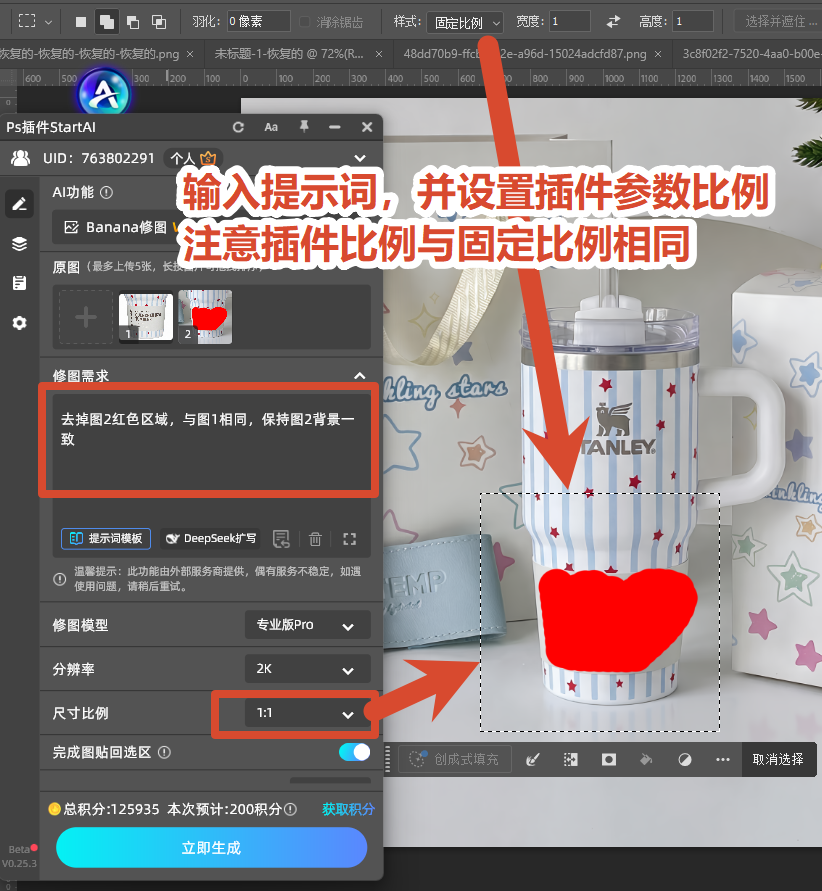
5、参数设置并生成修复 将修图模型分辨率设为 2K,尺寸比例匹配选区的 1:1,开启「完成图贴回选区」功能,点击「立即生成」。AI 会自动适配产品曲面弧度与光影,生成后自动贴合原图选区位置,无需手动对齐。
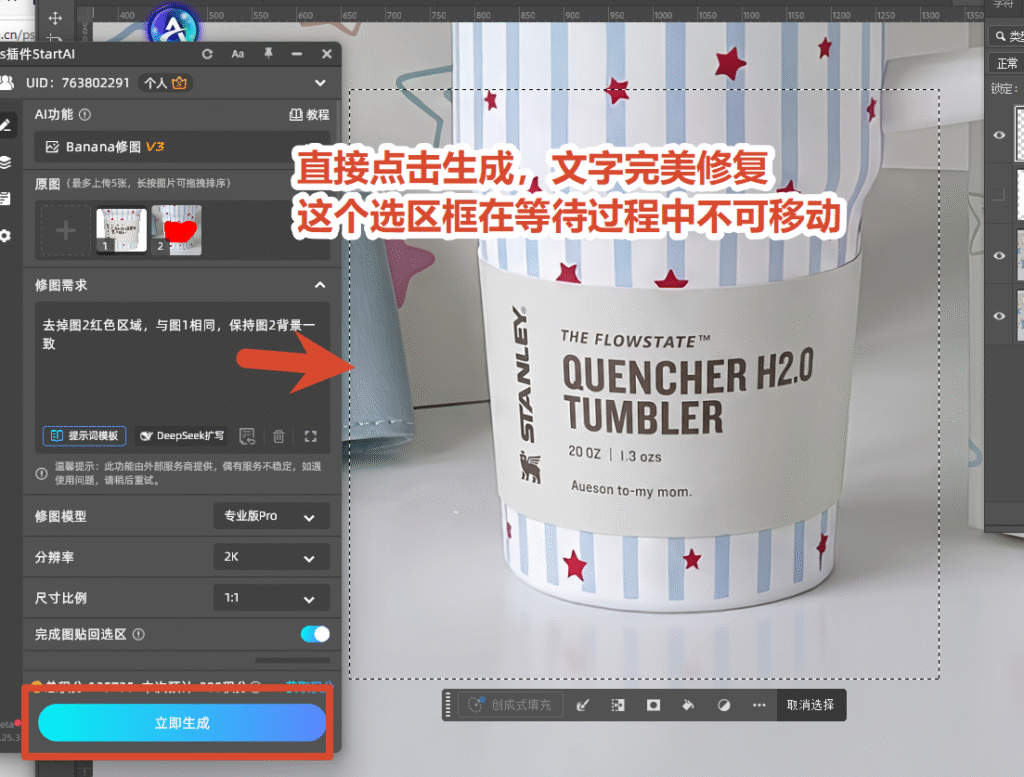
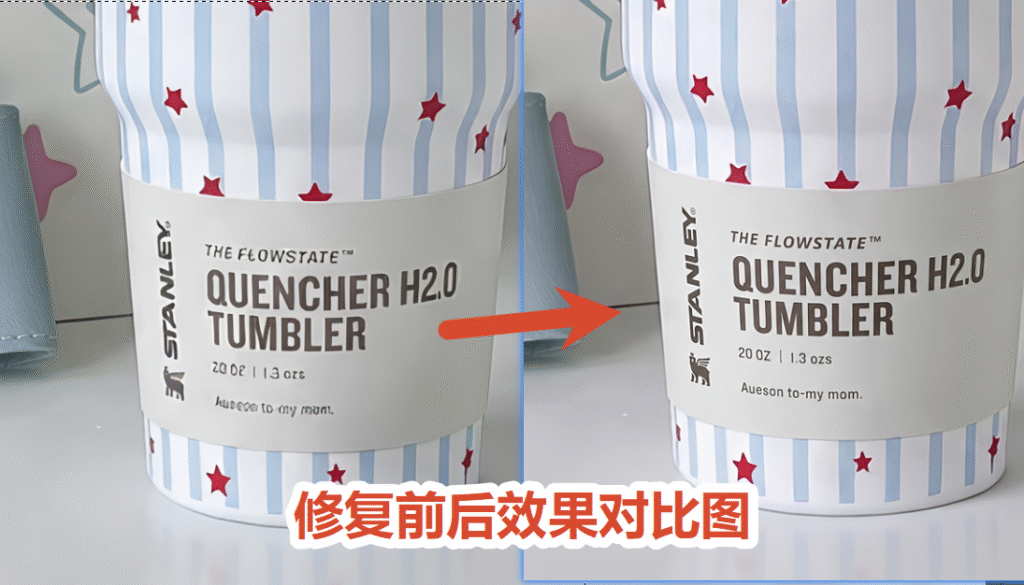
这套方法对国内电商美工非常友好,不用翻墙不用对接API,在熟悉的PS环境里就能把AI主图的文字准确率拉上去,日常上新效率比跨工具操作高很多。
五、文字后期压字:最稳的兜底方案怎么做?
对错字零容忍的场景(如价格、成分、合规声明),业内最稳的做法是“AI 出底图 + 后期压字”,操作步骤:
- 提示词中明确写“画面不含任何文字”,让 AI 专心出一张构图留白合理的产品底图。
- 要求构图时在顶部或侧边预留文案区域(如“画面上方三分之一为干净的纯色留白”)。
- 底图导入 PS、稿定设计或 Canva 等工具,用真实字体压上文案——字体版权记得用可商用字体。
- 按平台主图规范导出尺寸。
这条路径的好处是文字 100% 准确、可随时改价改文案而不用重新生成整图;代价是多一道工序。日常上新量大的店铺,常见做法是两条腿走路:促销字样多变的图走“底图+压字”,文字固定的图直接让 GPT Image 2 一步出完。
六、怎么低成本验证某个模型的中文渲染水平?
不要看宣传,自己测最准。给一个 10 分钟实测法:
- 准备 3 段真实文案:4 字短语(如“顺丰包邮”)、8 字卖点、一段 15 字以上长文案。
- 在候选工具上各生成 2-3 张,统计错字、缺字、多笔画的数量。
- 重点看长文案那组——短文案大家都还行,长文案才见真章。
成本方面,多数平台有免费额度可以用来跑这轮测试。例如StartAI插件新用户注册送100积分,足够把三组文案各测好几轮;其他平台的试用政策以各官网为准。测完再决定把钱花在哪。
七、什么情况下不该指望 AI 直接出文字?
讲清边界:以下场景请直接走“底图+压字”或交给设计师,不要硬磕 AI——
- 文案超过 15 字、或含小字号说明文字(如成分表、参数表)。
- 涉及价格、克重、合规声明等“错一个字就出事”的信息。
- 需要使用品牌专属字体、严格遵循 VI 规范的图。
- 艺术字、变形字、书法体等特殊字效需求(AI 可出灵感稿,定稿仍需设计介入)。
AI 文字渲染再强,目前也替代不了对像素级排版的把控。把 AI 用在它擅长的“快速出带文字的合格主图”上,把极端精度要求留给后期,才是当前最务实的工作流。
八、常见问题(FAQ)
Q1:为什么英文渲染得还行,一到中文就乱码?
中文字符数量和笔画复杂度远超英文,对模型的训练数据和架构要求高得多。解决办法是选对中文渲染有实测验证的模型(如 GPT Image 2),并尽量提高输出分辨率。
Q2:提示词里把文字重复写两遍有用吗?
有一定强调作用,但属于“玄学级”技巧,提升有限。更有效的组合是:引号包裹 + 控制字数 + 指定位置 + 高分辨率 + 多张挑选。
Q3:GPT Image 2 在国内怎么用比较稳?
原厂直接访问对国内用户不便,常见做法是通过聚合平台使用。例如国内PS插件StartAI里就能直接选满血版GPT Image 2,不用跳转网页,最高4K输出,生成结果直接回写PS图层。
Q4:出图后发现一个错字,能只改那个字吗?
可以尝试局部重绘(如 Nano Banana 系模型擅长精准局部重绘),框选错字区域重新生成;但文字类局部重绘成功率不稳定,若一两次不成,后期 P 字或重出整图更省时间。
Q5:主图文字到底是 AI 直出好还是后期压字好?
看文字的“变动频率”和“容错率”:促销价、活动期这类常改的信息用后期压字;卖点短语这类固定文案,用文字渲染强的模型直出效率更高。两者结合是多数电商团队的实际打法。
立即使用StartAI:【点此一键下载StartAI插件】;
邀请码:【mKU7jz】,立领100积分,基础功能免费用!








