
AI修图最实用的用法,不是对着空白输入框反复琢磨措辞,而是把已经验证过效果的指令直接复制粘贴进去,快速拿到稳定结果。本文按细节优化、人像精修、风景景观、创意合成、静物产品五大高频场景,整理了一份共109条、可直接复制的AI修图指令清单,复制即用,不需要二次改写。
一、细节优化篇(29条)
适合画面整体问题不大、只想做微调的场景,覆盖噪点、偏色、边缘、暗部高光、细小杂物等常见细节问题。
- 修复画面细微噪点,保持画面干净
- 修正画面轻微偏色,还原原生色调
- 细化主体边缘,去除毛边、模糊感
- 清理画面细小杂物,无痕修复
- 优化暗部细节,不丢失细微纹理
- 压暗高光细节,避免过曝失真
- 微调锐度,突出主体细微纹理
- 修复画面细小划痕、污点
- 统一画面色调,避免局部突兀
- 优化画面通透度,去除轻微朦胧感
- 修正地平线轻微倾斜
- 细化毛发/发丝,根根分明不结块
- 修复产品表面细微划痕、指纹
- 优化水面细微倒影,不模糊
- 清理背景细小杂色、斑点
- 微调五官细微不对称
- 细化皮肤毛孔,保留原生质感
- 修复眼周细微细纹、暗沉
- 优化唇线细节,不溢色、不生硬
- 细化植物叶片纹理,不模糊
- 修正建筑细微畸变,线条规整
- 优化光影过渡,避免生硬断层
- 清理画面细小飞丝、杂发
- 修复牙齿细微牙渍,自然美白
- 细化产品logo细节,清晰可辨
- 优化天空云层细微层次
- 修复面部细微绒毛、痘印残留
- 优化阴影细节,自然柔和不生硬
- 优化画面细微色差,保持整体协调
二、人像精修篇(30条)
覆盖磨皮、五官、体态、发际线、肤色等高频人像需求,每条都写明了保留条件,避免修出假面感。
- 自然磨皮,保留毛孔纹理,不假面、不假白
- 去痘印、色斑、红血丝,无痕修复,肤色均匀
- 放大双眼、优化眼型,增加眼白比例,眼神灵动
- 填补眉空缺,调整眉形,贴合脸型,毛流感自然
- 提亮口红,增加唇釉光泽,不溢唇线
- 瘦脸瘦身(面部+四肢),头身比例协调
- 矫正高低肩、含胸驼背,优化体态线条
- 收紧下颌线,去双下巴,增强面部立体感
- 美白牙齿去牙渍,保留自然牙色,不泛蓝
- 消眼袋、泪沟,提亮眼周,保留卧蚕
- 调整发际线,填补发缝,增加发量视觉感
- 提升头发蓬松度,改善贴头皮,增高颅顶
- 去脸部油光、汗渍,保留自然肤感
- 微调五官对称(左右脸、眉眼间距)
- 轻微开眼角,拉长眼型,不夸张
- 加深睫毛颜色,增加浓密感,不结块
- 提亮苹果肌,增加红润感,显元气
- 修除面部绒毛、痘印残留,肤质干净
- 调整眼距,优化三庭五眼比例
- 缩小鼻翼,提升鼻梁,过渡自然不生硬
- 去除颈纹、法令纹,保留自然纹路
- 微调嘴唇厚度,贴合面部比例
- 优化锁骨线条,拉长颈部
- 去手臂拜拜肉,收紧手臂线条
- 微调瞳孔颜色,增加眼神明亮度,不突兀
- 修除背景杂乱发丝,发型整洁
- 提亮颈部肤色,消除脸颈色差
- 调整肩宽,让肩膀线条流畅
- 去除痘印色素沉着,还原均匀肤色
- 轻微调整面部光影,增强轮廓感
三、风景/景观篇(20条)
针对风光、旅拍、建筑类照片,重点解决曝光、白平衡、层次、杂物去除和构图问题。
- 优化整体曝光,还原自然光影,不欠曝、不过曝
- 调整白平衡,修正偏色,贴合场景原生色调
- 提升画面饱和度,不夸张,保留景物本色
- 增强对比度,让天空、地面层次更清晰
- 修复画面噪点、杂色,保持画面干净通透
- 优化天空细节,提亮云层层次,不模糊
- 修正地平线倾斜,保证画面水平协调
- 增强画面锐度,突出景物轮廓(岩石、树叶等)
- 去除画面杂物(垃圾、电线、多余路人),无痕修复
- 调整画面通透度,弱化雾霾、朦胧感
- 优化水面质感,还原倒影,不模糊、不畸形
- 提亮暗部细节(树荫、建筑阴影),保留明暗层次
- 压暗高光(天空、水面反光),避免过曝失真
- 修饰植物色彩,让草木更鲜活,不褪色、不艳丽
- 优化建筑线条,修正畸变,保持规整挺拔
- 微调画面色调,贴合场景氛围(清新/复古/治愈)
- 修复画面划痕、污点,保证整体干净度
- 优化远景清晰度,避免模糊虚化,保留细节
- 调整画面构图,裁剪多余部分,突出主体景物
- 统一画面色调,避免局部色彩突兀,整体协调
四、创意合成/特效篇(10条)
适合给主体叠加特殊视觉效果,指令里已写明材质与协调要求,避免特效喧宾夺主。
- 合成鎏金特效,给主体添加金边框与光泽,高级不浮夸
- 添加雾感朦胧特效,柔化画面,保留主体轮廓与细节
- 创意合成,将主体与花海背景融合,色彩协调无违和
- 添加光效光晕,围绕主体生成柔和光晕,提升画面氛围感
- 合成玻璃破碎特效,模拟真实破碎纹理,突出主体层次
- 制作复古油画特效,将画面转化为油画质感,色彩浓郁有肌理
- 合成未来科技感背景,与主体融合,增强科技氛围
- 添加雨滴特效,模拟真实雨滴与倒影,画面更具氛围感
- 创意光影合成,给主体添加逆光效果,轮廓清晰有层次
- 合成渐变色特效,给背景添加自然渐变,不抢主体风头
五、静物/产品精修篇(20条)
面向电商产品图,聚焦曝光、质感、反光、瑕疵修复和背景统一,可直接对接主图与详情页需求。
- 优化整体曝光,还原产品本色,不欠曝、不过曝,光影自然
- 调整白平衡,修正偏色,贴合产品原生色调,无色彩偏差
- 提升产品质感,突出细节纹理(材质、纹路),不模糊
- 修复画面噪点、杂色,保持背景与产品干净通透
- 去除产品表面污渍、划痕、指纹,无痕修复不突兀
- 优化产品边缘轮廓,修正畸变,保持规整不歪斜
- 调整画面对比度,让产品与背景区分明显,层次清晰
- 微调饱和度,突出产品色彩,不夸张、不暗沉
- 增强锐度,凸显产品细节(logo、纹理、边角),不生硬
- 优化背景,去除多余杂物,保持背景干净简洁
- 修正产品反光,弱化过强反光,保留自然光泽感
- 提亮产品暗部细节,保留明暗层次,不丢失细节
- 压暗高光,避免产品表面过曝,还原真实质感
- 统一产品色调,避免局部色彩不均,整体协调
- 优化产品通透度,尤其玻璃、金属材质,质感通透
- 调整构图,裁剪多余部分,突出产品主体,比例协调
- 修复产品瑕疵(掉漆、磨损、变形),无痕还原完整度
- 微调产品比例,修正歪斜、变形,保持对称美观
- 优化产品阴影,自然柔和,增强立体感,不生硬
- 统一背景色调,贴合产品风格,不抢产品风头
六、PS插件 StartAI Banana修图实操教程
不用跳转网页端工具,直接在PS画布内就能完成AI修图,指令粘贴即用,结果自动回写为图层,不用反复导出导入。
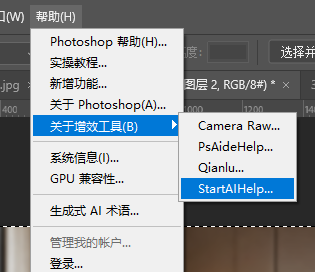
1、打开PS,通过顶部菜单「帮助」→「关于增效工具」唤起StartAI插件面板,选择Banana修图功能。
2、用选区工具框选需要处理的局部区域,也可以直接全选整张图做全局优化。
3、从上面五大类清单里复制对应需求的纯文字指令,直接粘贴到提示词输入框。
4、点击「立即生成」,修图完成,结果自动回写为PS新图层,原图其他部分不受影响。
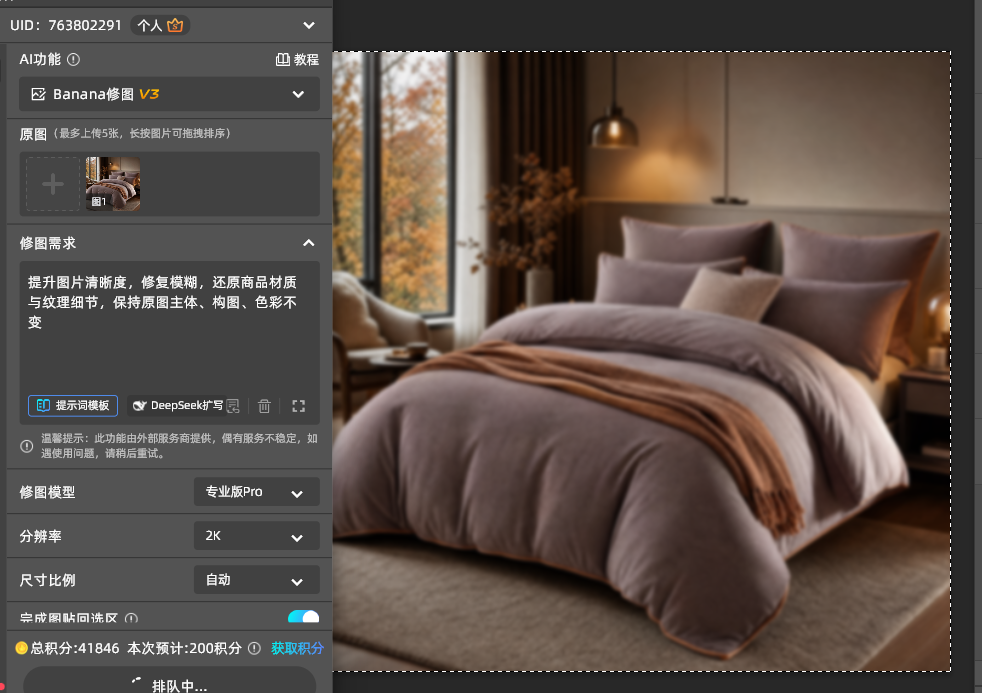
5、放大画面检查细节,如果局部效果不满意,重新框选对应区域,粘贴调整后的指令再次优化即可。
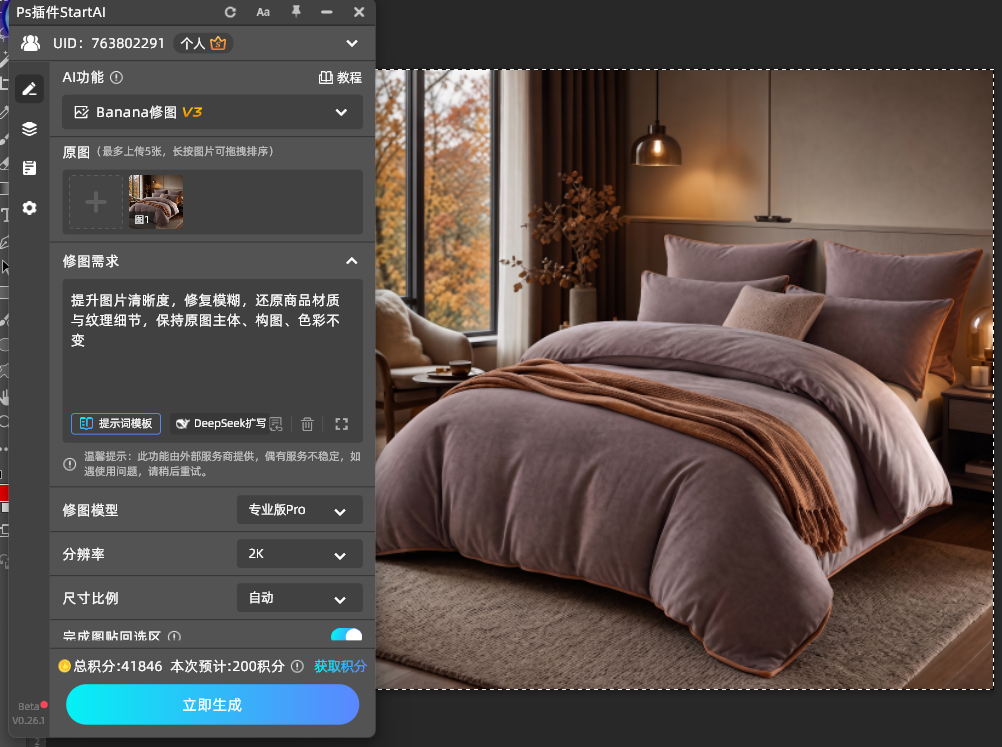
这套流程的核心优势是:不用离开熟悉的PS环境,指令直接粘贴就能用,处理效率比传统手动磨皮、清理杂物高出很多。
七、常见使用注意事项
- 优先局部处理:能用选区框选局部解决的需求,尽量不要全图重绘,画面可控性更高。
- 一次只处理一类需求:不要在同一条指令里同时塞十几项要求,容易互相干扰。
- 保留原图备份:处理前先复制一层原图图层,避免效果不符合预期时无法快速恢复。
立即使用StartAI:【点此一键下载StartAI插件】;
邀请码:【mKU7jz】,立领100积分,基础功能免费用!








