
PS怎么P掉路人?国内版创成式填充一键消除

旅拍回来选片,最扫兴的就是:构图完美、光线正好,画面正中站着个陌生人。P 掉路人是旅游照后期第一刚需,但大多数人卡在两个地方——PS 自带的创成式填充在国内用不了,手动修又太熬人。

先把路分清楚:背景简单的用原生内容识别填充,背景复杂的直接上 StartAI 智能擦除——它就是国内版创成式填充,圈一下就消。

PS怎么P掉路人?国内版创成式填充一键消除

一、原生路:内容识别填充适合什么图

1、选中路人:套索工具把人框出来,边缘多框 5~10 像素;

2、执行【编辑】-【内容识别填充】:第一次弹出的面板里,把”不被采样”的区域涂出来——比如路人的脸贴着你的主体时,把主体涂绿,防止 AI 把主体也采样进去;

3、确定后放大看:天空、虚化草地这类干净背景,一次就能填好;砖墙、栏杆、水面这种有规律的纹理,十有八九会出现重复图案或者纹理错位。

顺带说清一个容易混的点:内容识别填充和创成式填充是两个功能——前者是本机算法,后者走 Adobe 海外云端。国内点创成式填充按钮灰色、转圈报错,是网络和区域限制,不是你操作错了。

二、国内版创成式填充:【智能擦除】一键消除

PS 原生创成式填充在国内用不了,StartAI 的【智能擦除】补的就是这个位置:搭载国内云端算力,不用翻墙、不用海外账号,套索圈一下、点【生成】,同样的 AI 填充效果直接在 PS 里完成。

1、打开 PS 顶部【增效工具】面板,在 StartAI 插件功能列表里选【智能擦除】,进入修图界面;
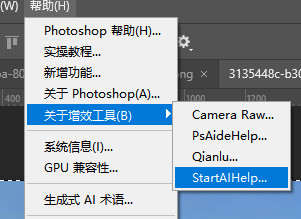
打开 PS 顶部【增效工具】面板

2、用套索工具(快捷键 L)圈住要删的路人——不用描边,连地上的影子一起圈进去;多个路人就都圈上;去大面积背景杂物选”大区域擦除”模式;
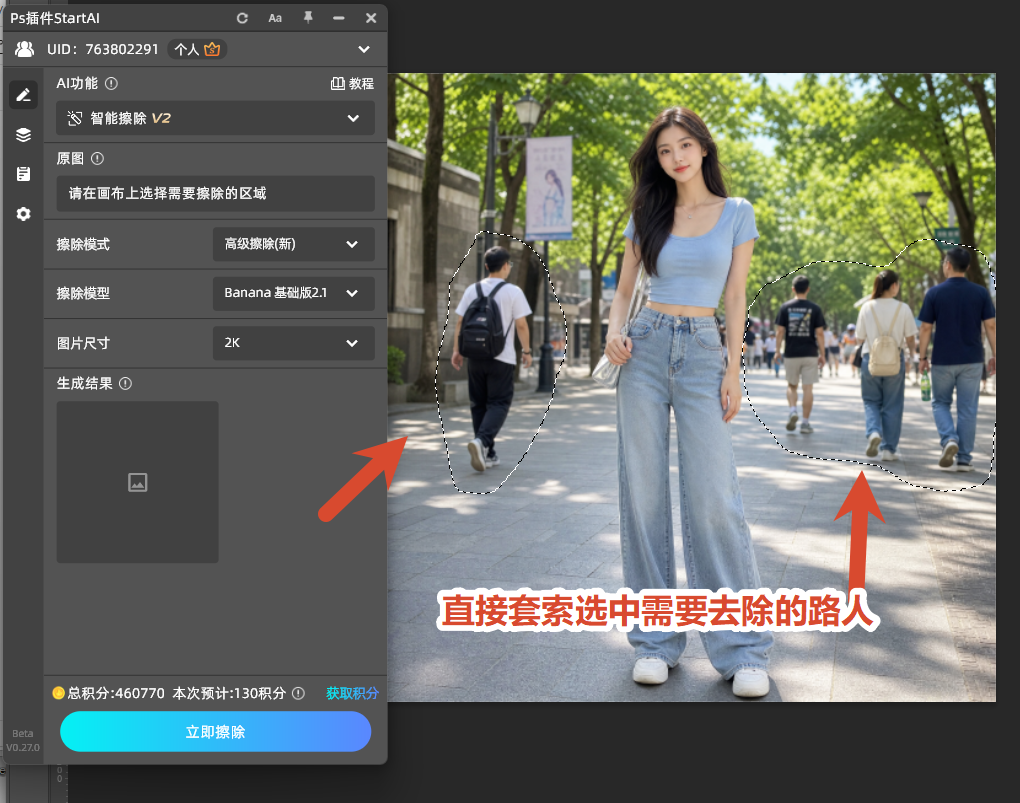
套索工具(快捷键 L)圈住要删的路人—

3、点【生成】:AI 自动擦除框选区域,智能匹配原图的光影、纹理、色彩补全背景,结果自动贴回原图层位置,不用手动抠图挪层。
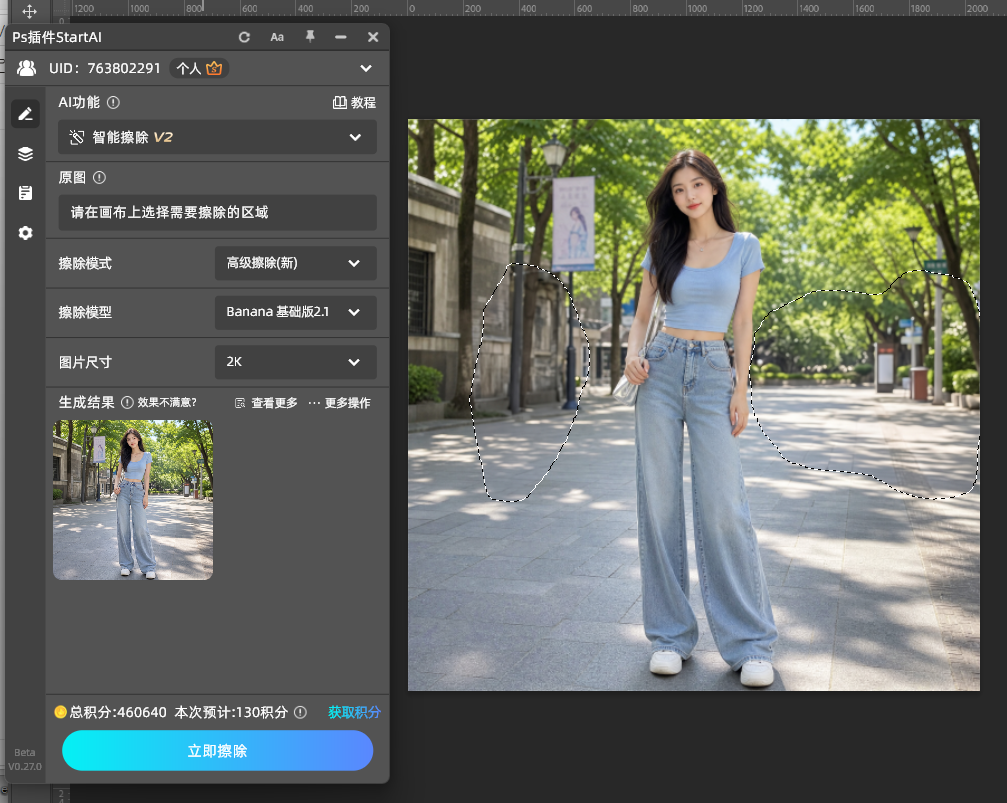
点【生成】:AI 自动擦除框选区域,

复杂纹理的背景照样补得平:AI 读的是整张图的纹理逻辑,砖缝、栏杆这些直线穿过路人身体的地方会自动接上——这正是它比内容识别填充强的地方。

:P掉路人前后对比背景完整

立即使用StartAI:【点此一键下载StartAI插件】;

邀请码:FbgLJW,立领100积分,使用核心功能!

三、验收看三处

第一处:影子也要走。 站着的人被删了,地上的影子还在,等于告诉所有人这里修过——圈选时把影子圈进去,或者补圈一轮;水面上的倒影同理,倒影比影子更显眼;

第二处:线条接得上。 砖缝、栏杆、地砖线这些直线穿过路人身体的,修完后要继续是直线——断线、错位一眼假;

第三处:纹理不重复。 AI 补背景偶尔会”抄近道”,复制一块纹理贴上去,放大看有没有明显重复的花纹;颜色发深的”补丁”斜对屏幕看最容易发现。

四、什么照片适合,什么要当心

适合:旅游打卡照、街拍、海滩和景点大场景——路人又多又乱,正是智能擦除的主场,比手动快二十倍;一大批旅游照要返修的,用它逐张圈选逐张消,交付最稳。

要当心:路人和主体人物贴在一起甚至有肢体接触的(圈选容易带上主体,宁可分两次,每次只圈一个);路人挡住主体关键部位的(补出来的是”猜的”背景,比如挡住了裙子的花纹,AI 只能编一个);镜面、水面有路人倒影的(倒影和本体要分两次处理)。

五、小结

P 掉路人两条路:背景干净用内容识别填充,背景复杂用 StartAI【智能擦除】——它就是国内版创成式填充:套索圈住路人和影子,点【生成】,AI 自动补全背景、结果贴回原图层。

验收三处:影子走净、线条接上、纹理不重复。人删得干干净净,照片才配得上你跑的那趟旅途。

立即使用StartAI:【点此一键下载StartAI插件】;

邀请码:FbgLJW,立领100积分,使用核心功能!

更多教程:StartAI插件的个人空间-StartAI插件个人主页-哔哩哔哩视频

PS怎么P掉路人?国内版创成式填充一键消除

旅拍回来选片,最扫兴的就是:构图完美、光线正好,画面正中站着个陌生人。P 掉路人是旅游照后期第一刚需,但大多数人卡在两个地方——PS 自带的创成式填充在国内用不了,手动修又太熬人。

先把路分清楚:背景简单的用原生内容识别填充,背景复杂的直接上 StartAI 智能擦除——它就是国内版创成式填充,圈一下就消。

PS怎么P掉路人?国内版创成式填充一键消除

一、原生路:内容识别填充适合什么图

1、选中路人:套索工具把人框出来,边缘多框 5~10 像素;

2、执行【编辑】-【内容识别填充】:第一次弹出的面板里,把”不被采样”的区域涂出来——比如路人的脸贴着你的主体时,把主体涂绿,防止 AI 把主体也采样进去;

3、确定后放大看:天空、虚化草地这类干净背景,一次就能填好;砖墙、栏杆、水面这种有规律的纹理,十有八九会出现重复图案或者纹理错位。

顺带说清一个容易混的点:内容识别填充和创成式填充是两个功能——前者是本机算法,后者走 Adobe 海外云端。国内点创成式填充按钮灰色、转圈报错,是网络和区域限制,不是你操作错了。

二、国内版创成式填充:【智能擦除】一键消除

PS 原生创成式填充在国内用不了,StartAI 的【智能擦除】补的就是这个位置:搭载国内云端算力,不用翻墙、不用海外账号,套索圈一下、点【生成】,同样的 AI 填充效果直接在 PS 里完成。

1、打开 PS 顶部【增效工具】面板,在 StartAI 插件功能列表里选【智能擦除】,进入修图界面;

打开 PS 顶部【增效工具】面板

2、用套索工具(快捷键 L)圈住要删的路人——不用描边,连地上的影子一起圈进去;多个路人就都圈上;去大面积背景杂物选”大区域擦除”模式;

套索工具(快捷键 L)圈住要删的路人—

3、点【生成】:AI 自动擦除框选区域,智能匹配原图的光影、纹理、色彩补全背景,结果自动贴回原图层位置,不用手动抠图挪层。

点【生成】:AI 自动擦除框选区域,

复杂纹理的背景照样补得平:AI 读的是整张图的纹理逻辑,砖缝、栏杆这些直线穿过路人身体的地方会自动接上——这正是它比内容识别填充强的地方。

:P掉路人前后对比背景完整

立即使用StartAI:【点此一键下载StartAI插件】;

邀请码:FbgLJW,立领100积分,使用核心功能!

三、验收看三处

第一处:影子也要走。 站着的人被删了,地上的影子还在,等于告诉所有人这里修过——圈选时把影子圈进去,或者补圈一轮;水面上的倒影同理,倒影比影子更显眼;

第二处:线条接得上。 砖缝、栏杆、地砖线这些直线穿过路人身体的,修完后要继续是直线——断线、错位一眼假;

第三处:纹理不重复。 AI 补背景偶尔会”抄近道”,复制一块纹理贴上去,放大看有没有明显重复的花纹;颜色发深的”补丁”斜对屏幕看最容易发现。

四、什么照片适合,什么要当心

适合:旅游打卡照、街拍、海滩和景点大场景——路人又多又乱,正是智能擦除的主场,比手动快二十倍;一大批旅游照要返修的,用它逐张圈选逐张消,交付最稳。

要当心:路人和主体人物贴在一起甚至有肢体接触的(圈选容易带上主体,宁可分两次,每次只圈一个);路人挡住主体关键部位的(补出来的是”猜的”背景,比如挡住了裙子的花纹,AI 只能编一个);镜面、水面有路人倒影的(倒影和本体要分两次处理)。

五、小结

P 掉路人两条路:背景干净用内容识别填充,背景复杂用 StartAI【智能擦除】——它就是国内版创成式填充:套索圈住路人和影子,点【生成】,AI 自动补全背景、结果贴回原图层。

验收三处:影子走净、线条接上、纹理不重复。人删得干干净净,照片才配得上你跑的那趟旅途。

立即使用StartAI:【点此一键下载StartAI插件】;

邀请码:FbgLJW,立领100积分,使用核心功能!

更多教程:StartAI插件的个人空间-StartAI插件个人主页-哔哩哔哩视频

产品

千鹿AI 千鹿Pr助手 千鹿AI助手 PsAide

专题广场

StartAI教程 StartAI提示词库 产品精修 Ps抠图 Nano Banana Pro Ps2026 Ps去水印 Ps快捷键

服务

帮助中心 最新功能 服务条款 会员中心 Ps教程 官方博客

联系我们

info@istarry.com.cn



