PS怎么去除人物黑眼圈?高反差保留6步实操教程

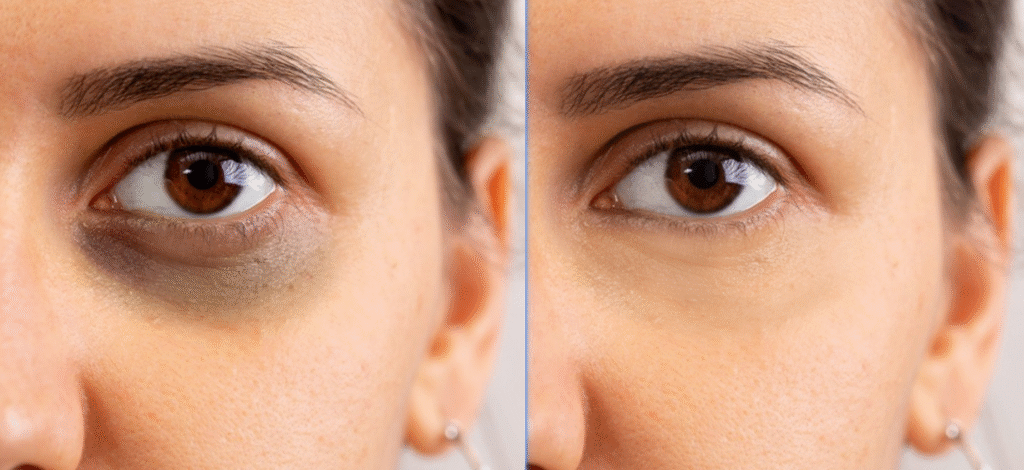
PS怎么去除人物黑眼圈?拍人像时熬夜留下的青黑眼圈,直接用手涂抹会糊成一片、色块突兀,用修复画笔又容易破坏眼周纹理、越修越脏。其实用去色配合高反差保留提取皮肤纹理,再用「叠加」混合模式还原,最后吸色薄涂遮盖即可。本文用高反差保留加剪贴蒙版法,6步完成 PS 去除人物黑眼圈的全流程,从复制图层、去色、高反差保留半径到画笔吸色涂抹逐项讲清,步骤清晰、避坑齐全,新手也能零失误上手。

一、PS去除人物黑眼圈的完整步骤

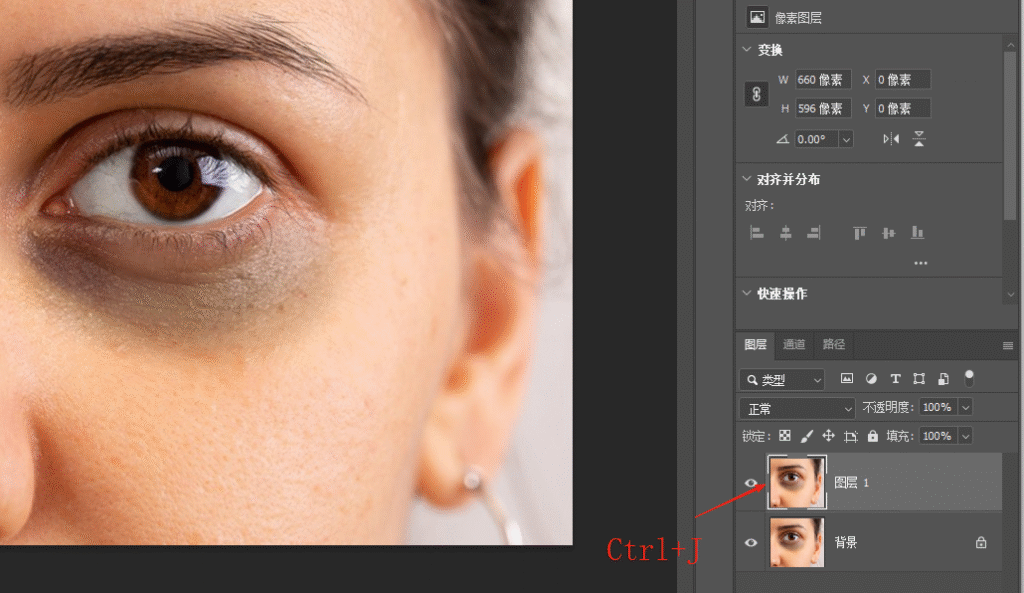
1、打开素材,按 Ctrl+J 复制一层。
PS怎么去除人物黑眼圈?高反差保留6步实操教程

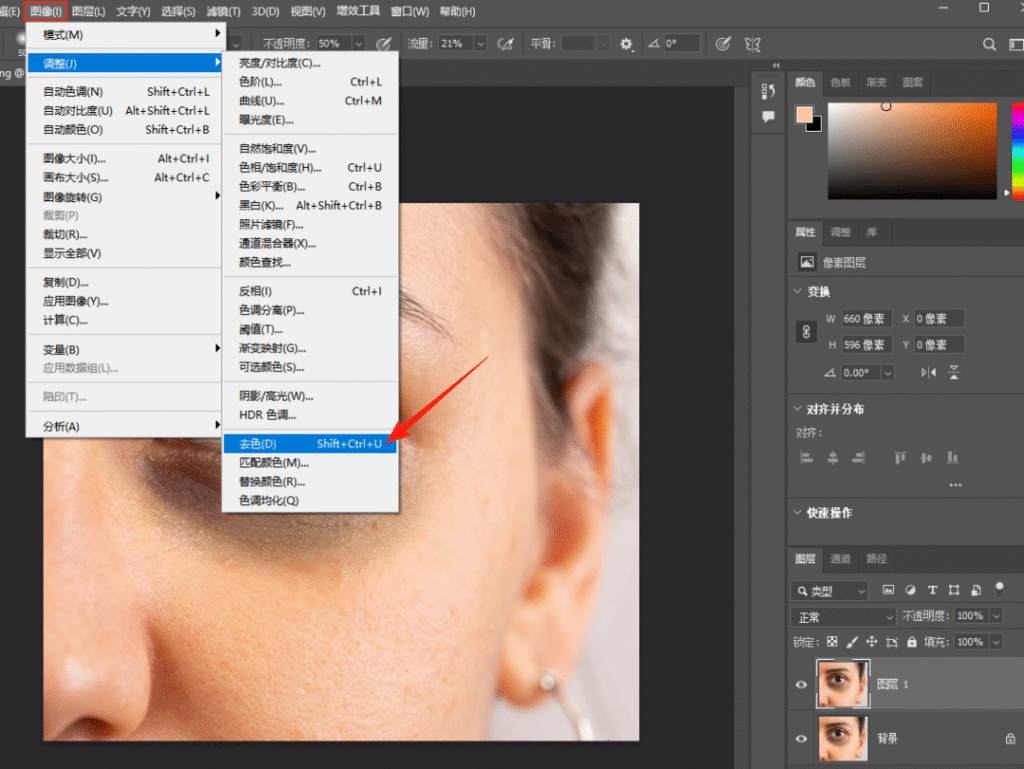
2、在菜单栏选择「图像」→「调整」→「去色」(快捷键 Ctrl+Shift+U)。
PS怎么去除人物黑眼圈?高反差保留6步实操教程

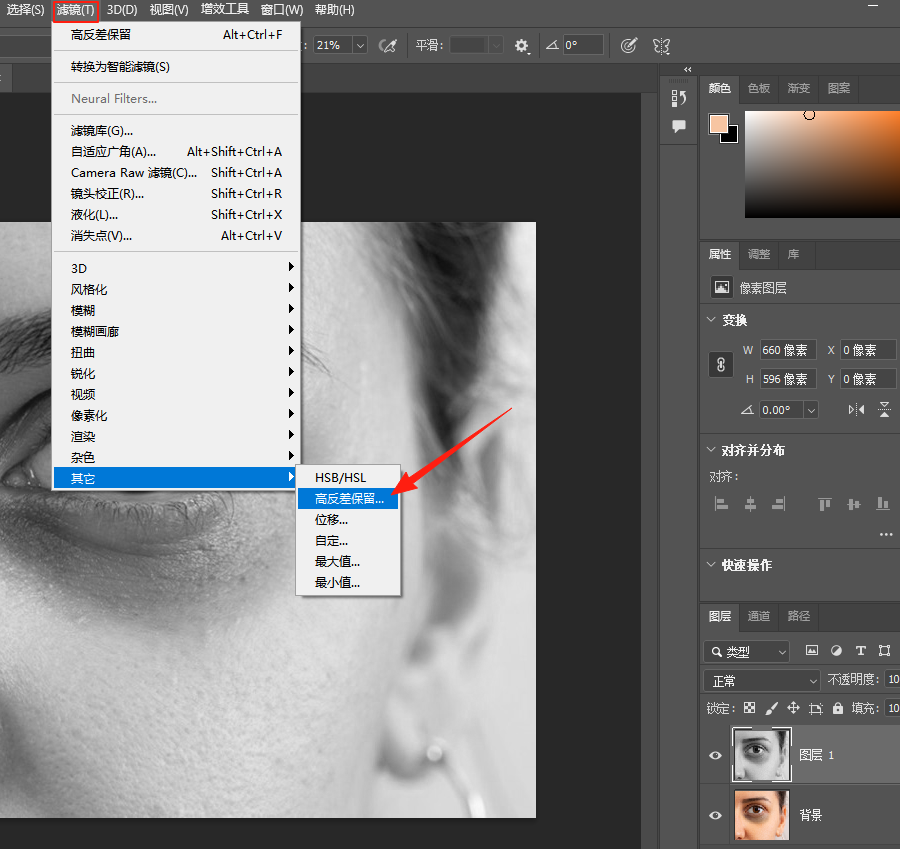
3、在菜单栏选择「滤镜」→「其他」→「高反差保留」,拖动半径滑块直到显示出纹理,这里设置为 20 左右。
PS怎么去除人物黑眼圈?高反差保留6步实操教程

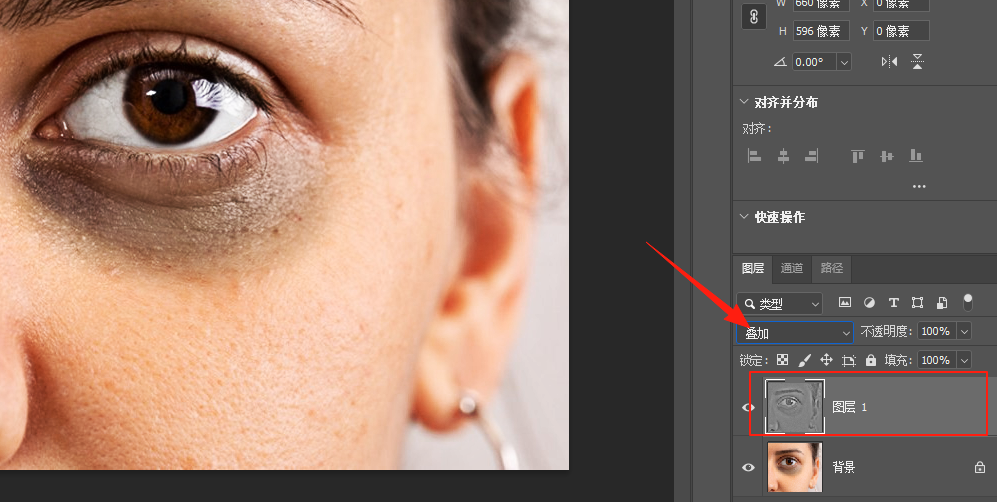
4、把「图层 1」的混合模式改为「叠加」。

PS怎么去除人物黑眼圈?高反差保留6步实操教程

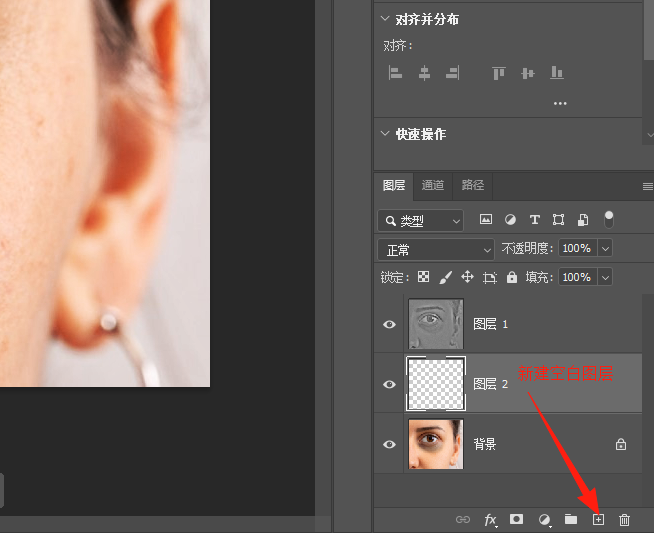
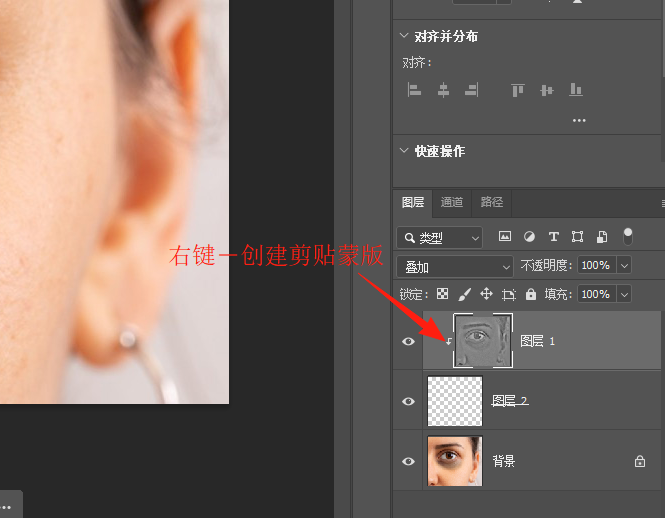
5、选中「背景」图层,新建一个空白图层,给「图层 1」创建剪贴蒙版。

PS怎么去除人物黑眼圈?高反差保留6步实操教程

6、选中「图层 2」,选择「画笔工具」,适当降低画笔的不透明度和流量,按住 Alt 键吸取正常皮肤颜色,直接在黑眼圈位置涂抹即可。

PS怎么去除人物黑眼圈?高反差保留6步实操教程

二、PS去除人物黑眼圈的另一种选择:修图实操

如果希望跳过去色、高反差保留与手动吸色涂抹,用修图功能在画布内一步完成去黑眼圈,结果自动回写为图层。

步骤1:打开图片并启动插件

首先在PS中打开需要处理的人像照片,按下Ctrl+J复制背景图层,保护原始素材不被修改。

点击顶部菜单栏【帮助】→【关于增效工具】,在弹出的面板中找到StartAI并启动;旧版本PS可以通过【窗口】→【扩展功能】调出插件面板。

立即使用StartAI:【点此一键下载StartAI插件】;

邀请码:【mKU7jz】,立领100积分,基础功能免费用!

步骤2:选择Banana修图,输入精准提示词

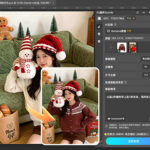
在插件功能列表中选择【Banana修图】, 上传图片。

PS怎么去除人物黑眼圈?高反差保留6步实操教程

在“修图需求”输入框中填写具体的修图指令,描述越具体,生成的效果越精准。设置修图模型、分辨率和尺寸比例。

PS怎么去除人物黑眼圈?高反差保留6步实操教程

比如基础日常修图可以写:

自然去除人物眼下眼袋与青黑色黑眼圈,淡化细微泪沟,保留原生卧蚕和皮肤真实纹理,眼周肤色与脸部均匀过渡,光影自然,不假面不厚重

步骤3:生成并微调细节

设置好分辨率和尺寸比例后,点击【立即生成】,即可生成修图结果。生成的效果会以独立新图层的形式同步回PS画布,原始图片保持不变。

PS怎么去除人物黑眼圈?高反差保留6步实操教程

三、PS去除人物黑眼圈两种方案怎么选

1、高反差保留法:完全手动可控,纹理强度与涂抹范围都能反复微调,适合单张精修、需要保留原生肤质的作品。

2、Banana 修图功能:一步完成去黑眼圈,适合批量处理或对操作速度要求高的场景。

四、PS去除人物黑眼圈常见问题(FAQ)

1、涂抹后眼周发灰怎么办?

高反差保留的半径过大会连阴影一起提取出来,把半径调小到 10~20 之间再重新处理。

2、黑眼圈没被淡掉是什么原因?

检查「图层 1」的混合模式是否为「叠加」,并确认画笔所在图层已创建剪贴蒙版,否则涂抹不会生效。

3、眼周纹理被涂没了怎么补救?

降低画笔的不透明度和流量,少量多次薄涂,或在蒙版上用柔边画笔擦除过重的区域。

立即使用StartAI:【点此一键下载StartAI插件】;

邀请码:【mKU7jz】,立领100积分,基础功能免费用!

PS怎么去除人物黑眼圈?高反差保留6步实操教程

PS怎么去除人物黑眼圈?拍人像时熬夜留下的青黑眼圈,直接用手涂抹会糊成一片、色块突兀,用修复画笔又容易破坏眼周纹理、越修越脏。其实用去色配合高反差保留提取皮肤纹理,再用「叠加」混合模式还原,最后吸色薄涂遮盖即可。本文用高反差保留加剪贴蒙版法,6步完成 PS 去除人物黑眼圈的全流程,从复制图层、去色、高反差保留半径到画笔吸色涂抹逐项讲清,步骤清晰、避坑齐全,新手也能零失误上手。

一、PS去除人物黑眼圈的完整步骤

1、打开素材,按 Ctrl+J 复制一层。

PS怎么去除人物黑眼圈?高反差保留6步实操教程

2、在菜单栏选择「图像」→「调整」→「去色」(快捷键 Ctrl+Shift+U)。

PS怎么去除人物黑眼圈?高反差保留6步实操教程

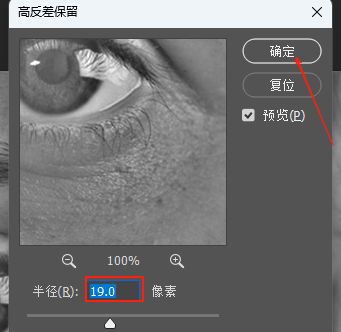
3、在菜单栏选择「滤镜」→「其他」→「高反差保留」,拖动半径滑块直到显示出纹理,这里设置为 20 左右。
PS怎么去除人物黑眼圈?高反差保留6步实操教程

4、把「图层 1」的混合模式改为「叠加」。

PS怎么去除人物黑眼圈?高反差保留6步实操教程

5、选中「背景」图层,新建一个空白图层,给「图层 1」创建剪贴蒙版。

PS怎么去除人物黑眼圈?高反差保留6步实操教程

6、选中「图层 2」,选择「画笔工具」,适当降低画笔的不透明度和流量,按住 Alt 键吸取正常皮肤颜色,直接在黑眼圈位置涂抹即可。
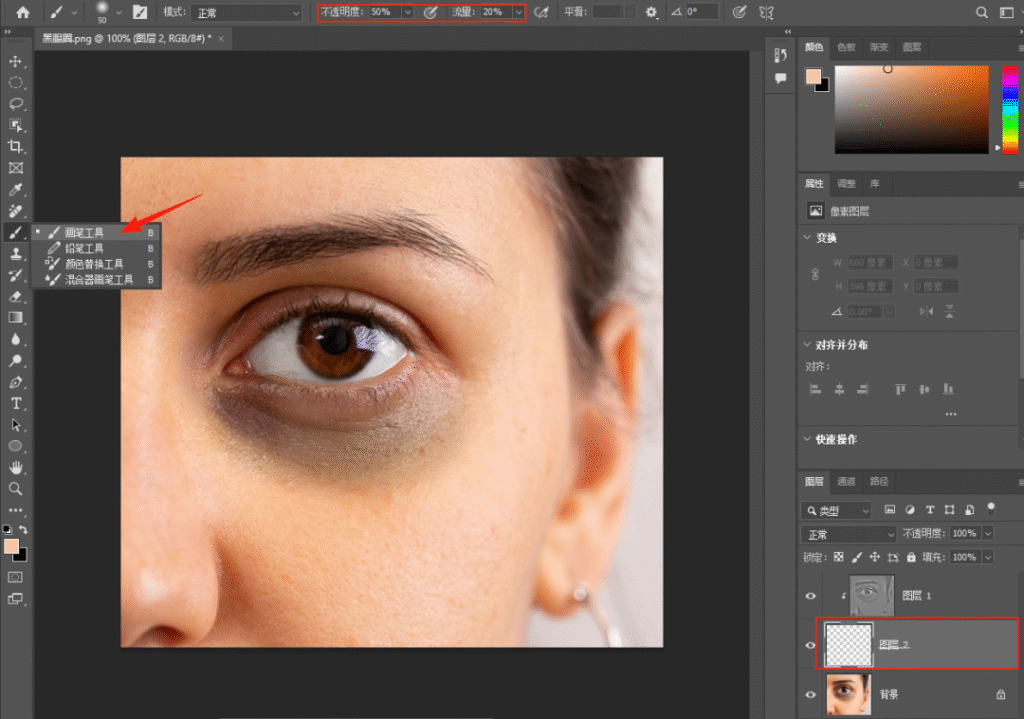
PS怎么去除人物黑眼圈?高反差保留6步实操教程

二、PS去除人物黑眼圈的另一种选择:修图实操

如果希望跳过去色、高反差保留与手动吸色涂抹,用修图功能在画布内一步完成去黑眼圈,结果自动回写为图层。

步骤1:打开图片并启动插件

首先在PS中打开需要处理的人像照片,按下Ctrl+J复制背景图层,保护原始素材不被修改。

点击顶部菜单栏【帮助】→【关于增效工具】,在弹出的面板中找到StartAI并启动;旧版本PS可以通过【窗口】→【扩展功能】调出插件面板。

立即使用StartAI:【点此一键下载StartAI插件】;

邀请码:【mKU7jz】,立领100积分,基础功能免费用!

步骤2:选择Banana修图,输入精准提示词

在插件功能列表中选择【Banana修图】, 上传图片。
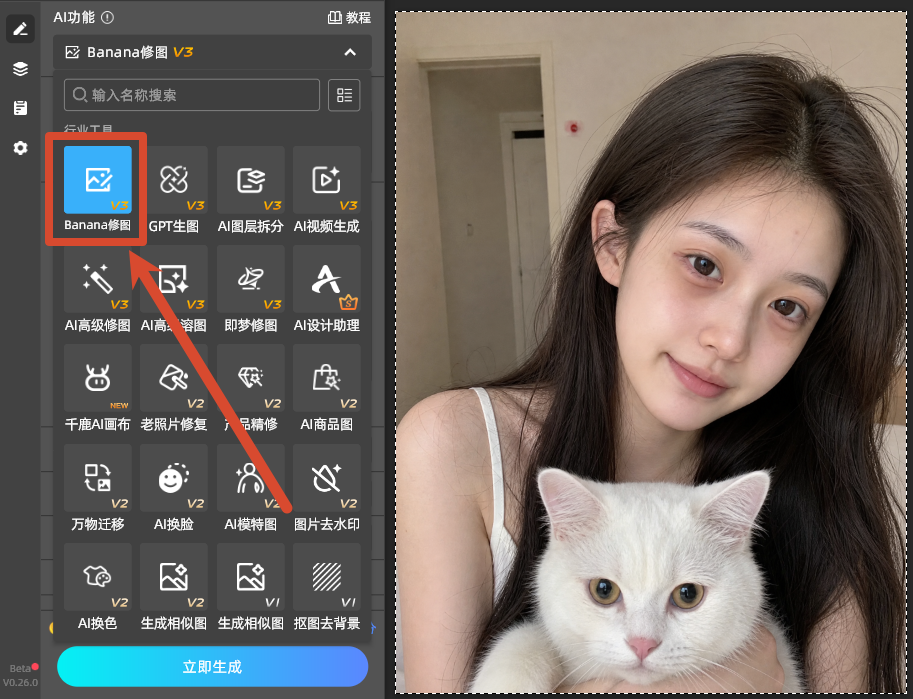
PS怎么去除人物黑眼圈?高反差保留6步实操教程

在“修图需求”输入框中填写具体的修图指令,描述越具体,生成的效果越精准。设置修图模型、分辨率和尺寸比例。
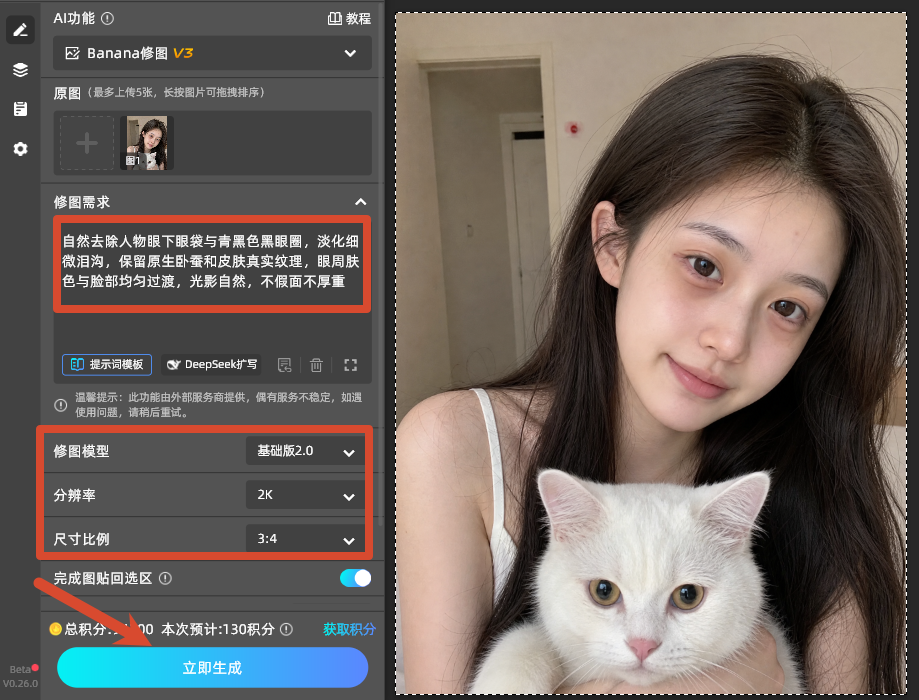
PS怎么去除人物黑眼圈?高反差保留6步实操教程

比如基础日常修图可以写:

自然去除人物眼下眼袋与青黑色黑眼圈,淡化细微泪沟,保留原生卧蚕和皮肤真实纹理,眼周肤色与脸部均匀过渡,光影自然,不假面不厚重

步骤3:生成并微调细节

设置好分辨率和尺寸比例后,点击【立即生成】,即可生成修图结果。生成的效果会以独立新图层的形式同步回PS画布,原始图片保持不变。
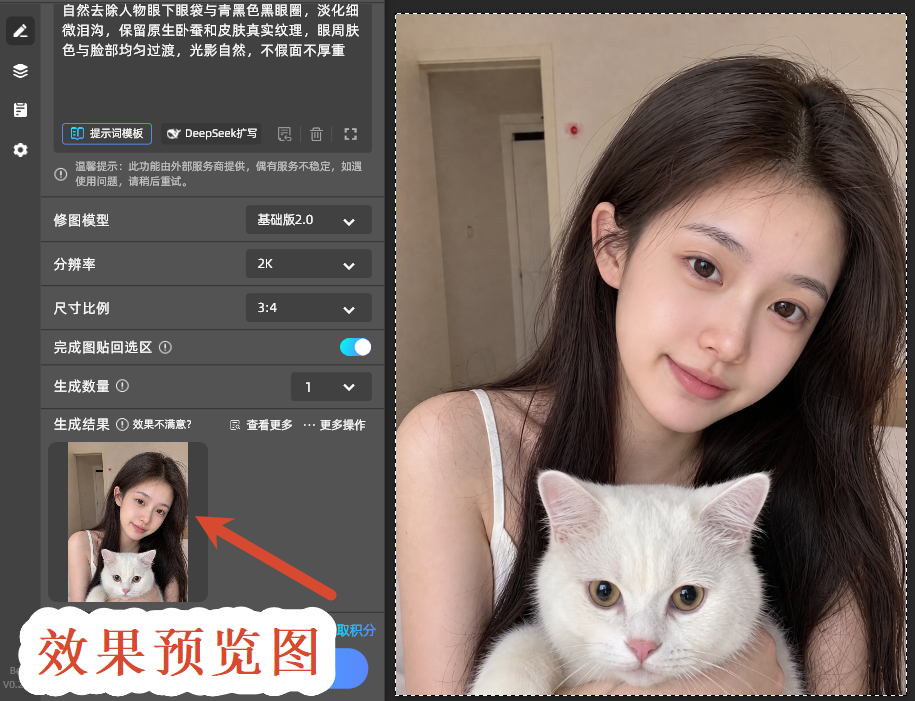
PS怎么去除人物黑眼圈?高反差保留6步实操教程

三、PS去除人物黑眼圈两种方案怎么选

1、高反差保留法:完全手动可控,纹理强度与涂抹范围都能反复微调,适合单张精修、需要保留原生肤质的作品。

2、Banana 修图功能:一步完成去黑眼圈,适合批量处理或对操作速度要求高的场景。

四、PS去除人物黑眼圈常见问题(FAQ)

1、涂抹后眼周发灰怎么办?

高反差保留的半径过大会连阴影一起提取出来,把半径调小到 10~20 之间再重新处理。

2、黑眼圈没被淡掉是什么原因?

检查「图层 1」的混合模式是否为「叠加」,并确认画笔所在图层已创建剪贴蒙版,否则涂抹不会生效。

3、眼周纹理被涂没了怎么补救?

降低画笔的不透明度和流量,少量多次薄涂,或在蒙版上用柔边画笔擦除过重的区域。

立即使用StartAI:【点此一键下载StartAI插件】;

邀请码:【mKU7jz】,立领100积分,基础功能免费用!
产品

千鹿AI 千鹿Pr助手 千鹿AI助手 PsAide

专题广场

StartAI教程 StartAI提示词库 产品精修 Ps抠图 Nano Banana Pro Ps2026 Ps去水印 Ps快捷键

服务

帮助中心 最新功能 服务条款 会员中心 Ps教程 官方博客

联系我们

info@istarry.com.cn