
PS怎么做造型陶瓷杯全套详情页?4个步骤3分钟快速出成品

造型陶瓷杯是电商家居日用类目的常见品类,详情页制作需要清晰呈现产品的造型设计、釉面质感与场景化使用效果。借助Photoshop搭配StartAI插件的GPT生图功能,基于产品实拍图即可快速生成整套竖版详情页,操作流程可直接复刻,适配淘宝、拼多多、京东等主流电商平台。
StartAI主页

一、前期准备:素材整理与插件调取

1.1 准备产品基础素材

提前准备好造型陶瓷杯的实拍图,优先选用干净的白底图作为基础素材,清晰呈现杯身造型、釉面纹理与整体比例,无需提前搭建复杂的拍摄场景。

1.2 调出 StartAI 插件面板

完成插件安装后重启 Photoshop,在顶部菜单栏依次选择【窗口】→【增效工具】→【StartAI】,即可调出插件操作面板。

立即使用StartAI:【点此一键下载StartAI插件】;

邀请码:【RjKwEr】,立领100积分,基础核心功能免费用!

StartAI 插件深度嵌入 Photoshop 原生工作流,生成的内容会直接输出为可编辑的 PS 图层,无需反复导出导入文件;

生成过程会完整保留陶瓷杯原有的造型轮廓、釉面色彩与肌理细节,不会偏离产品本身的样貌特征;

同时支持分屏生成详情页模块,方便后期灵活调整,能够大幅减少手绘素材、找参考图的时间成本。

二、GPT 生图分模块生成陶瓷杯详情页

电商详情页通常包含首屏主视觉、产品卖点、工艺细节、使用场景、规格参数五大核心板块。不建议一次性生成整幅长图,采用分屏逐块生成、后期拼接的方式,画面可控度更高,文字出错概率更低,是 PS 制作 AI 详情页的实用技巧。

2.1 生成对应分屏的提示词

先借助 AI 工具生成适配陶瓷杯产品的详情页提示词,打开任意 AI 对话工具,上传陶瓷杯产品图与详情页结构参考模板,输入生成指令,即可得到全套分屏提示词。
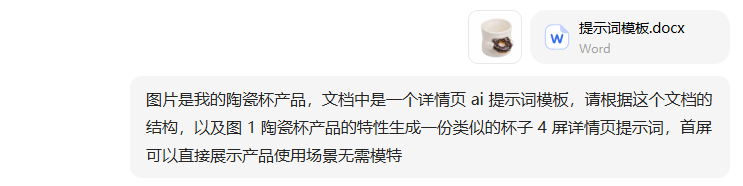
输入生成指令

以 ins 风浮雕造型陶瓷杯为例,4 屏电商详情页完整规划覆盖主视觉卖点、工艺细节展示、品质优势说明、多场景应用,各屏提示词参考如下:
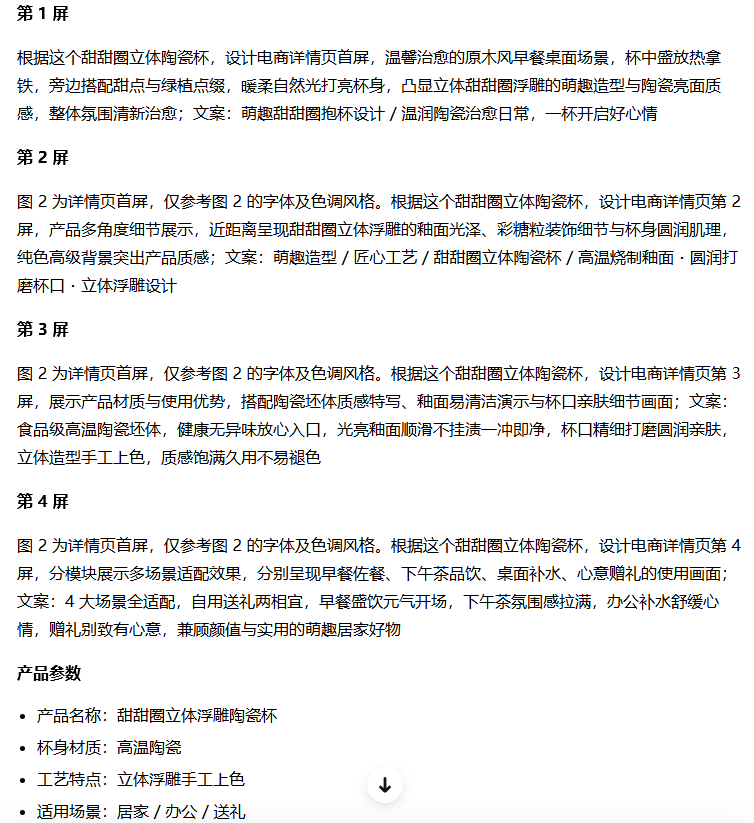
提示词

2.2 生成第 1 屏:详情页首屏主视觉

打开 StartAI 插件面板,选择【GPT生图】功能,上传准备好的陶瓷杯白底图。
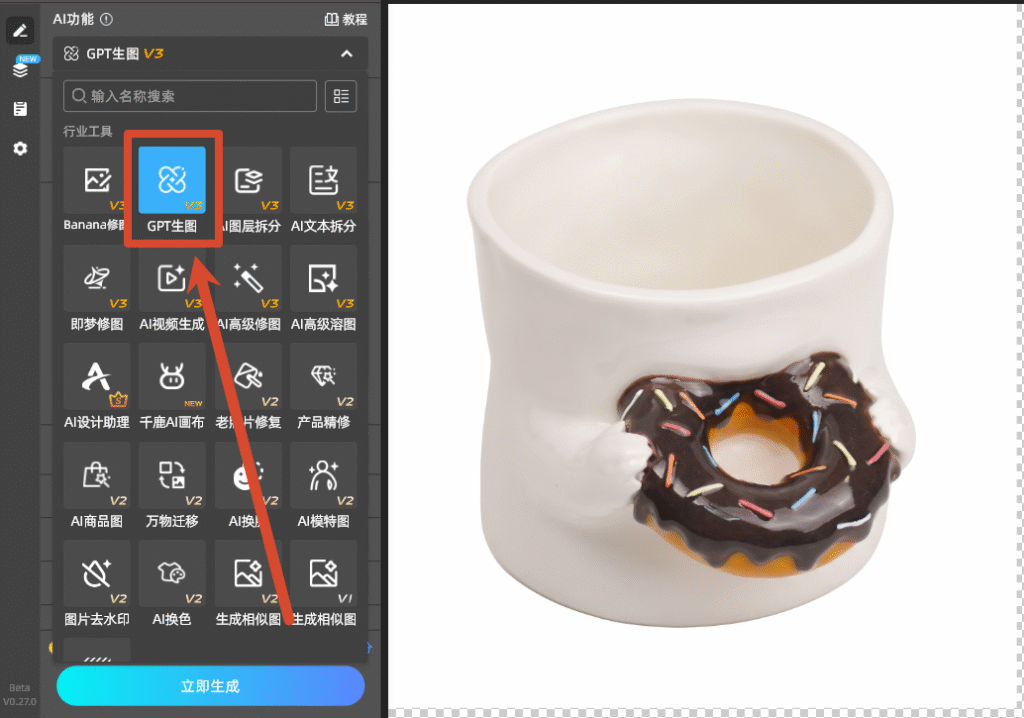
GPT生图

在生图需求框内输入对应第 1 屏的提示词,设置尺寸比例、分辨率选择 4K,生成质量保持默认自动,勾选完成图贴回选区。
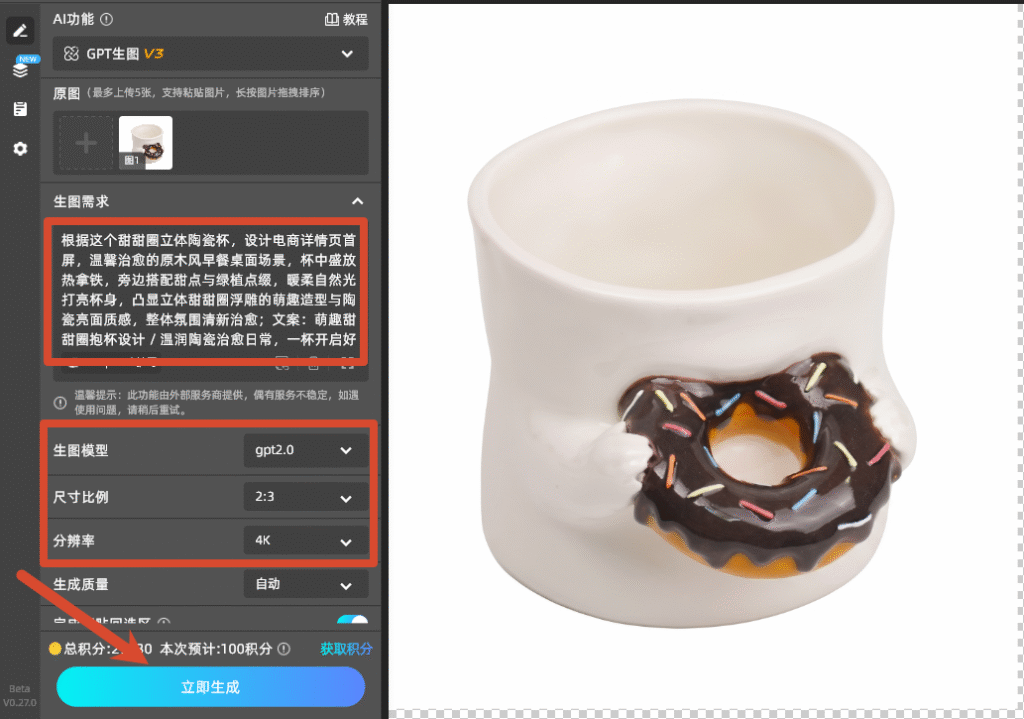
输入指令

点击立即生成,等待十余秒,生成画面会自动导入 PS 新图层。首屏生成完成后,检查产品造型是否准确、文案呈现是否清晰即可;若对结果不满意,可调整提示词描述后重新生成。
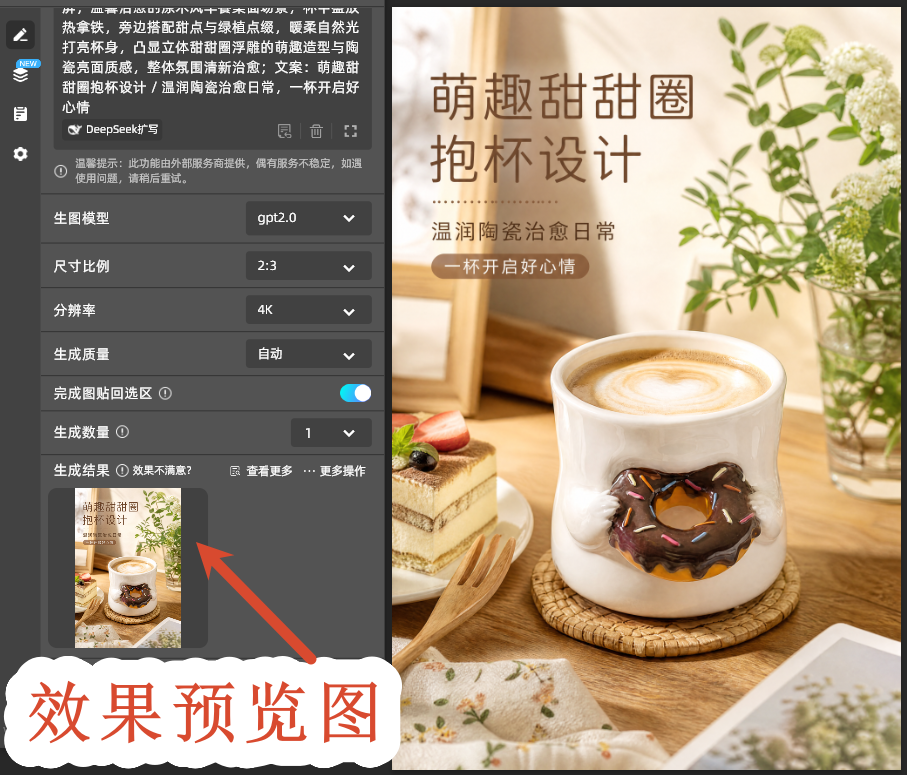
效果预览图

2.3 生成后续分屏详情页

制作第二屏及后续页面时,将已经生成好的首屏上传作为参考图,确保后续分屏与首屏风格色调一致,视觉衔接自然。

在生图需求框内修改对应屏数的提示词,保持尺寸比例、4K 分辨率的设置,点击生成即可依次得到工艺细节、品质说明、场景应用等各个板块的画面。

第 2 屏侧重产品工艺与细节,展示杯口做工、釉面质感、浮雕纹理等特写,突出品质感与设计优势;
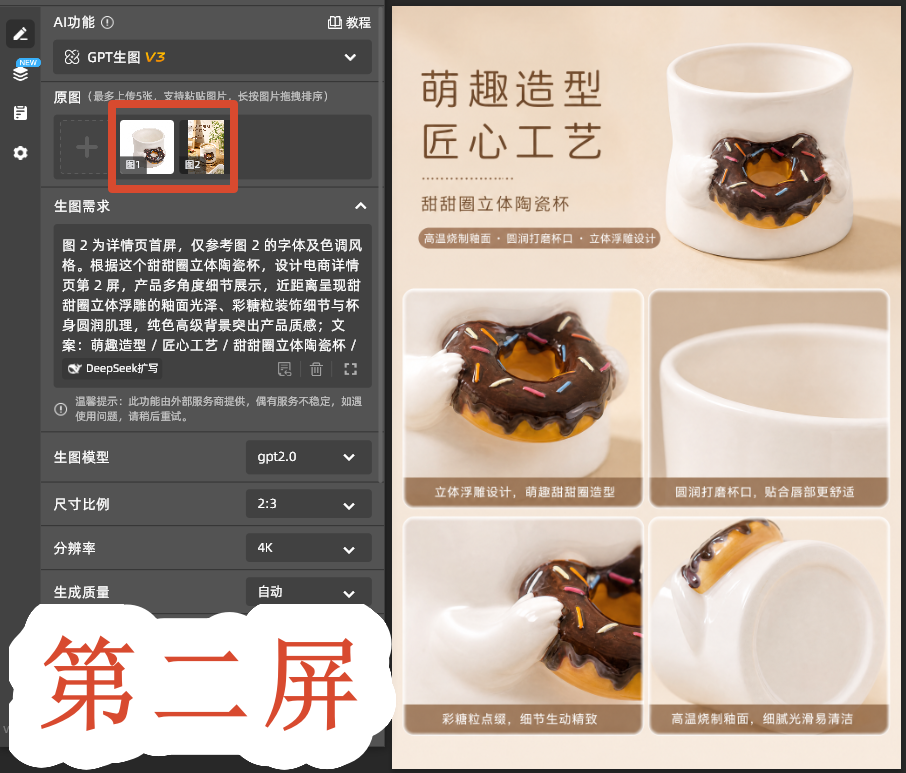
第二屏

第 3 屏侧重产品材质与品质保障,清晰展示烧制工艺、安全材质、使用优势等信息,辅助消费者快速决策;
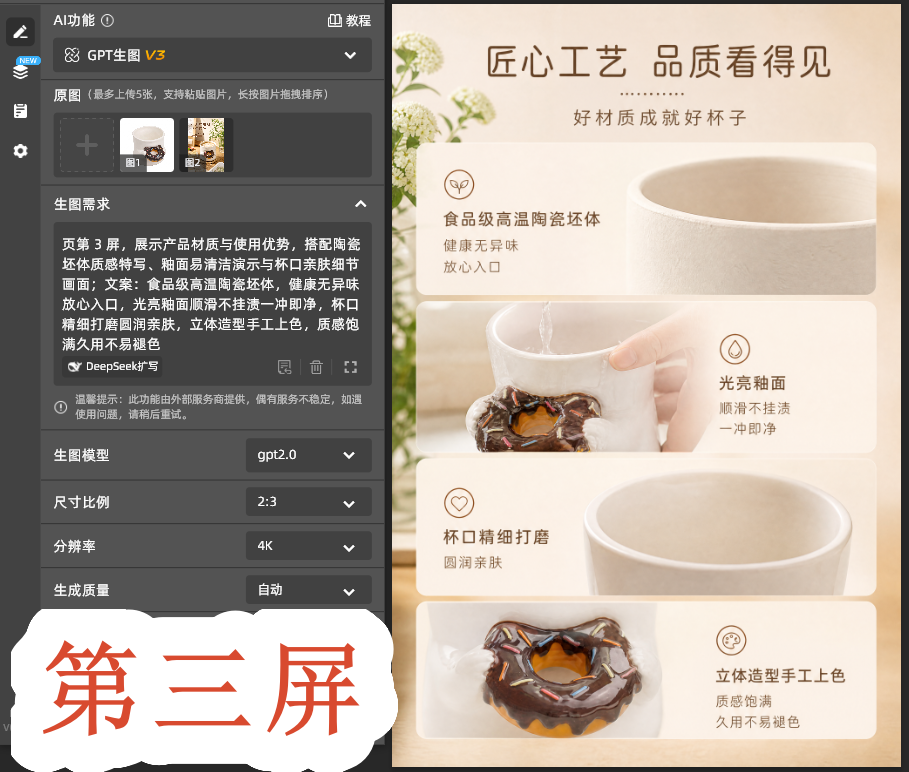
第三屏

第 4 屏侧重多场景使用,分模块呈现早餐、办公、家居、送礼等不同场景,覆盖多元消费需求。
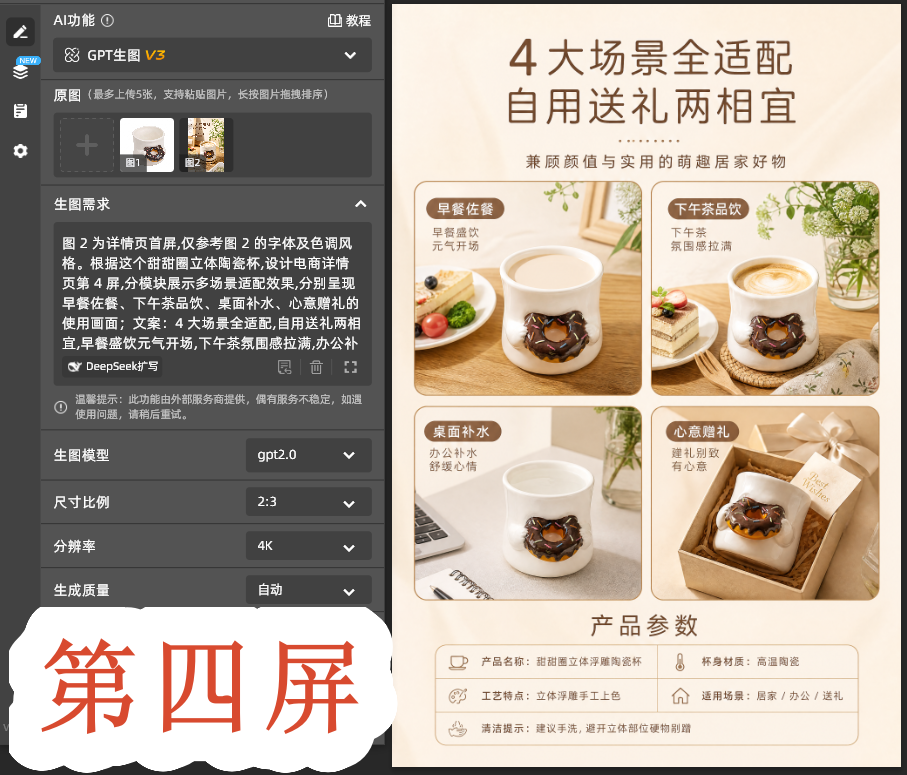
第四屏

三、可编辑图层拆分(可选)

如果需要获取可自由编辑的 PSD 源文件,可以使用插件中的【AI 图层拆分】功能,设置想要的拆分层数、拆分尺寸,输入拆分需求后点击立即生成。
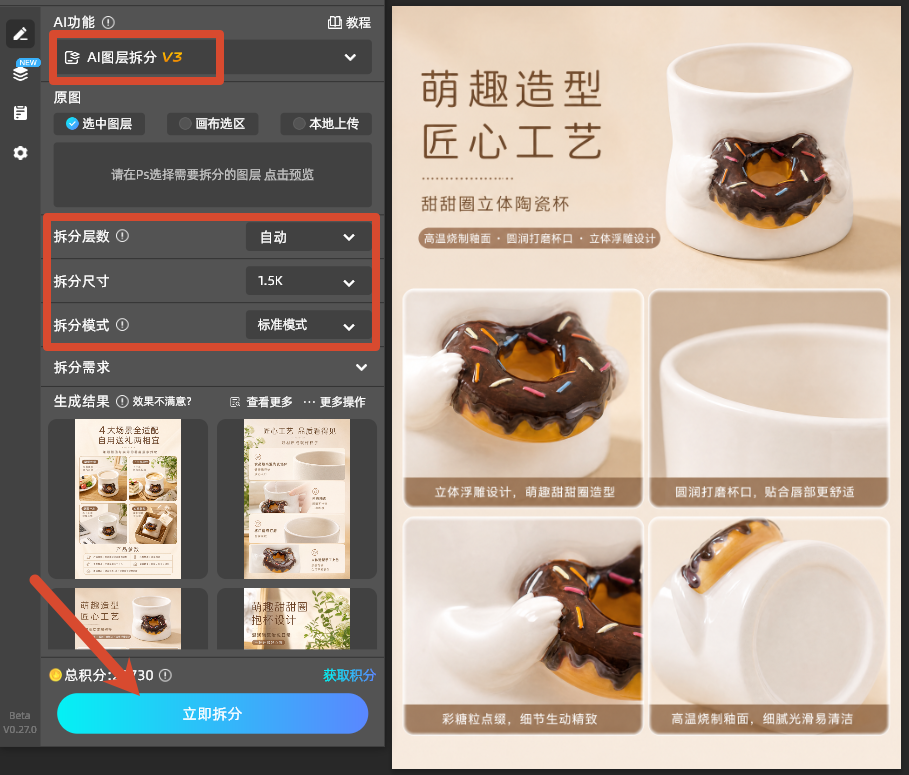
AI图层拆分

AI 会自动拆分画面中的元素,将主标题、卖点文案、装饰元素、产品主体等拆分为独立图层并对应命名,方便后续根据需求调整文字、替换元素、修改配色。
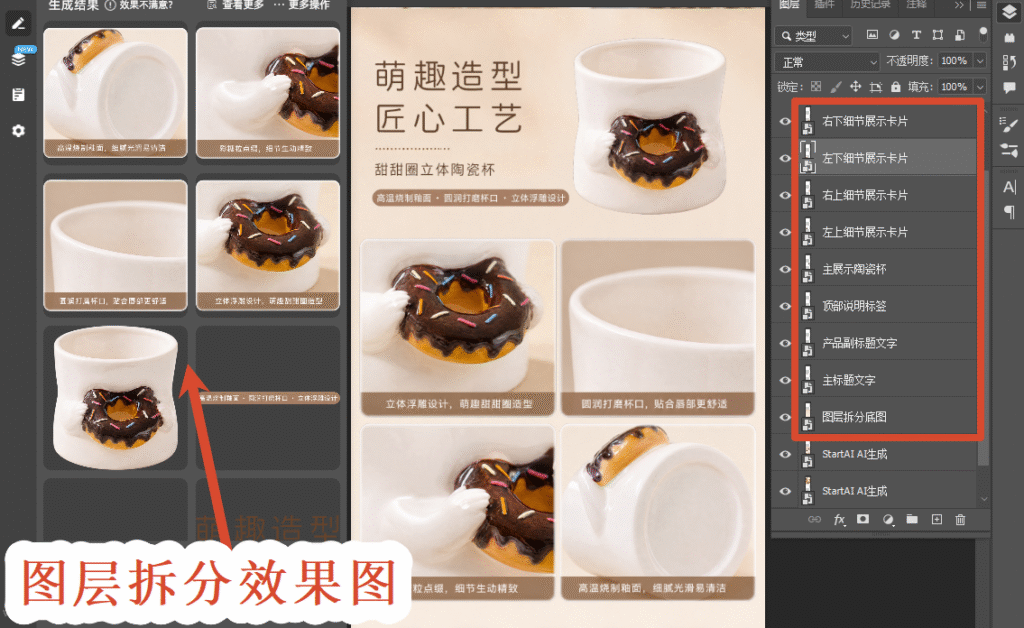
图层拆分效果图

四、PS内拼接与细节微调

AI 生成的分屏素材,需要在 PS 中完成最后的整合与校准,这是保证详情页成品质量的必要步骤。

  1. 拼接长图:新建符合平台尺寸要求的长图画布,将生成好的各分屏图层按从上到下的顺序依次摆放,对齐画面边缘,顺畅衔接每个模块。
  2. 文字校对:AI 生成的文案偶尔会出现错漏,用 PS 文字工具重新核对并编辑核心卖点、产品参数、使用须知等内容,确保信息准确,符合电商平台发布规范。
  3. 色彩统一:整体调整所有分屏的亮度、对比度和色偏,保证整套详情页的视觉风格统一,色调连贯,陶瓷杯的釉色表现一致。
  4. 切片导出:全部调整完成后,用 PS 切片工具将长图按平台要求切片,导出为图片格式即可上传电商后台。

立即使用StartAI:【点此一键下载StartAI插件】;

邀请码:【RjKwEr】,立领100积分,基础核心功能免费用!

五、总结

以上就是用PS结合StartAI快速制作造型陶瓷杯全套详情页的完整流程,核心思路是通过GPT生图分屏生成各个详情页模块,在PS 内完成拼接、校对与导出。这套方法保留了PS的原生编辑能力,同时借助AI提升了作图效率,不仅适用于陶瓷杯、马克杯、餐具等各类日用家居产品,也可以直接迁移到其他家居百货类目的详情页制作中。


PS怎么做造型陶瓷杯全套详情页?4个步骤3分钟快速出成品

造型陶瓷杯是电商家居日用类目的常见品类,详情页制作需要清晰呈现产品的造型设计、釉面质感与场景化使用效果。借助Photoshop搭配StartAI插件的GPT生图功能,基于产品实拍图即可快速生成整套竖版详情页,操作流程可直接复刻,适配淘宝、拼多多、京东等主流电商平台。

StartAI主页

一、前期准备:素材整理与插件调取

1.1 准备产品基础素材

提前准备好造型陶瓷杯的实拍图,优先选用干净的白底图作为基础素材,清晰呈现杯身造型、釉面纹理与整体比例,无需提前搭建复杂的拍摄场景。

1.2 调出 StartAI 插件面板

完成插件安装后重启 Photoshop,在顶部菜单栏依次选择【窗口】→【增效工具】→【StartAI】,即可调出插件操作面板。

立即使用StartAI:【点此一键下载StartAI插件】;

邀请码:【RjKwEr】,立领100积分,基础核心功能免费用!

StartAI 插件深度嵌入 Photoshop 原生工作流,生成的内容会直接输出为可编辑的 PS 图层,无需反复导出导入文件;

生成过程会完整保留陶瓷杯原有的造型轮廓、釉面色彩与肌理细节,不会偏离产品本身的样貌特征;

同时支持分屏生成详情页模块,方便后期灵活调整,能够大幅减少手绘素材、找参考图的时间成本。

二、GPT 生图分模块生成陶瓷杯详情页

电商详情页通常包含首屏主视觉、产品卖点、工艺细节、使用场景、规格参数五大核心板块。不建议一次性生成整幅长图,采用分屏逐块生成、后期拼接的方式,画面可控度更高,文字出错概率更低,是 PS 制作 AI 详情页的实用技巧。

2.1 生成对应分屏的提示词

先借助 AI 工具生成适配陶瓷杯产品的详情页提示词,打开任意 AI 对话工具,上传陶瓷杯产品图与详情页结构参考模板,输入生成指令,即可得到全套分屏提示词。

输入生成指令

以 ins 风浮雕造型陶瓷杯为例,4 屏电商详情页完整规划覆盖主视觉卖点、工艺细节展示、品质优势说明、多场景应用,各屏提示词参考如下:

提示词

2.2 生成第 1 屏:详情页首屏主视觉

打开 StartAI 插件面板,选择【GPT生图】功能,上传准备好的陶瓷杯白底图。

GPT生图

在生图需求框内输入对应第 1 屏的提示词,设置尺寸比例、分辨率选择 4K,生成质量保持默认自动,勾选完成图贴回选区。

输入指令

点击立即生成,等待十余秒,生成画面会自动导入 PS 新图层。首屏生成完成后,检查产品造型是否准确、文案呈现是否清晰即可;若对结果不满意,可调整提示词描述后重新生成。

效果预览图

2.3 生成后续分屏详情页

制作第二屏及后续页面时,将已经生成好的首屏上传作为参考图,确保后续分屏与首屏风格色调一致,视觉衔接自然。

在生图需求框内修改对应屏数的提示词,保持尺寸比例、4K 分辨率的设置,点击生成即可依次得到工艺细节、品质说明、场景应用等各个板块的画面。

第 2 屏侧重产品工艺与细节,展示杯口做工、釉面质感、浮雕纹理等特写,突出品质感与设计优势;

第二屏

第 3 屏侧重产品材质与品质保障,清晰展示烧制工艺、安全材质、使用优势等信息,辅助消费者快速决策;

第三屏

第 4 屏侧重多场景使用,分模块呈现早餐、办公、家居、送礼等不同场景,覆盖多元消费需求。

第四屏

三、可编辑图层拆分(可选)

如果需要获取可自由编辑的 PSD 源文件,可以使用插件中的【AI 图层拆分】功能,设置想要的拆分层数、拆分尺寸,输入拆分需求后点击立即生成。

AI图层拆分

AI 会自动拆分画面中的元素,将主标题、卖点文案、装饰元素、产品主体等拆分为独立图层并对应命名,方便后续根据需求调整文字、替换元素、修改配色。

图层拆分效果图

四、PS内拼接与细节微调

AI 生成的分屏素材,需要在 PS 中完成最后的整合与校准,这是保证详情页成品质量的必要步骤。

  1. 拼接长图:新建符合平台尺寸要求的长图画布,将生成好的各分屏图层按从上到下的顺序依次摆放,对齐画面边缘,顺畅衔接每个模块。
  2. 文字校对:AI 生成的文案偶尔会出现错漏,用 PS 文字工具重新核对并编辑核心卖点、产品参数、使用须知等内容,确保信息准确,符合电商平台发布规范。
  3. 色彩统一:整体调整所有分屏的亮度、对比度和色偏,保证整套详情页的视觉风格统一,色调连贯,陶瓷杯的釉色表现一致。
  4. 切片导出:全部调整完成后,用 PS 切片工具将长图按平台要求切片,导出为图片格式即可上传电商后台。

立即使用StartAI:【点此一键下载StartAI插件】;

邀请码:【RjKwEr】,立领100积分,基础核心功能免费用!

五、总结

以上就是用PS结合StartAI快速制作造型陶瓷杯全套详情页的完整流程,核心思路是通过GPT生图分屏生成各个详情页模块,在PS 内完成拼接、校对与导出。这套方法保留了PS的原生编辑能力,同时借助AI提升了作图效率,不仅适用于陶瓷杯、马克杯、餐具等各类日用家居产品,也可以直接迁移到其他家居百货类目的详情页制作中。

产品

千鹿AI 千鹿Pr助手 千鹿AI助手 PsAide

专题广场

StartAI教程 StartAI提示词库 产品精修 Ps抠图 Nano Banana Pro Ps2026 Ps去水印 Ps快捷键

服务

帮助中心 最新功能 服务条款 会员中心 Ps教程 官方博客

联系我们

info@istarry.com.cn


