
渐变背景是最不容易出错的底:纯色太板,杂图太闹,渐变刚刚好。但它也是”看着简单做着脏”的重灾区——拉出来的渐变不是有色带,就是中间发灰发脏。
这篇两条路都给你:想精确控制色值,学手动;想要效果好出得快,直接 AI 生成。
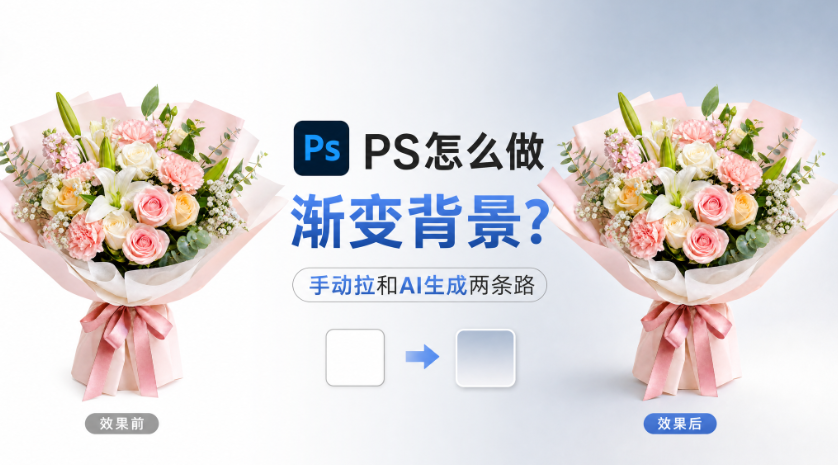
一、手动拉渐变:三个设置定成败
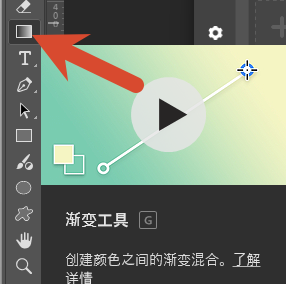
1、选渐变工具,点顶部色条进编辑器:双击下方的色标定颜色,两端各一个——新手最常见的问题是把颜色选得太接近,拉出来像没渐变;太远又容易脏,同色系深浅渐变最稳(浅蓝到白、米色到浅棕);
2、类型选”线性”,在画面上按住拖:拖的起点终点决定渐变方向和长度——按住 Shift 拖就是水平垂直;
3、色带问题:渐变出现一圈圈的”台阶”,是 8 位图的固有缺陷——色带明显的,新建一层执行【滤镜】-【模糊】-【高斯模糊】加 1~2 像素,能压掉大半。
补一个进阶玩法:径向渐变做光晕——类型从”线性”换成”径向”,从画面中心向外拉,一个”中心亮四周暗”的聚光背景就出来了,产品图打光感全靠它,比线性渐变更有戏。
二、一句话生成高质量渐变底:【GPT生图】
手动渐变做”背景色”没问题,但要带光影、有氛围的渐变底(电商主图、海报背景),StartAI 的【GPT生图】直接生成质感高一截:
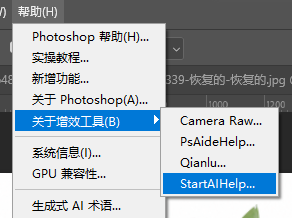
1、打开 StartAI 面板,选【GPT生图】,框选画面主体(如果是要给产品换渐变底);
2、在提示词框里粘贴这一句:
把背景换成从浅灰蓝到白色的自然渐变,光线柔和,主体保持不变
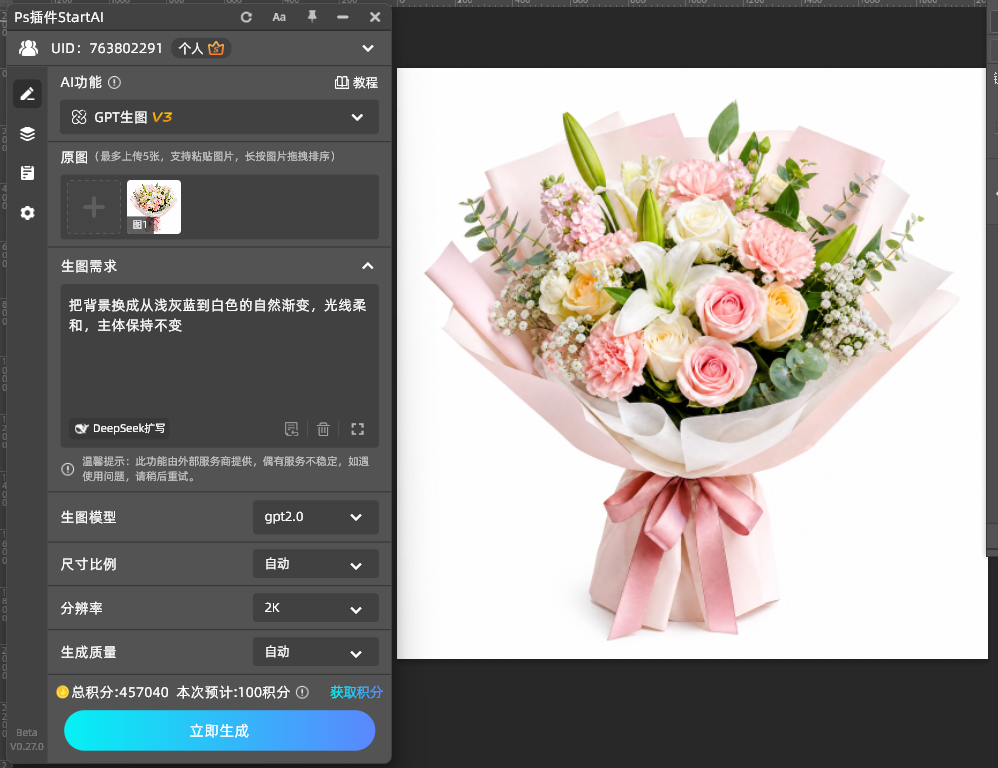
颜色随便换:米金、粉紫、墨绿都行,一句话的事。点【立即生成】,结果回写一张;
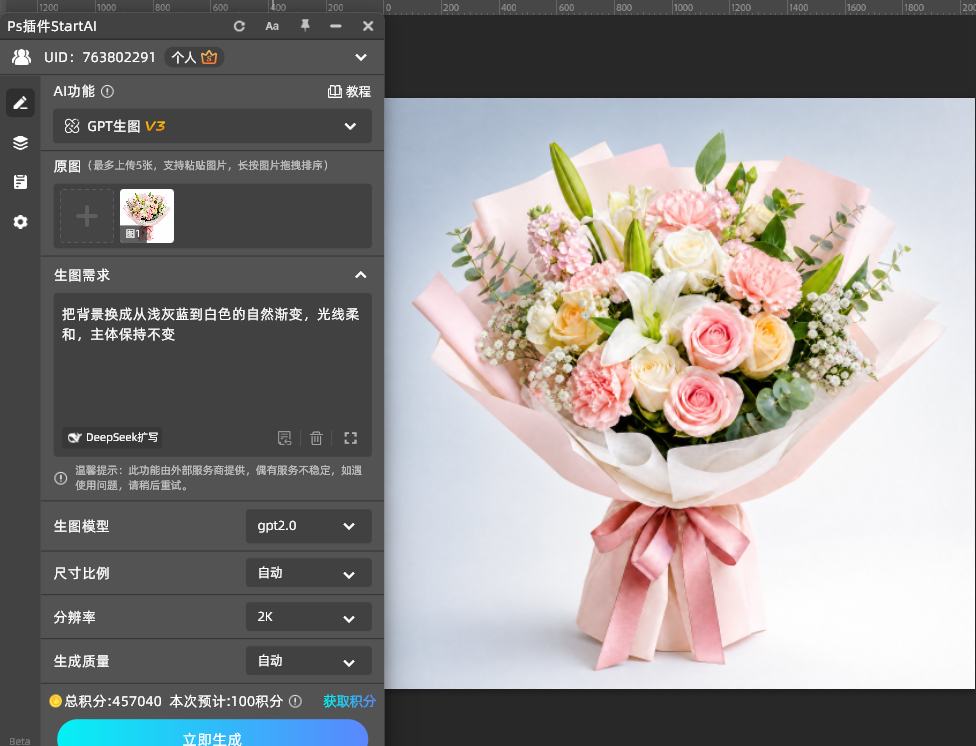
3、不满意就用同一句提示词重新生成——渐变的方向和深浅想微调,改提示词里的颜色词就行。想要”上深下浅”还是”左亮右暗”,直接把方向写进提示词(比如”从上到下由深到浅”),AI 会照着排。
立即使用StartAI:【点此一键下载StartAI插件】;
邀请码:FbgLJW,立领100积分,使用核心功能!
三、验收看三处
第一处:无色带。 放大渐变区域,颜色要”化”过去,不能有一圈一圈的台阶;
第二处:无脏色。 中间过渡带不能发灰发浊——两个颜色选得不对就会在中间混出脏色,换同色系重新来;
第三处:主体不吃色。 给产品换渐变底时,产品边缘不能被渐变色”染”进去,反射强的材质(玻璃、金属)尤其要放大查——镜面会把渐变色直接反射进产品本身,色偏了整张图就废了。
四、什么需求适合,什么要当心
适合:电商主图底、海报背景、公众号头图、名片底——凡是”要底但不想太素”的场合。
要当心:多色渐变硬拉(三个以上颜色的手动渐变十拉九脏,直接走 AI 生成);渐变上加文字的(文字要落在颜色平稳的区域,别压在明暗跳变处);打印用途的(RGB 渐变转 CMYK 会变暗,重要打印件先打小样)。
五、小结
渐变背景两条路:手动记三件事——同色系、线性拖、高斯压色带;要氛围感直接 StartAI 的【GPT生图】,一句”背景换成浅灰蓝到白的自然渐变,主体保持不变”点【立即生成】。
验收三处:无色带、无脏色、主体不吃色。底做好了,上面的主角才站得住。
立即使用StartAI:【点此一键下载StartAI插件】;
邀请码:FbgLJW,立领100积分,使用核心功能!







