
修完图最后一步是保存,但”保存”恰恰是新手翻车重灾区:透明底存成了白底、发给客户的图被压缩得没法看、想改的时候发现源文件没了。
问题全出在:没按用途选格式。格式不是随便挑的,每种格式有自己的岗位。
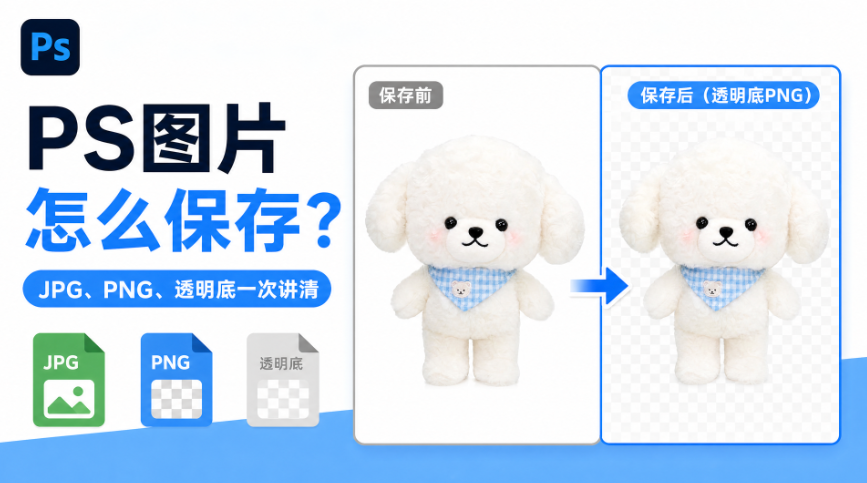
一、三种格式,各管一件事
1、JPG:日常通用的”照片格式”,体积小、画质好,发朋友圈、传客户、上传电商后台都用它——但它不支持透明,透明底存 JPG 会自动垫白底;
2、PNG:唯一常用的带透明通道的格式——抠出来的产品、 logo、印章,要保住透明底就存 PNG,体积比 JPG 大;
3、PSD:PS 的源文件格式,保留所有图层——下次还要改的图必须存一份 PSD,JPG/PNG 存出去的是”烤熟的”,图层没了就回不来了。
一句话记法:给别人看存 JPG,要透明存 PNG,还要改存 PSD。
二、保存的操作路径
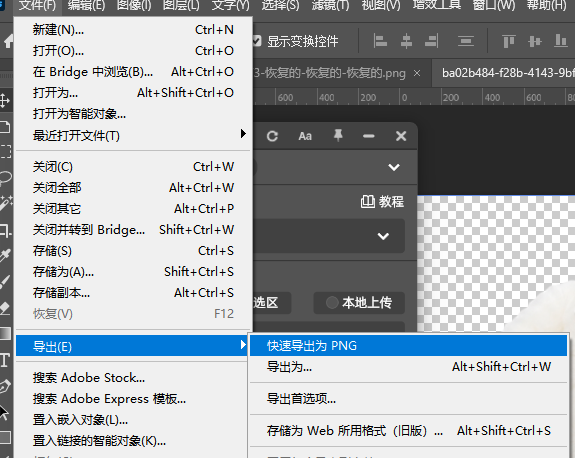
1、存 JPG/PNG:执行【文件】-【存储为】,格式下拉里选 JPG 或 PNG——注意”存储为”会弹选项面板,JPG 的品质选 8~10 够用,太高体积翻倍画质看不出差别;
2、导出网页用图:执行【文件】-【导出】-【导出为】,右边能直接切格式、看体积,上传平台的图用这个,体积控制最直观;
3、存源文件:同样【存储为】选 PSD,养成”交成品图之前先存一份 PSD”的习惯,改稿不用重做。
顺手把文件名也规范了:日期加内容加尺寸(比如 1102-主图-800x800.jpg),三个月后翻文件夹不用靠记忆——客户临时要改图,你五秒能找到源文件,这就是专业和手忙脚乱的区别。
三、透明底从哪来:先抠再存
很多人卡在”我存了 PNG 怎么还是白底”——因为你的图本身没有透明区域。透明底要先抠出来:
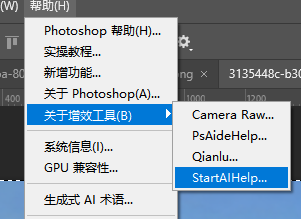
1、打开 StartAI 面板,选【抠图去背景】,框选主体,点【立即移除】,得到透明底图层;
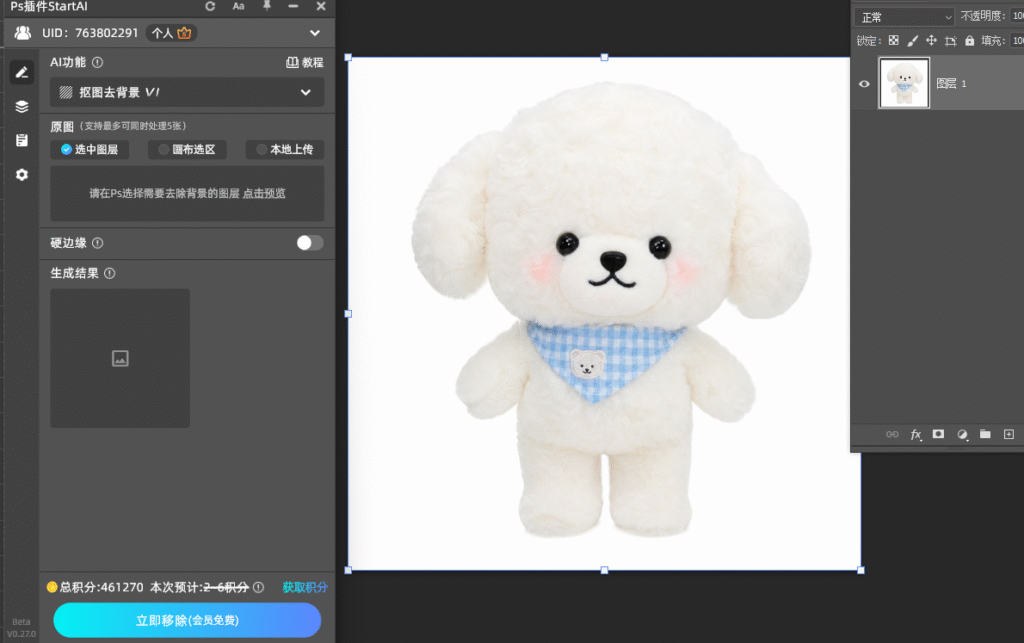
2、回到 PS,执行【文件】-【存储为】,格式选 PNG——背景显示棋盘格,存出来才是真透明;
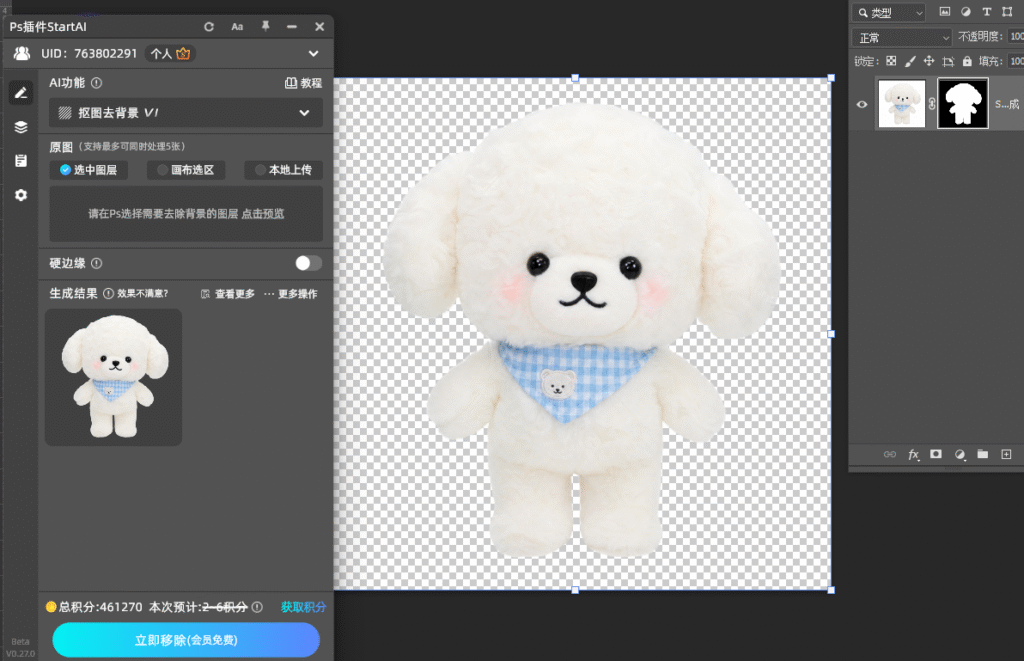
3、存之前看一眼图层面板:背景图层要关掉小眼睛,否则透明底下还垫着一层背景。
立即使用StartAI:【点此一键下载StartAI插件】;
邀请码:FbgLJW,立领100积分,使用核心功能!
四、验收看三处
第一处:格式对用途。 上传前确认平台要求:要透明的必须是 PNG,普通照片 JPG 够用;拿不准就 JPG 和 PNG 各存一份;
第二处:尺寸没缩水。 平台对尺寸有要求的(主图 800×800、详情页宽度 790),【图像】-【图像大小】先核对再导出,别靠平台自己缩;
第三处:画质没崩。 导出后打开看一眼:JPG 品质太低会出现色块和噪点,品质 8 以下慎用;PNG 检查透明区域是不是干净的棋盘格,没有残渣。
五、什么情况适合,什么要当心
适合:日常出图、电商上架、公众号配图、给客户交付——格式选对,一次到位不用返工。
要当心:把唯一一份图只存了 JPG(要改的时候图层全没,重做等于白干一次);文件名里带特殊符号的(个别平台不认,用英文加数字最稳);”快速导出 PNG”按钮——它按上次设置走,尺寸和缩放不一定是你想要的,重要图走【导出为】逐项确认。
六、小结
保存记一句话:给别人看 JPG、要透明 PNG、还要改 PSD;透明底的图先用 StartAI 的【抠图去背景】抠出来,存储时关掉背景图层再存 PNG。
验收三处:格式对用途、尺寸没缩水、画质没崩。最后一步别翻车,前面的功夫才不白费。
立即使用StartAI:【点此一键下载StartAI插件】;
邀请码:FbgLJW,立领100积分,使用核心功能!







