
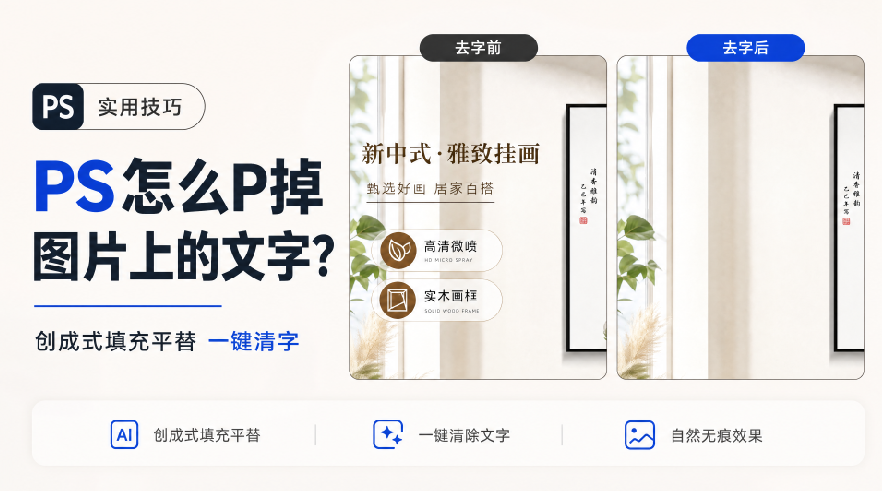
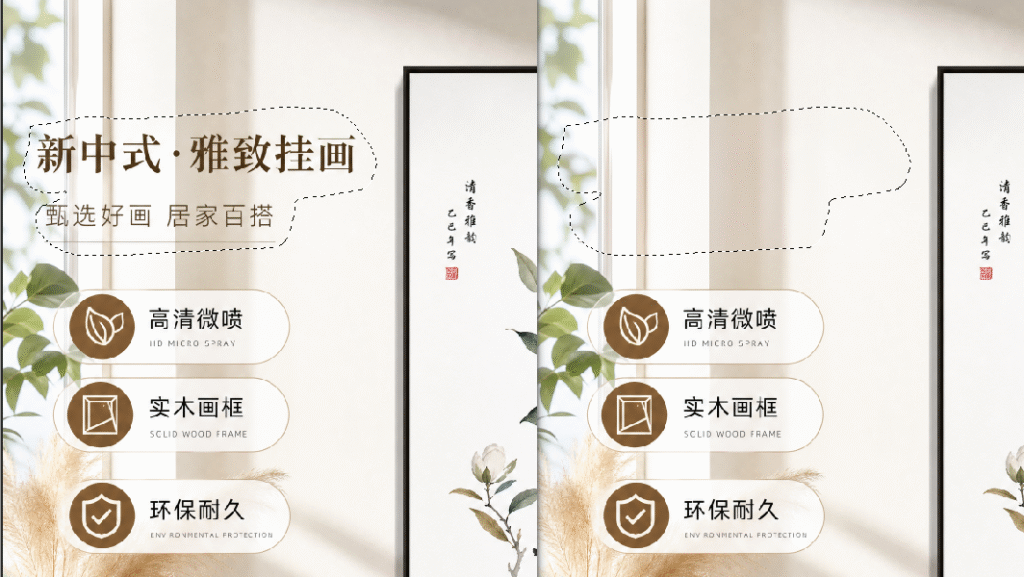
图片上的字分两种:一种是你自己加的字(图层还在,删图层就行),一种是印在图里的字——海报标语、宣传语、水印字、聊天截图的字。第二种才叫”P掉”,因为它已经是画面的一部分。
P 字的核心难点只有一个:字底下的背景怎么办。处理对了,字消失得无影无踪;处理错了,一块糊斑比字还显眼。
一、先判断:字压在什么背景上
1、纯色或简单渐变背景:字底下就是一块平色——原生就能修;
2、有纹理的背景:字压在木纹、布料、砖墙、商品图案上——补背景要连着纹理一起补,手动很难接得上。
背景越简单,手动越快;背景一复杂,别逞强。
二、纯色背景:两分钟手动修完
1、矩形选框工具框住文字,比字大一圈;
2、执行【编辑】-【内容识别填充】,确定——纯色背景直接补平,一次成功;
3、边缘有残留的,用污点修复画笔点两下收尾。
三、纹理背景:擦除模式,圈一下就干净
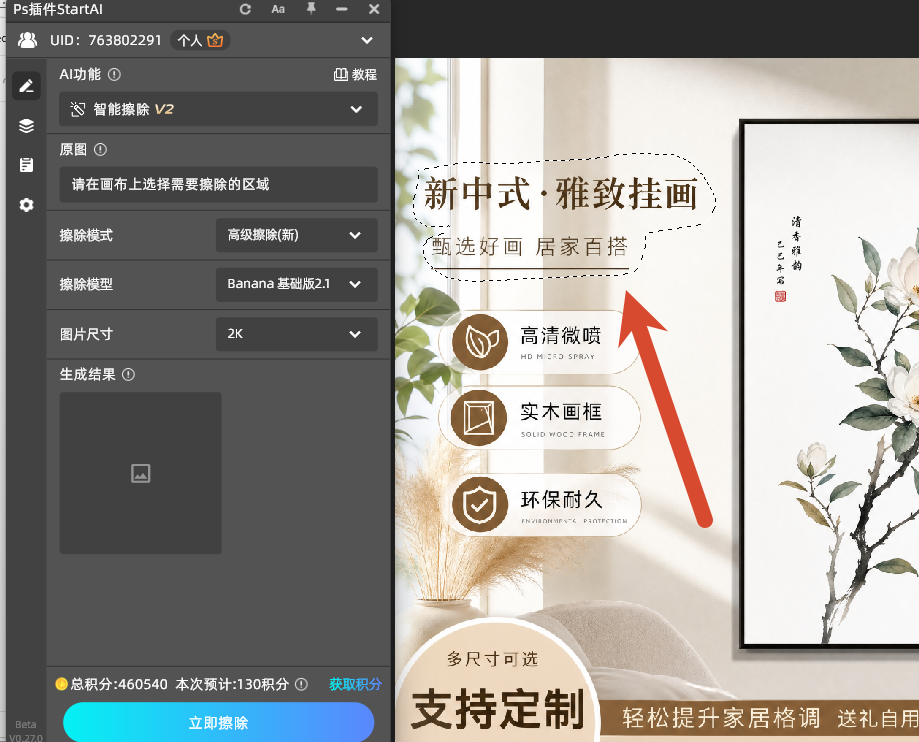
字压在图案和纹理上的,用 StartAI 的【智能擦除】——它是国内版创成式填充:PS 原生创成式填充走 Adobe 海外云端,国内按钮灰色用不了;智能擦除搭载国内云端算力,不用翻墙,套索圈一下点【生成】,同样的 AI 补全效果直接在 PS 里完成。
1、打开 PS 顶部【增效工具】面板,在 StartAI 插件功能列表里选【智能擦除】;
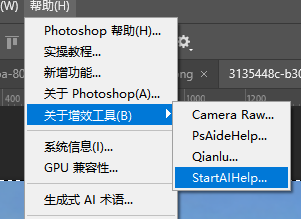
2、模式选“高级擦除”
3、用套索工具(快捷键 L)圈住所有要删的字——字的描边和投影一起圈进去,多处文字就全圈上;
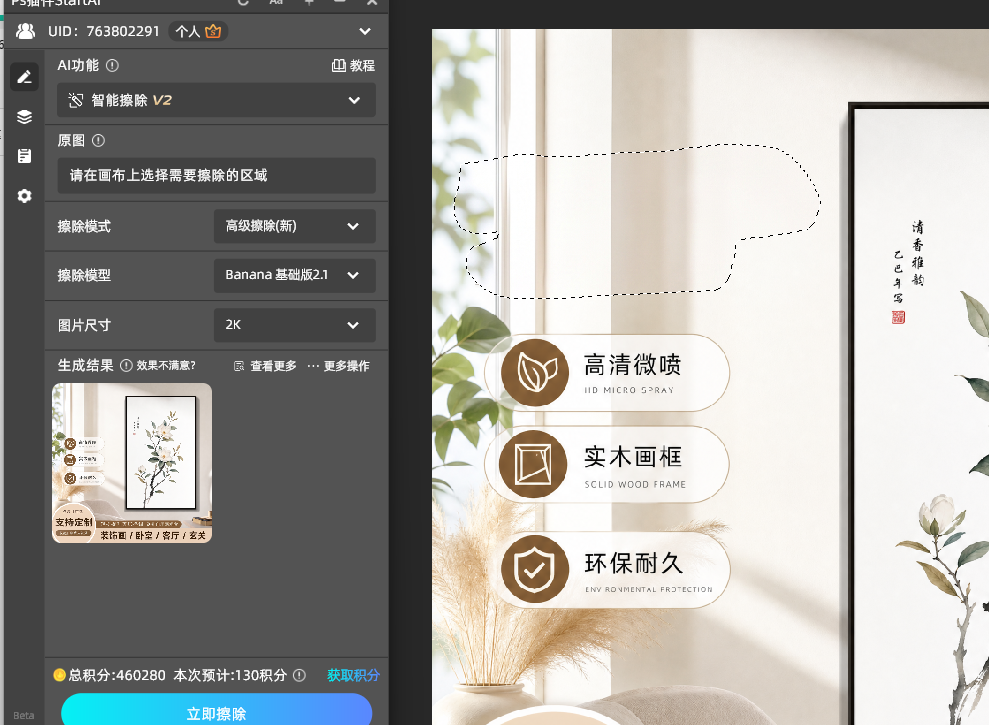
4、点【生成】:AI 按周围纹理自动补全背景,结果自动贴回原图层位置。放大检查,有残留就补圈一次再点【生成】。
立即使用StartAI:【点此一键下载StartAI插件】;
邀请码:FbgLJW,立领100积分,使用核心功能!
四、验收看三处
第一处:底纹接得上。 放大原来压字的位置:木纹的走向、布料的织法、图案的花样要和周围连成一体,出现一块”平地”就是没补好;
第二处:笔画无残留。 字的描边、投影、标点符号最容易漏——逐个字检查,特别是细笔画、逗号句号这类小点,远看没有近看全是;
第三处:颜色不变。 补出来的背景和周围色值一致:发白、发灰、有色差,都算没修完。
五、什么图适合,什么要当心
适合:截图里的敏感信息、海报上的旧标语、买家秀里的水印字、商品图上的促销文字——字少背景简单的两分钟搞定,字多纹理复杂的一次圈完全清。删完顺手整张图扫一遍,很多时候你以为只有一处字,放大才发现角落还有一行小字。
要当心:字压在另一行字上的(两层文字叠着,AI 容易把要保留的也删了,分两次处理);艺术字带大量描边和阴影的(圈选范围要扩大,把影子全包进去);文字本身是画面主体的(比如书法作品——删掉字图就没意义了,先想清楚删完剩下什么)。
六、小结
P 字先看背景:纯色用内容识别填充两分钟,纹理背景用 StartAI【智能擦除】的文字擦除模式——它就是国内版创成式填充:套索圈住全部文字,点【生成】,底纹自动补全、结果贴回原图层。
验收三处:底纹接上、笔画清净、颜色一致。字去得无痕,图才算真的干净。
立即使用StartAI:【点此一键下载StartAI插件】;
邀请码:FbgLJW,立领100积分,使用核心功能!







