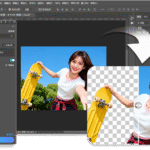
PS抠毛发怎么做?用普通橡皮擦抠毛发、绒毛这类素材,很容易把边缘擦得参差不齐,还会残留一圈背景色。背景橡皮擦能按颜色采样、自动擦除与采样颜色相近的区域,5步就能把毛发和背景干净分开。本文把取样方式、容差参数与前景色背景色的设置逐项讲清,新手跟着做也能一次抠干净。
一、PS抠毛发的完整步骤
1、打开素材,在左侧工具栏中找到橡皮工具,鼠标右键,选择「背景橡皮擦工具」。
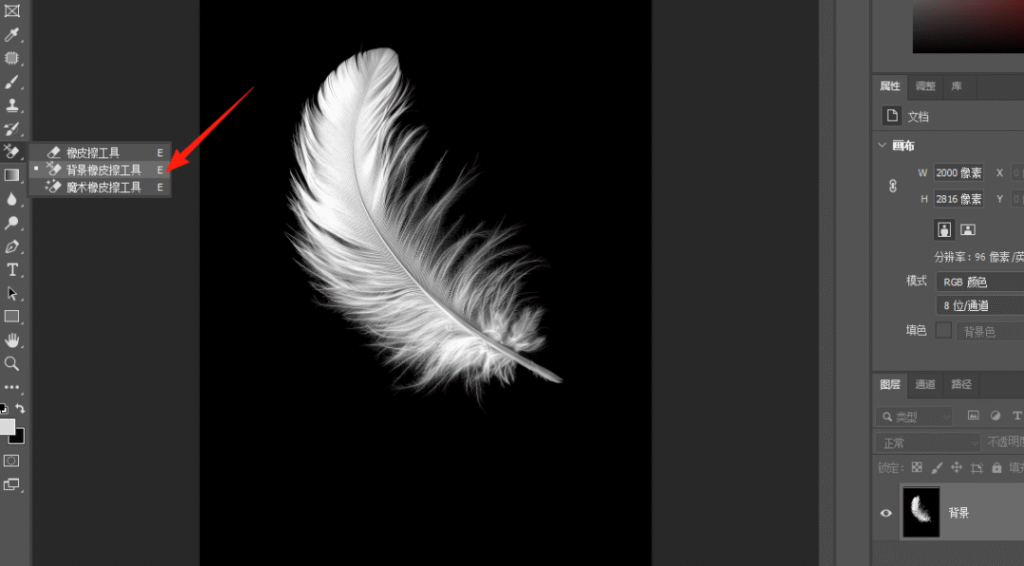
2、在工具栏设置参数:调大橡皮擦尺寸;取样选择「背景色板」;限制选择「不连续」;容差设为 50% 左右;勾选「保护前景色」。

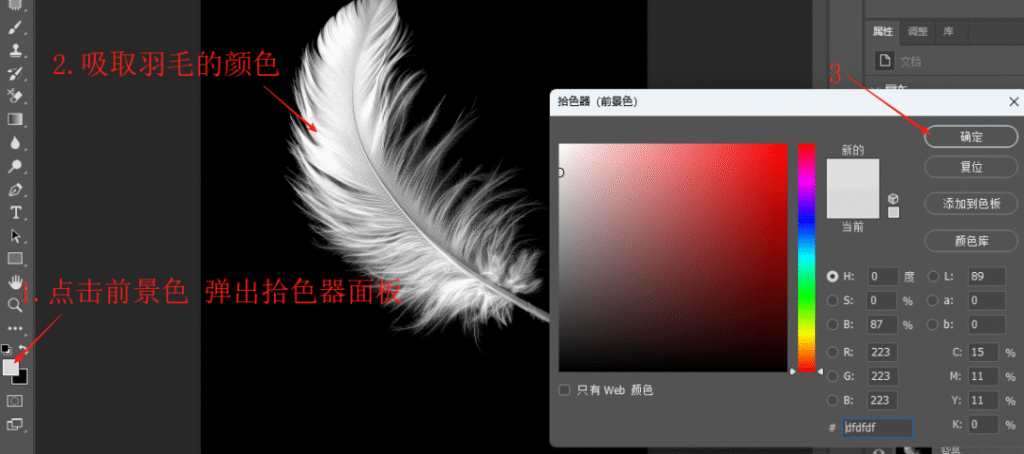
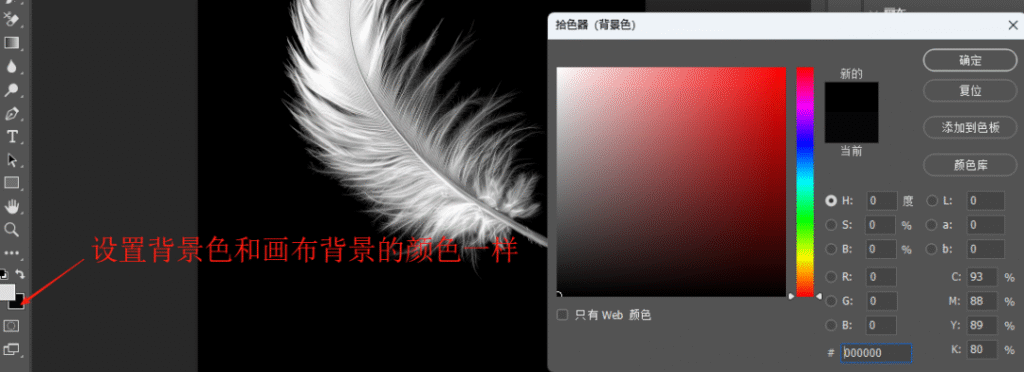
3、前景色吸取羽毛本身的颜色,背景色吸取画布的背景色(黑色)。
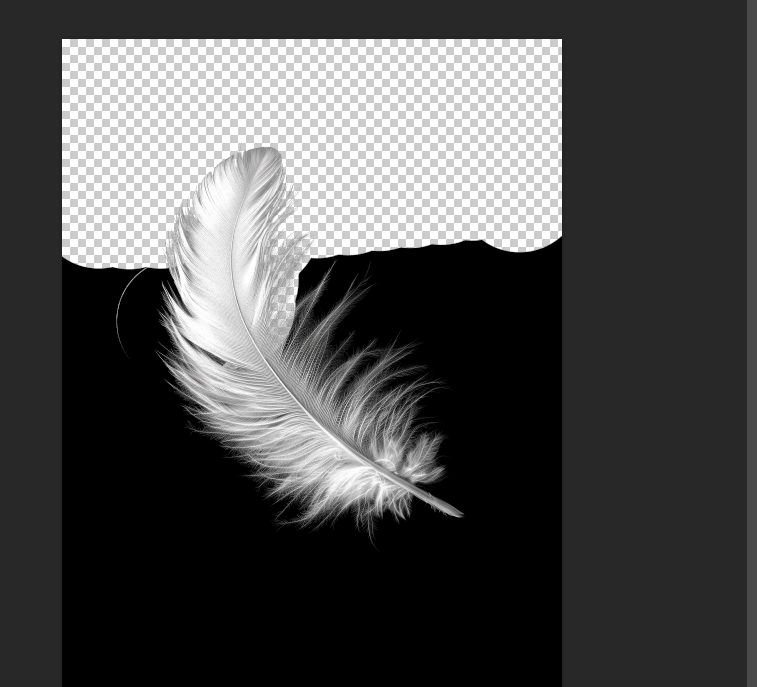
4、直接在画布中进行擦除,即可去掉背景色,保留毛发边缘。
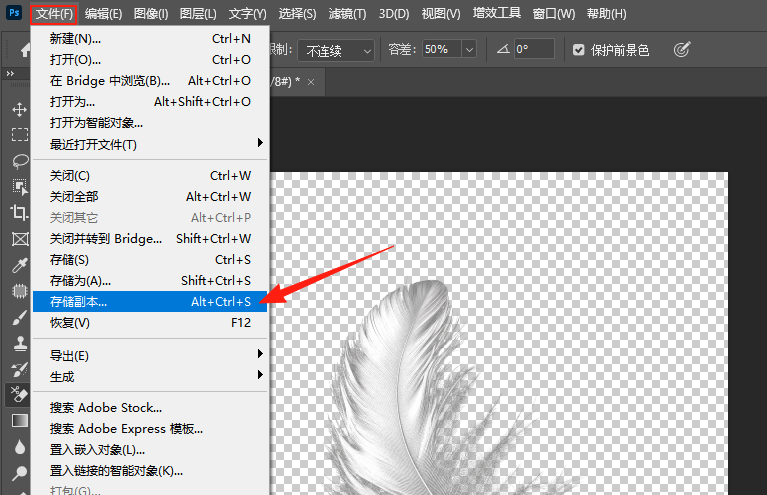
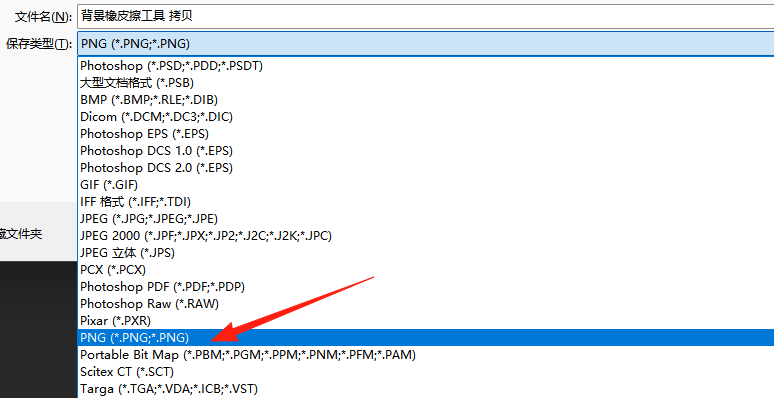
5、在上方菜单栏中找到:文件-存储副本,选择 PNG 格式,即可把透明背景保存下来。
要点提示:背景橡皮擦靠采样颜色、擦除与采样颜色相近的区域来工作,所以前景色和背景色吸得准不准,直接决定边缘干不干净;容差取 50% 左右更稳妥,偏大容易擦进主体,偏小会残留背景色。
二、PS抠毛发的另一种选择:抠图去背景实操
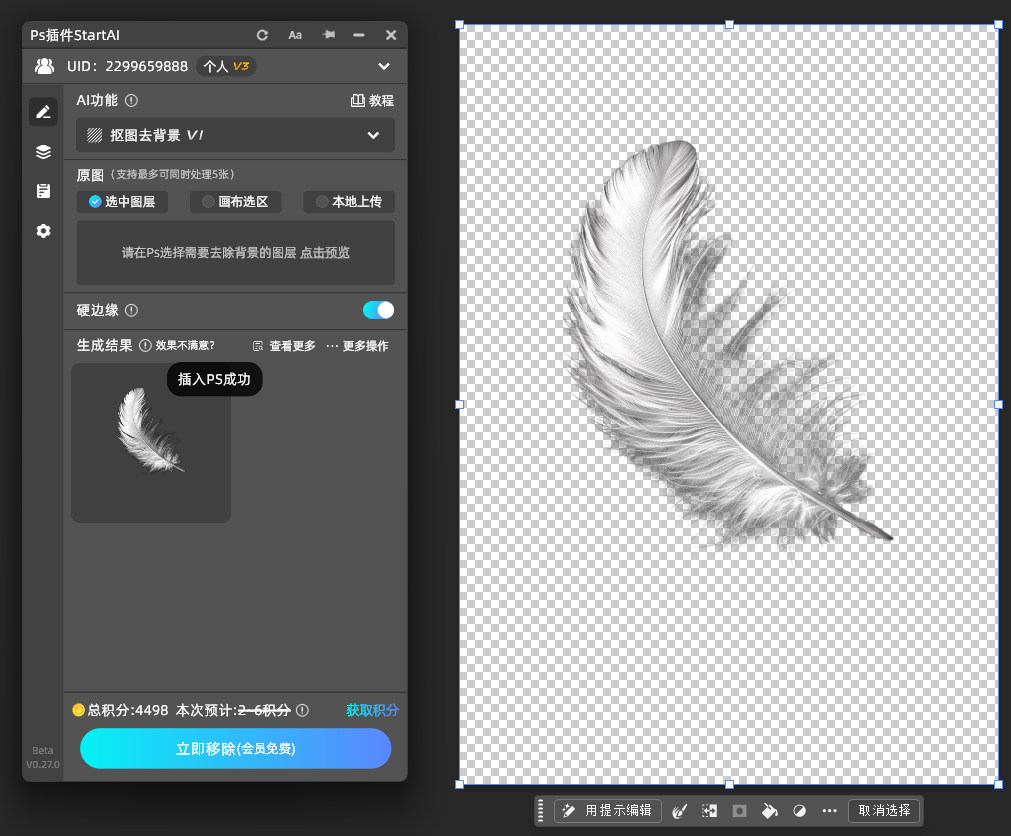
如果不想逐根毛发手动擦除,也可以用插件面板的抠图去背景功能一键处理,自动生成透明底。
1、打开 PS,通过顶部菜单「帮助」→「关于增效工具」唤起插件面板,进入「抠图去背景」功能。
2、选中需要抠图的毛发素材图层,最多可选中5个图层,可长按拖拽调整顺序,适合批量处理同规格素材。
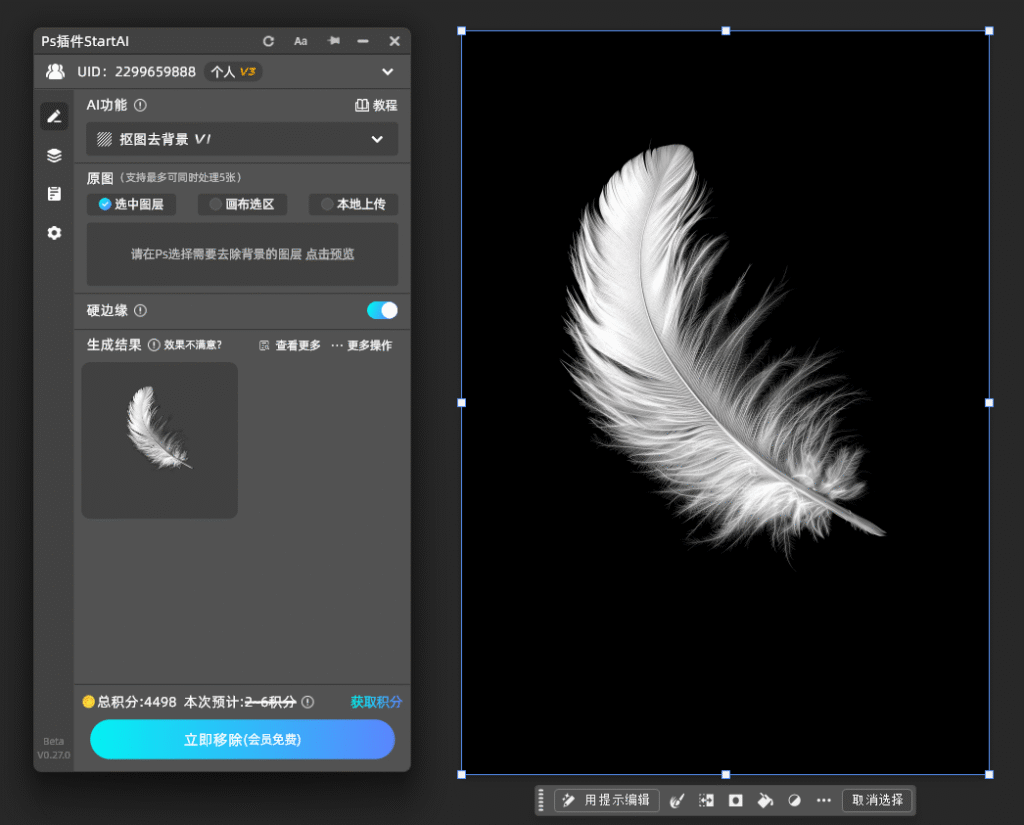
5、点击「立即移除」,等待处理完成,结果可直接导出,或自动生成剪贴蒙版贴回 PS 画布继续编辑。
三、PS抠毛发两种方案怎么选
1、背景橡皮擦法:完全手动可控,取样颜色、容差、擦除范围都能边看边调,适合单张精修、对边缘要求高的毛发抠图。
2、插件抠图去背景功能:一步生成透明底,适合多张素材批量处理、需要快速出图的场景。
四、PS抠毛发常见问题(FAQ)
1、背景橡皮擦擦完边缘还留一圈背景色怎么办?
多半是背景色没吸准。重新用吸管吸取画布真正的背景色,把容差调小,沿残留边缘再擦一遍即可。
2、擦除时把主体也一起擦掉了怎么办?
检查是否勾选了「保护前景色」,并把前景色重新吸取主体颜色;容差从 50% 往下调,避免误擦主体相近像素。
3、毛发边缘擦得断断续续、不连续怎么办?
把「限制」改为「不连续」,同时调小橡皮擦尺寸、放大画布逐段擦除,边缘会更完整连贯。
4、保存后还是有白底,不是透明背景怎么办?
确认用「文件-存储副本」并选择 PNG 格式;若原图是白底合成图,需先隐藏或删除背景层再保存 PNG。
5、擦除后边缘发虚、出现灰边怎么办?
适当降低容差并保持「保护前景色」勾选,擦除时把画笔硬度调高,沿边缘由外向内轻擦,减少灰边残留。
五、PS抠毛发总结
抠毛发、绒毛这类细边缘素材,核心是控制好采样颜色与容差:边缘要求高、数量不多时,用背景橡皮擦手动擦除,可控性最强;素材量大、想快速拿到干净透明底时,用插件抠图去背景功能一键处理更省事。两种方式配合使用,既能保证边缘干净,又能兼顾出图效率,是电商美工、摄影后期与自媒体运营的实用思路。
立即使用StartAI:【点此一键下载StartAI插件】;
邀请码:【mKU7jz】,立领100积分,基础功能免费用!