
PS木纹背景怎么做出年轮?做海报底、产品背景时,木纹不是找不到就是不合用:网图版权说不清、纹理平得像壁纸、拼两张接缝一眼就看出来。硬叠素材不仅费时间,还容易和产品抢视线。本文用纤维滤镜加旋转扭曲2步自己生成,从前后景色、差异强度到年轮角度与无缝处理,覆盖海报底、产品背景、店铺装修等场景,参数都给到能直接照做。
一、PS木纹背景的2步实操(纤维滤镜+旋转扭曲)
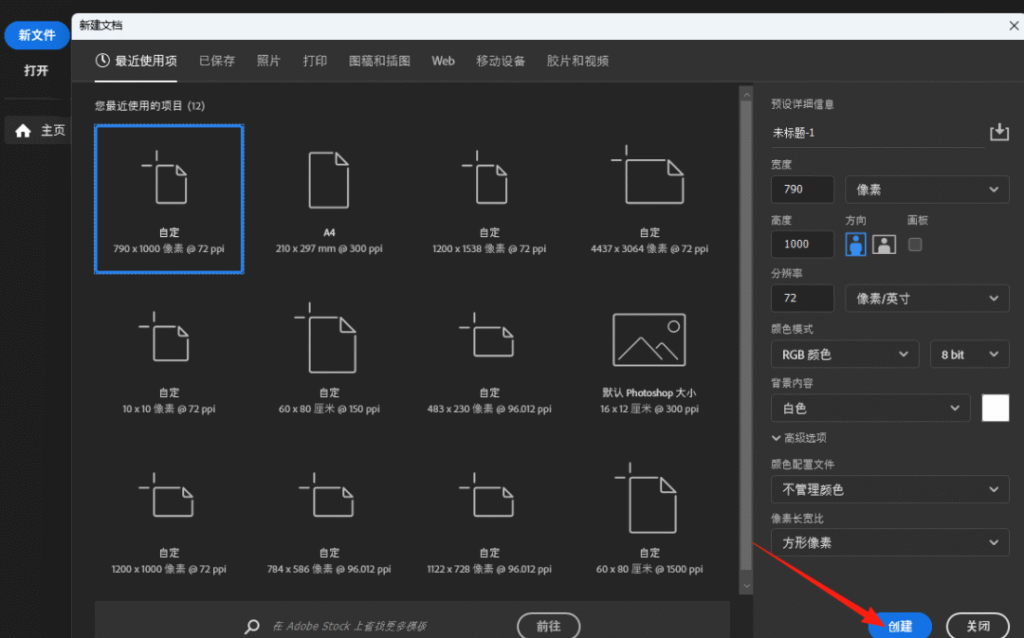
1、新建文档,尺寸按用途定:海报底图 2000×3000 像素、详情页背景 1920×1080 像素,分辨率 72。
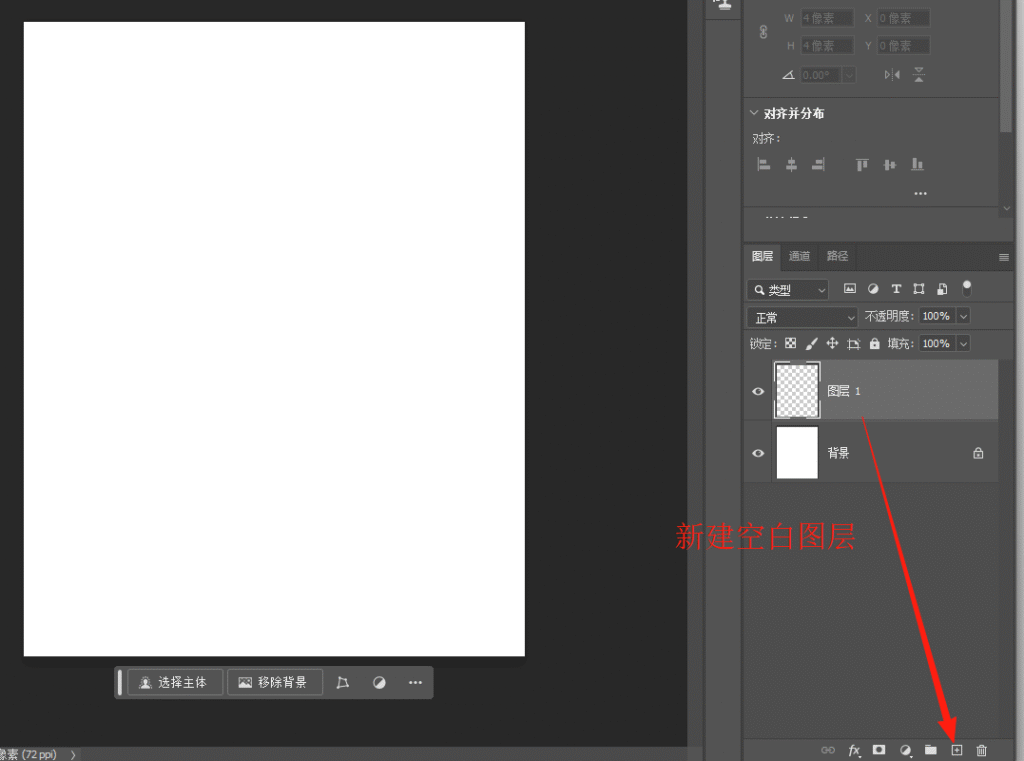
2、Ctrl+Shift+Alt+N 新建空白图层。
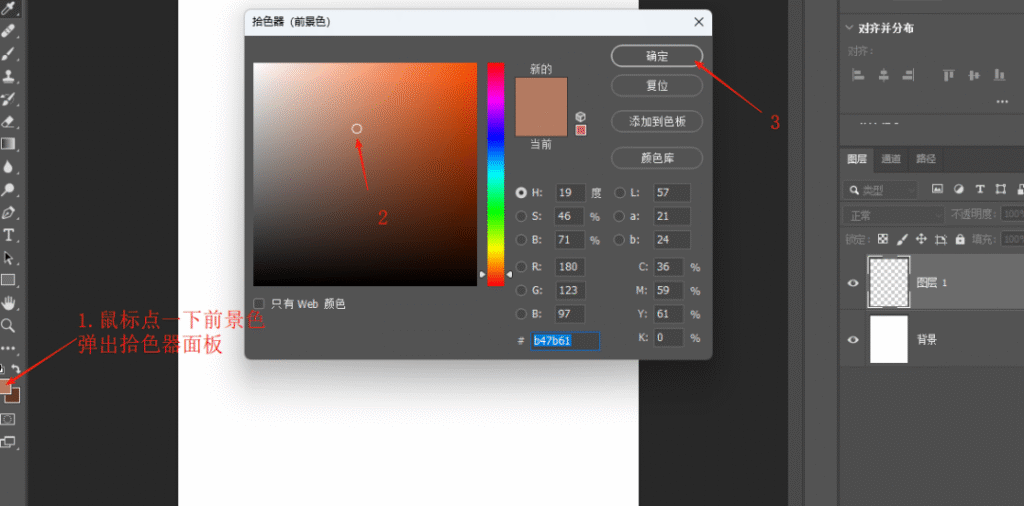
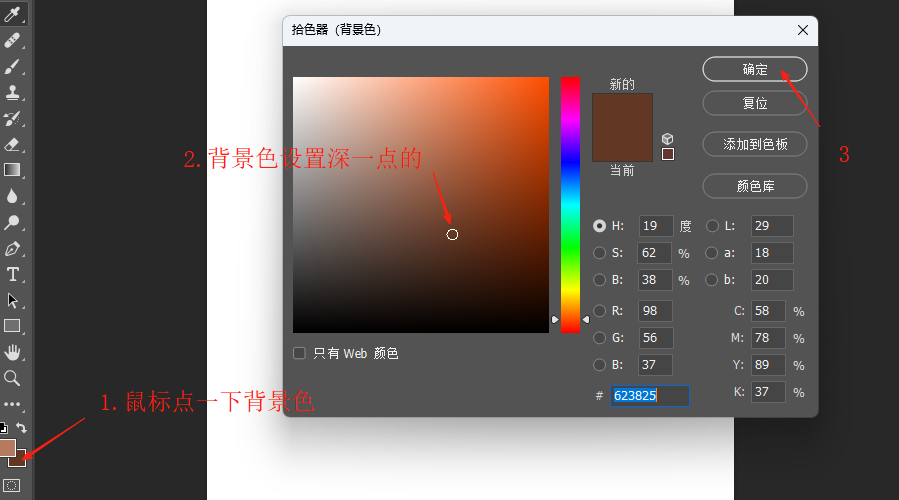
3、把前景色设成浅棕(约 #B08154),背景色设成深棕(约 #4A2E1A)。木纹的层次全来自这两个颜色的差距。
4、执行滤镜-渲染-纤维。
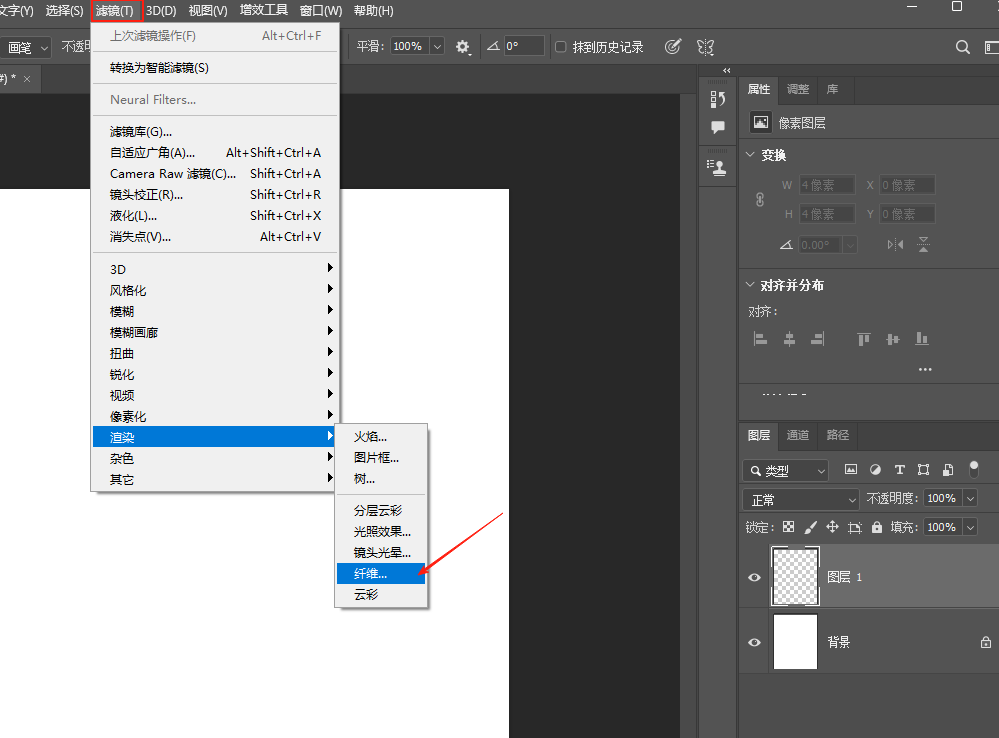
5、参数里,差异控制木纹的疏密和长度:数值小(8~12)纹路细密、像榉木;数值大(18~25)纹路粗、像橡木。强度拉到最大 64,对比才够。
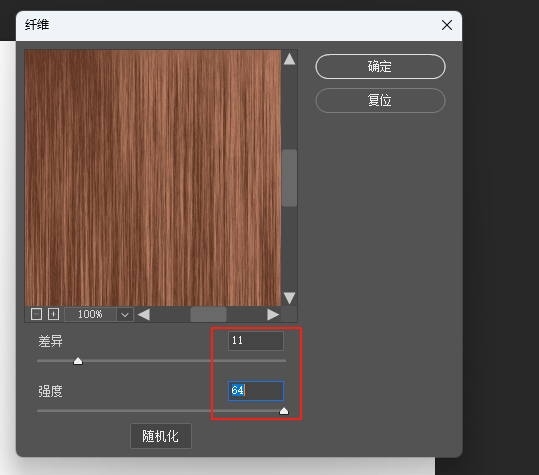
6、纤维滤镜每次生成结果随机,不满意按 Ctrl+F 重跑,直到纹路走向顺眼。
二、旋转扭曲拧出年轮(角度与分布)
1、选矩形选框工具,在画布上框一块正方形区域,边长约占画布的 1/4~1/3。
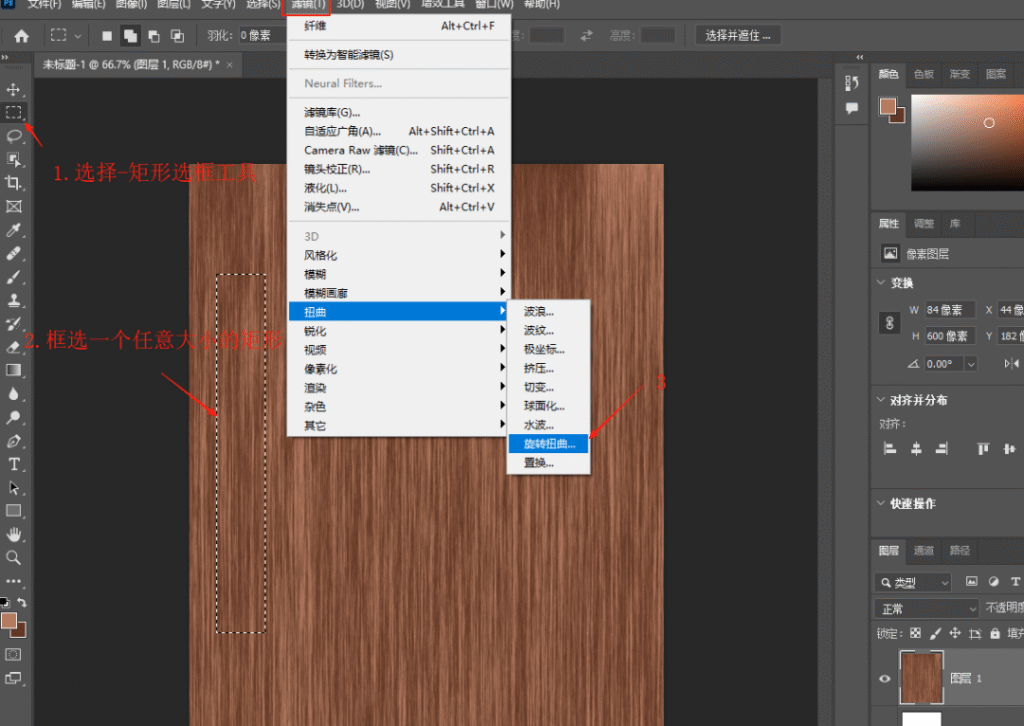
2、执行滤镜-扭曲-旋转扭曲,角度填 120°~180°。角度越大,年轮越紧。
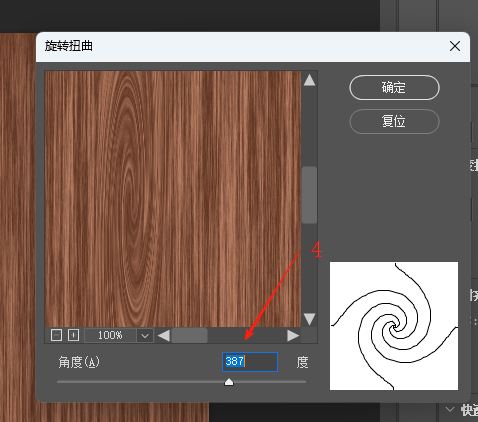
3、确定后选框还在,按 Ctrl+F 可以在同一位置再拧一次,纹路会更卷。
4、取消选区(Ctrl+D),换几个位置重复上面的操作。年轮不要均匀分布,2~3 个就够了,位置尽量错开。
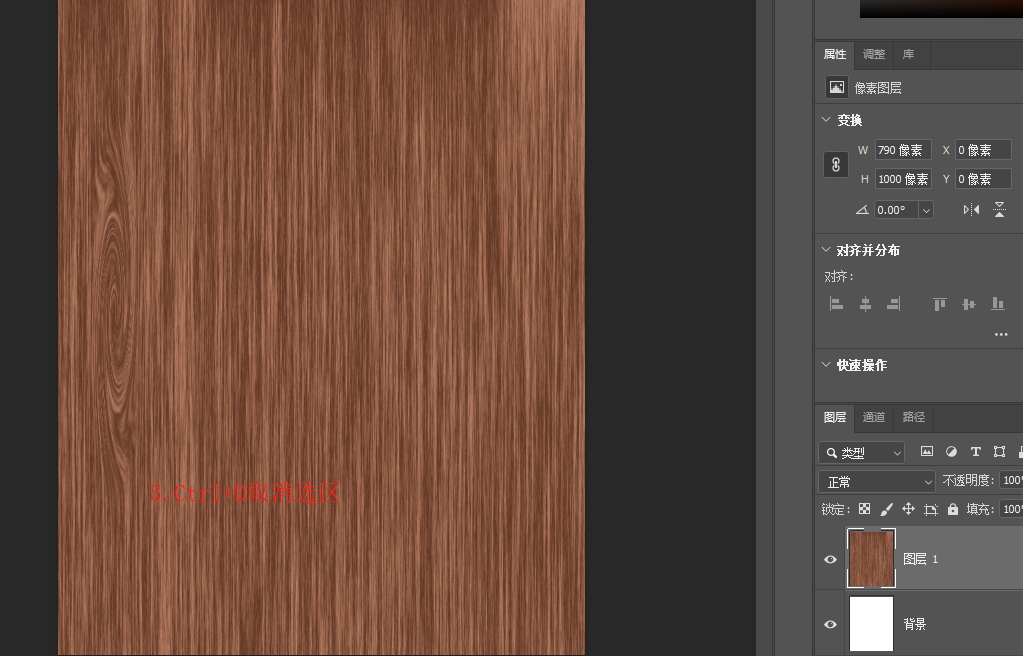
5、年轮边缘会出现一圈明显的扭曲痕迹,用仿制图章(不透明度 30%)沿边缘过渡一下,接缝就看不出来。
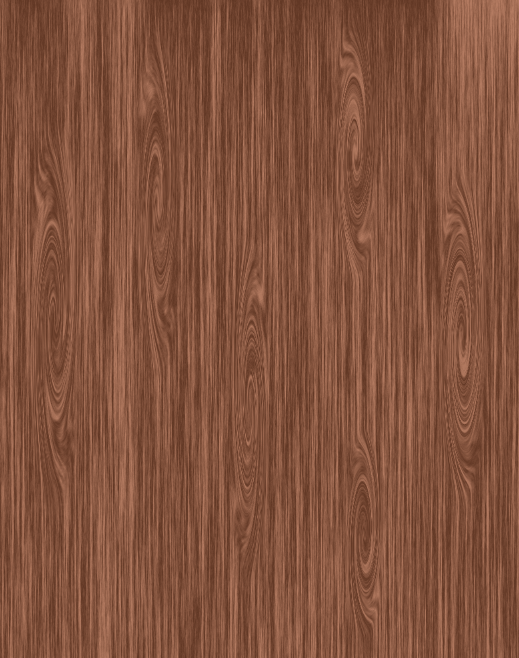
6、整张图最后过一遍色阶,黑场推到 15、白场拉到 240,木纹的对比会更清晰,不会灰蒙蒙。
三、木纹颜色和接缝的两个细节
1、木色不要只用一种棕。新建色彩平衡图层,中间调加一点红和黄各 5~8,暗部加一点蓝 3~5,木头的老旧感就出来了。
2、无缝平铺要处理接缝。做背景时把画布复制一层,水平翻转后左右各露出一半,盖在上面加蒙版渐变过渡,平铺时才看不到断线。
3、木纹上要放产品时,把背景压暗 10%~15%,产品会更突出;纹路太抢眼时加一层 30% 的白色柔光层压下去。
四、PS插件 StartAI GPT 生图生成木纹背景
要的不是标准木纹,而是带场景、带光影的木板背景,直接生成比自己拼快。
1、打开 StartAI 面板,选GPT 生图,比例按用途选(横版 16:9 或竖版 3:4)。
2、提示词写:「深色胡桃木桌面背景,木纹纵向,表面有细微划痕和哑光质感,左上自然光,俯拍视角,不要任何物体」。
3、生成 4 张,挑纹路方向一致、没有明显重复图案的一张。AI 生成的木纹常有规律性重复,放大一看就假。
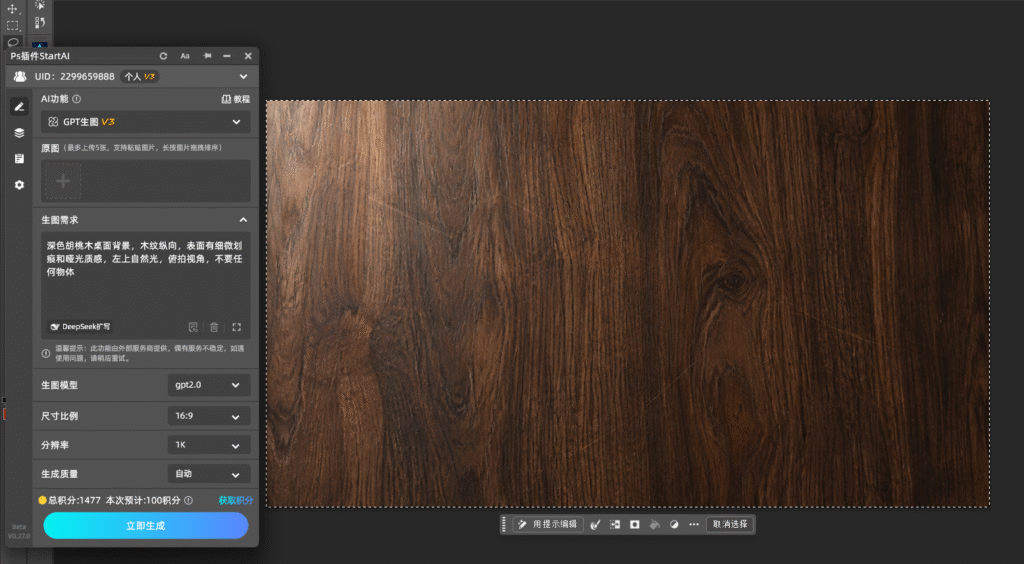
4、导入 PS 后加一层色阶压对比,再用高斯模糊 0.5 像素去掉过度锐利的细节,接近实拍质感。
5、需要用在同一套物料上,把生成的图裁成正方形,按前面说的镜像法做无缝,避免每张图纹理都不一样。
五、PS木纹背景常见问题 FAQ
1、纤维滤镜出来全是噪点?
前后景色太接近。把浅棕和深棕的明度差拉到 40 以上再渲染。
2、年轮太规则像水波纹?
选区太大或角度太小。把正方形缩到画布的 1/5,角度提到 150 以上。
3、木纹看起来像塑料?
缺少细节。叠一层杂色(数量 3%、单色),再加一点暗角,木头的粗糙感就有了。
六、总结
木纹背景不用找素材:纤维滤镜(差异 8~12 出榉木、18~25 出橡木,强度 64)铺直纹,旋转扭曲(120°~180°,正方形取画布 1/4~1/3)拧出年轮,最后色阶黑场 15、白场 240 收对比。要带场景光影的木板,用插件 GPT 生图直接生成,再回 PS 压对比、去锐化。
年轮 2~3 个就够,位置错开,边缘用仿制图章过渡。整张纹理匀得像壁纸,反而一眼看出是生成的。
立即使用 StartAI:【点此一键下载 StartAI 插件】
邀请码:【mKU7jz】,立领 100 积分,基础功能免费用!







