PS怎么制作烟花效果?杂色风滤镜极坐标16步实操教程

PS怎么制作烟花效果?做节日海报、庆典氛围图时,很多人直接下载现成烟花素材,结果分辨率低、边缘毛糙、和画面色调对不上,贴上去一眼就假。其实用「添加杂色」铺底,配合阈值、风滤镜拉出放射线,再用极坐标一转,就能得到中心放射、线条自然的烟花。本文用滤镜叠加法,16步完成烟花的制作与合成,从新建画布、杂色阈值到风滤镜、极坐标与滤色叠加逐项讲清,步骤清晰、避坑齐全,新手也能一次做出通透自然的烟花效果。

一、PS制作烟花效果的完整步骤

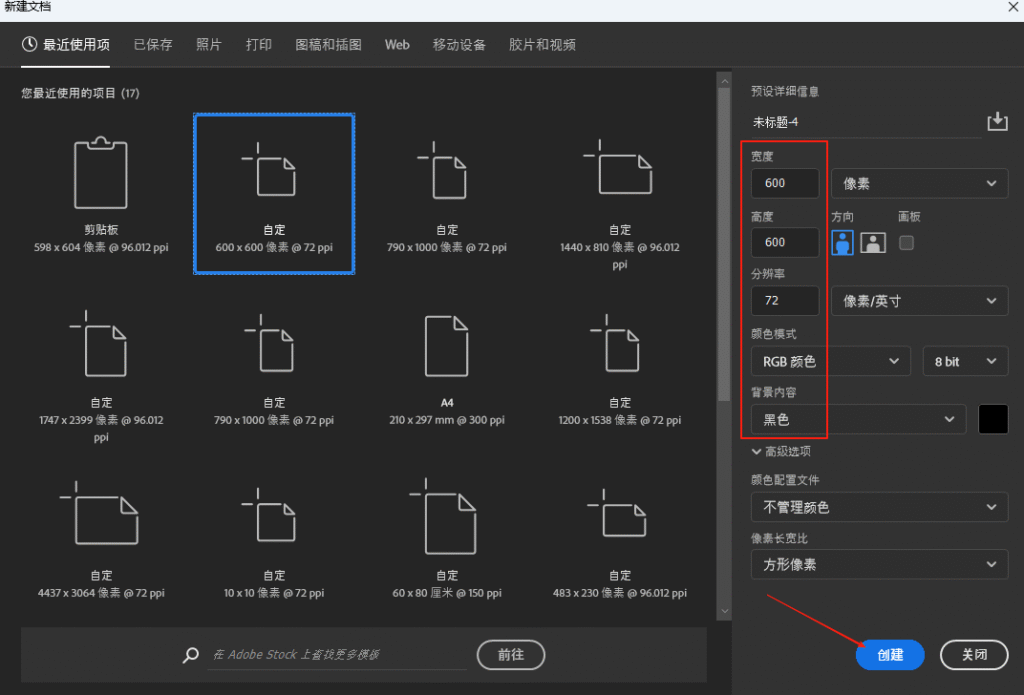
1、新建一个黑色的画布,按 Ctrl+J 复制一层,隐藏背景图层。
PS怎么制作烟花效果?杂色风滤镜极坐标16步实操教程

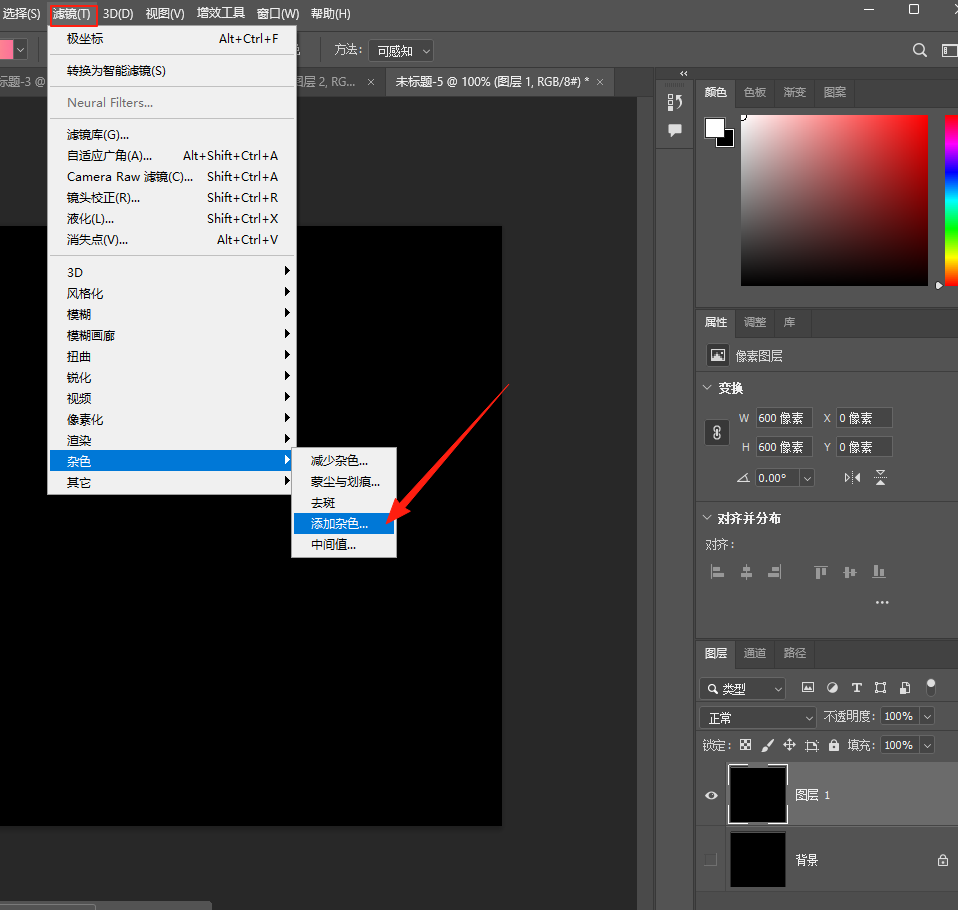
2、在菜单栏选择「滤镜」→「杂色」→「添加杂色」。

PS怎么制作烟花效果?杂色风滤镜极坐标16步实操教程

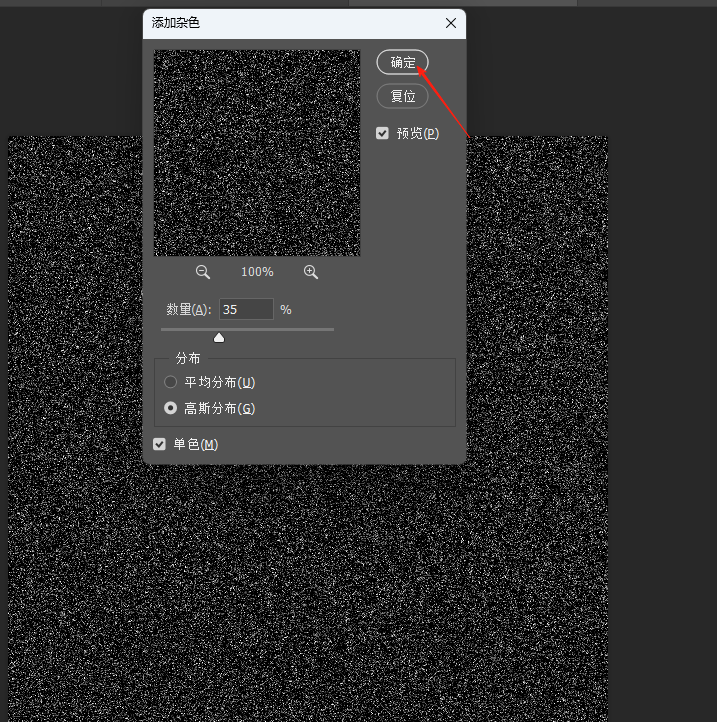
3、在弹出的「添加杂色」面板中,将「数量」设为 30 左右,勾选「高斯分布」与「单色」,确定。
PS怎么制作烟花效果?杂色风滤镜极坐标16步实操教程

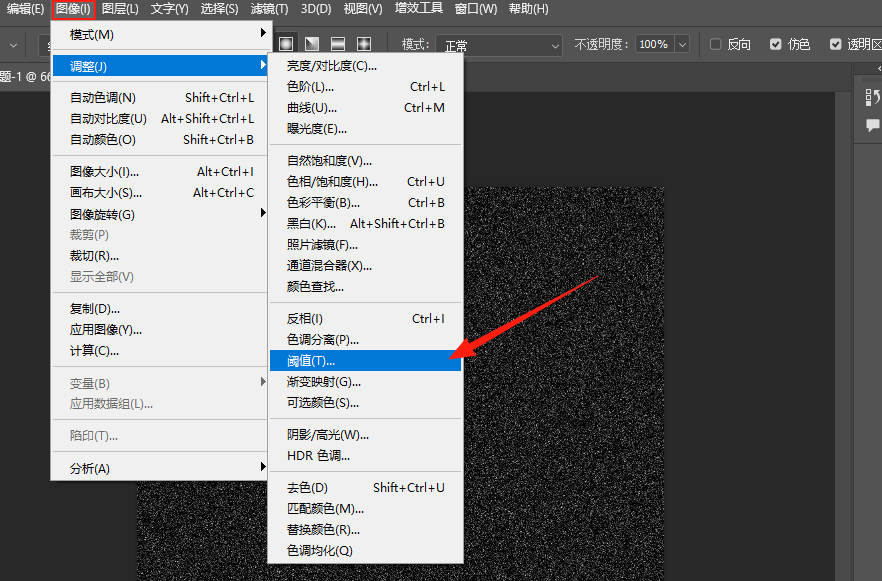
4、在菜单栏选择「图像」→「调整」→「阈值」。

PS怎么制作烟花效果?杂色风滤镜极坐标16步实操教程

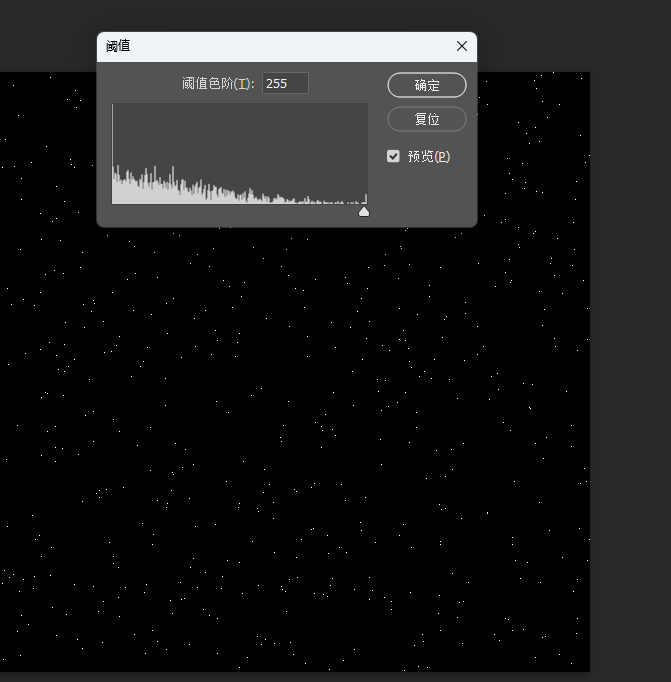
5、在弹出的「阈值」面板中,将「阈值色阶」调到最大,减少画面中的杂色。

PS怎么制作烟花效果?杂色风滤镜极坐标16步实操教程

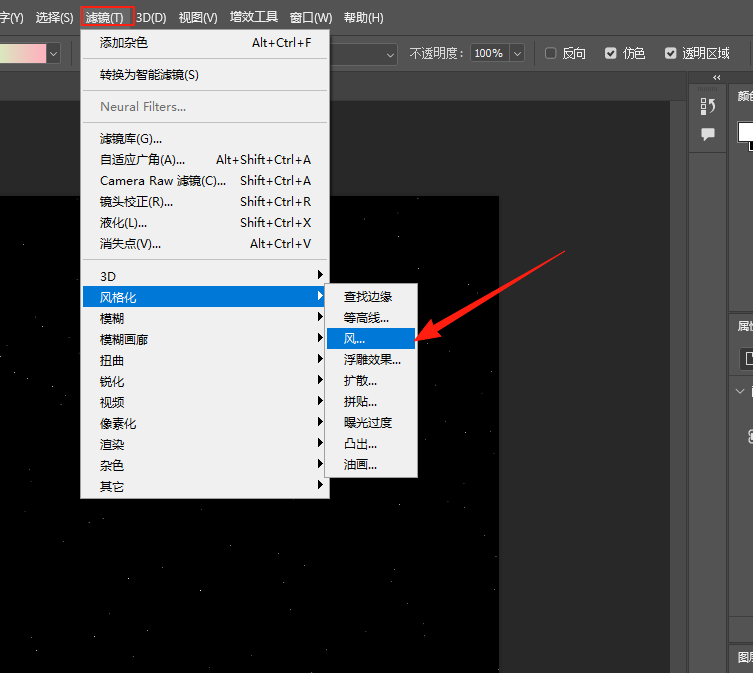
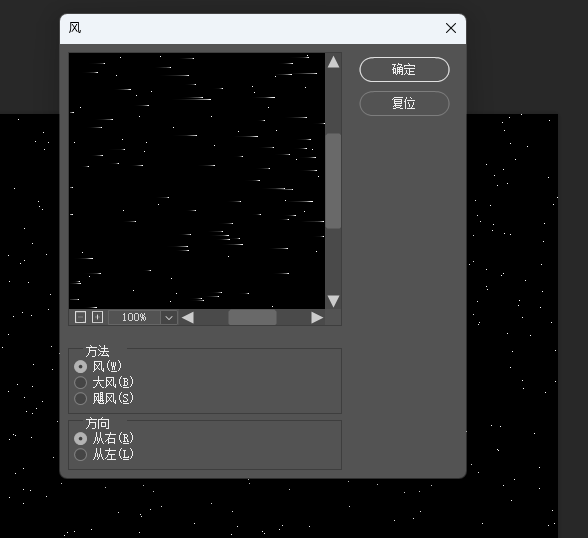
6、在菜单栏选择「滤镜」→「风格化」→「风」。

PS怎么制作烟花效果?杂色风滤镜极坐标16步实操教程

7、在弹出的「风」面板中勾选「风」,选择「从右」,确定。

PS怎么制作烟花效果?杂色风滤镜极坐标16步实操教程

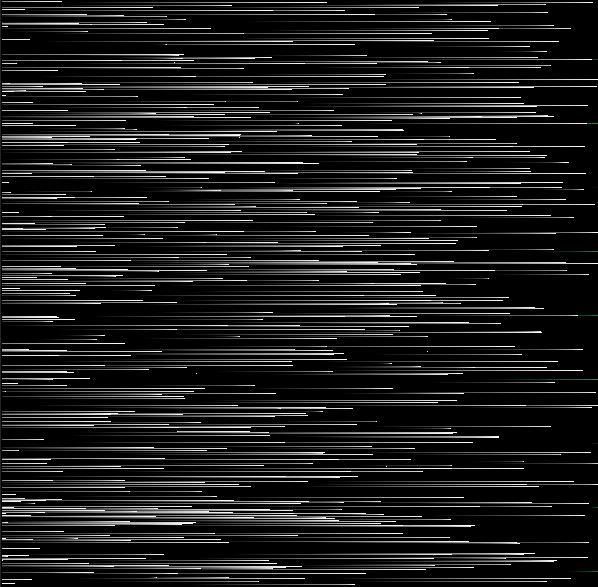
8、多次按 Ctrl+Alt+F 重复执行「风格化」命令,直到出现想要的效果(这里重复 5 次)。
PS怎么制作烟花效果?杂色风滤镜极坐标16步实操教程

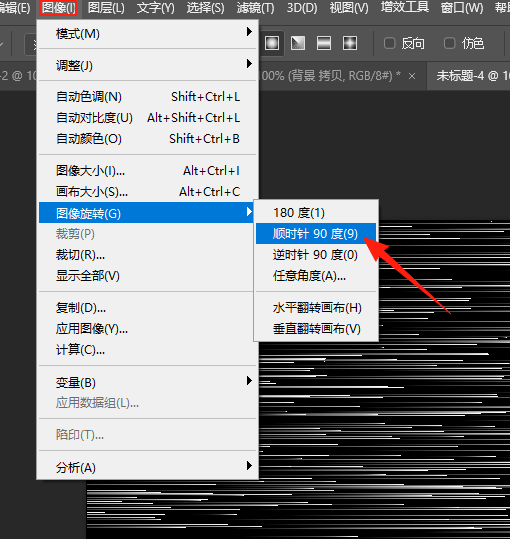
9、在菜单栏选择「图像」→「图像旋转」→「顺时针旋转 90 度」。

PS怎么制作烟花效果?杂色风滤镜极坐标16步实操教程

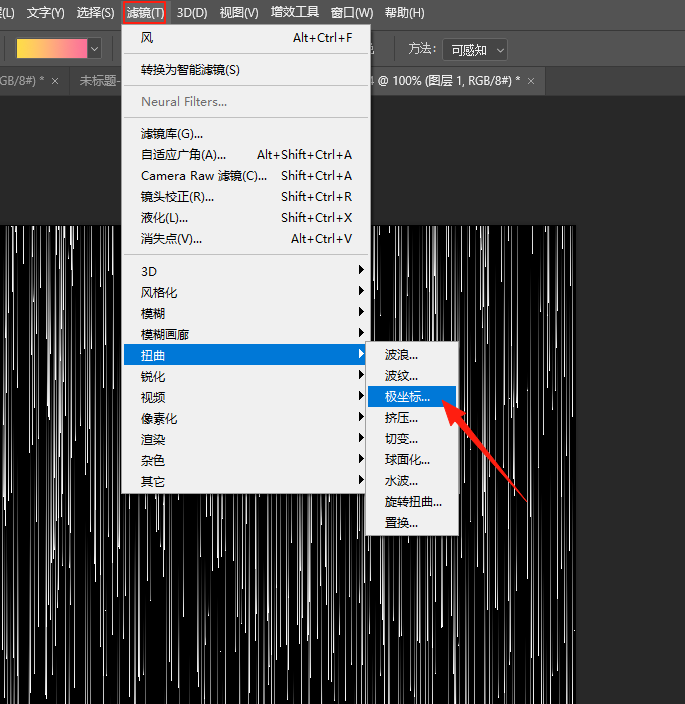
10、在菜单栏选择「滤镜」→「扭曲」→「极坐标」。

PS怎么制作烟花效果?杂色风滤镜极坐标16步实操教程

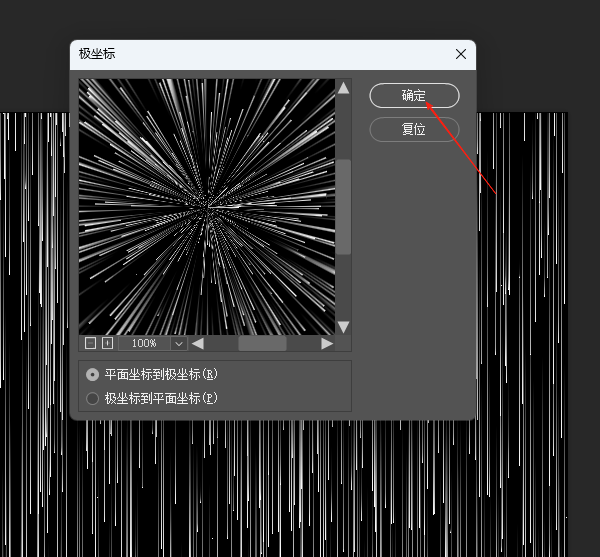
11、在弹出的「极坐标」面板中勾选「从平面坐标到极坐标」,确定。

PS怎么制作烟花效果?杂色风滤镜极坐标16步实操教程

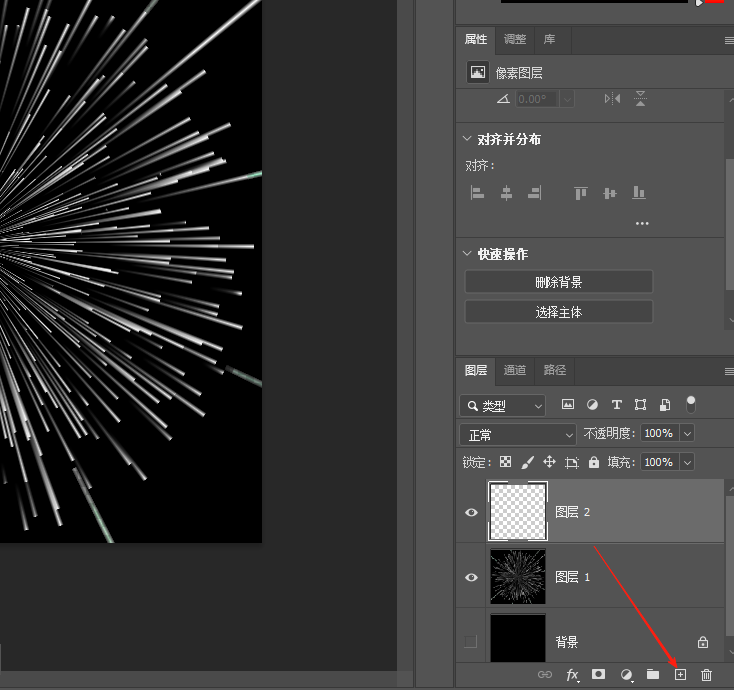
12、点击图层面板下方的「+」,新建一个空白图层。

PS怎么制作烟花效果?杂色风滤镜极坐标16步实操教程

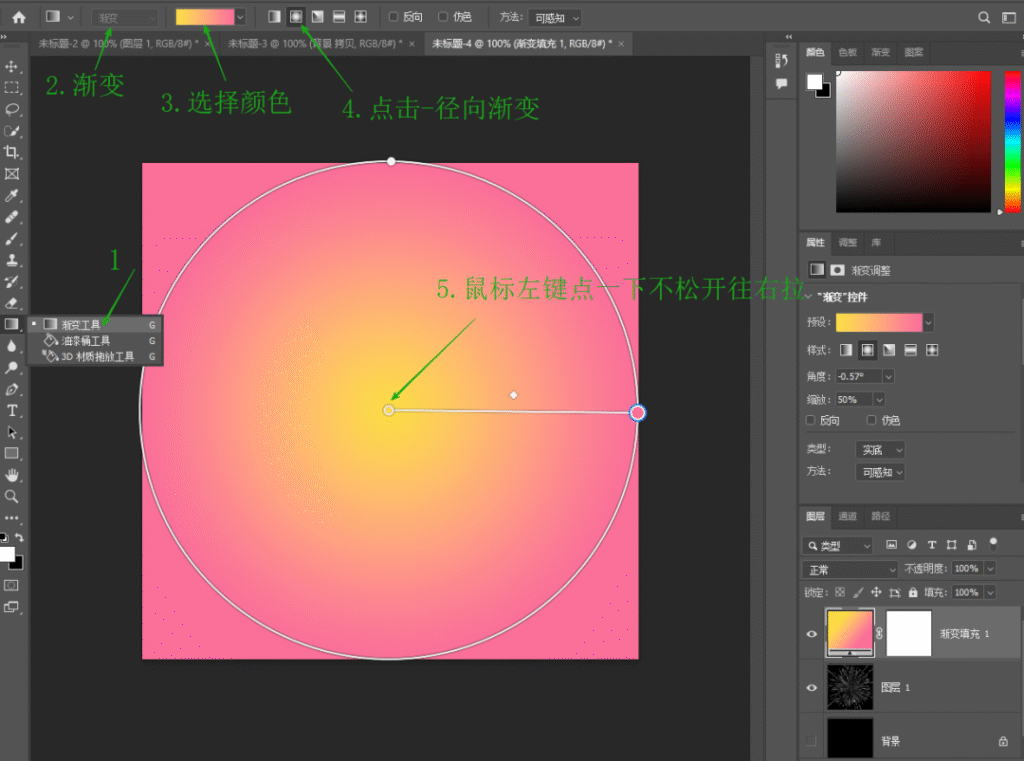
13、在左侧工具栏选择「渐变工具」,选择「径向渐变」,拉出渐变颜色。

PS怎么制作烟花效果?杂色风滤镜极坐标16步实操教程

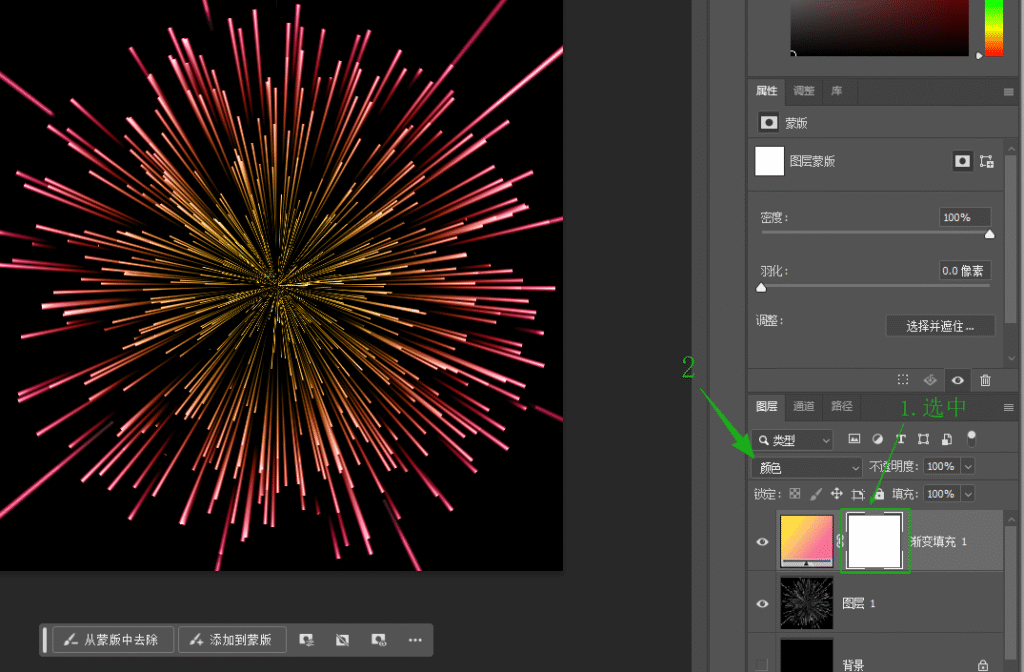
14、把该图层的混合模式改为「颜色」。

PS怎么制作烟花效果?杂色风滤镜极坐标16步实操教程

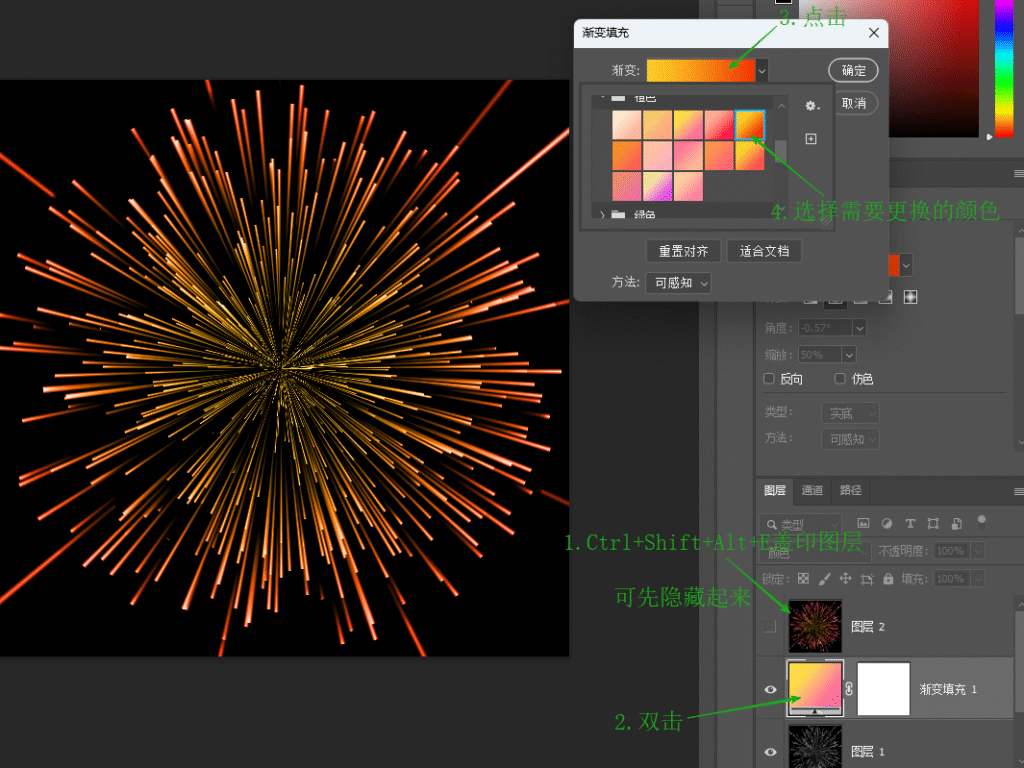
15、按 Ctrl+Shift+Alt+E 盖印图层(盖印会把所有可见图层的效果合并到一个新图层上,同时保留原始图层)。
PS怎么制作烟花效果?杂色风滤镜极坐标16步实操教程

16、选中烟花图层,用「移动工具」直接拖到海报上,图层混合模式改为「滤色」,烟花颜色偏浅时多复制几次再合并即可。

二、PS制作烟花效果的另一种选择:生图实操

如果希望跳过滤镜叠加与极坐标调试,用生图功能在画布内一步生成烟花素材,结果自动回写为图层。

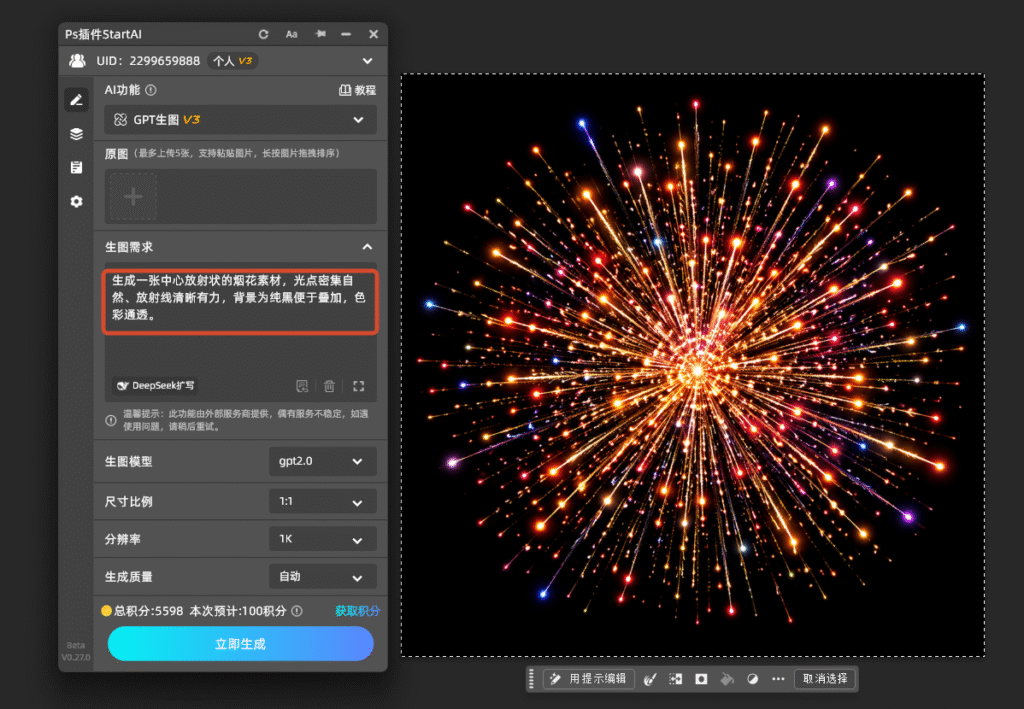
1、打开 PS,通过顶部菜单「帮助」→「关于增效工具」唤起插件面板,选择 GPT 生图功能。

2、在提示词框粘贴指令:生成一张中心放射状的烟花素材,光点密集自然、放射线清晰有力,背景为纯黑便于叠加,色彩通透。

3、设置画面尺寸与比例,选择需要的风格。

4、点击「立即生成」,稍等片刻生成完成,结果自动回写为 PS 新图层。
PS怎么制作烟花效果?杂色风滤镜极坐标16步实操教程

5、若烟花形态或色彩不理想,调整提示词后重新生成,直到符合预期。

三、PS制作烟花效果两种方案怎么选

1、杂色风滤镜法:完全手动可控,放射线密度、旋转角度与叠色都能反复微调,适合单张精修、对烟花形态有明确要求的作品。

2、GPT 生图功能:一步生成烟花素材,适合批量产出或需要快速获取灵感草图的场景。

四、PS制作烟花效果常见问题(FAQ)

1、烟花放射线不密怎么办?

多按几次 Ctrl+Alt+F 重复风滤镜,累积次数越多线条越长,极坐标转出的放射线也就越密集。

2、极坐标后中心出现空洞怎么处理?

说明风滤镜拉出的线条还没铺满画布边缘,先重复 Ctrl+Alt+F 补足线条,或旋转画布后再执行一次极坐标。

3、拖到海报上烟花太淡怎么补救?

确认图层混合模式是「滤色」,颜色偏浅时多复制几层再合并,也可以用色阶把黑场压深、提亮光点。

立即使用StartAI:【点此一键下载StartAI插件】;

邀请码:【mKU7jz】,立领100积分,基础功能免费用!

PS怎么制作烟花效果?杂色风滤镜极坐标16步实操教程

PS怎么制作烟花效果?做节日海报、庆典氛围图时,很多人直接下载现成烟花素材,结果分辨率低、边缘毛糙、和画面色调对不上,贴上去一眼就假。其实用「添加杂色」铺底,配合阈值、风滤镜拉出放射线,再用极坐标一转,就能得到中心放射、线条自然的烟花。本文用滤镜叠加法,16步完成烟花的制作与合成,从新建画布、杂色阈值到风滤镜、极坐标与滤色叠加逐项讲清,步骤清晰、避坑齐全,新手也能一次做出通透自然的烟花效果。

一、PS制作烟花效果的完整步骤

1、新建一个黑色的画布,按 Ctrl+J 复制一层,隐藏背景图层。

PS怎么制作烟花效果?杂色风滤镜极坐标16步实操教程

2、在菜单栏选择「滤镜」→「杂色」→「添加杂色」。

PS怎么制作烟花效果?杂色风滤镜极坐标16步实操教程

3、在弹出的「添加杂色」面板中,将「数量」设为 30 左右,勾选「高斯分布」与「单色」,确定。

PS怎么制作烟花效果?杂色风滤镜极坐标16步实操教程

4、在菜单栏选择「图像」→「调整」→「阈值」。

PS怎么制作烟花效果?杂色风滤镜极坐标16步实操教程

5、在弹出的「阈值」面板中,将「阈值色阶」调到最大,减少画面中的杂色。

PS怎么制作烟花效果?杂色风滤镜极坐标16步实操教程

6、在菜单栏选择「滤镜」→「风格化」→「风」。

PS怎么制作烟花效果?杂色风滤镜极坐标16步实操教程

7、在弹出的「风」面板中勾选「风」,选择「从右」,确定。

PS怎么制作烟花效果?杂色风滤镜极坐标16步实操教程

8、多次按 Ctrl+Alt+F 重复执行「风格化」命令,直到出现想要的效果(这里重复 5 次)。

PS怎么制作烟花效果?杂色风滤镜极坐标16步实操教程

9、在菜单栏选择「图像」→「图像旋转」→「顺时针旋转 90 度」。

PS怎么制作烟花效果?杂色风滤镜极坐标16步实操教程

10、在菜单栏选择「滤镜」→「扭曲」→「极坐标」。

PS怎么制作烟花效果?杂色风滤镜极坐标16步实操教程

11、在弹出的「极坐标」面板中勾选「从平面坐标到极坐标」,确定。

PS怎么制作烟花效果?杂色风滤镜极坐标16步实操教程

12、点击图层面板下方的「+」,新建一个空白图层。

PS怎么制作烟花效果?杂色风滤镜极坐标16步实操教程

13、在左侧工具栏选择「渐变工具」,选择「径向渐变」,拉出渐变颜色。

PS怎么制作烟花效果?杂色风滤镜极坐标16步实操教程

14、把该图层的混合模式改为「颜色」。

PS怎么制作烟花效果?杂色风滤镜极坐标16步实操教程

15、按 Ctrl+Shift+Alt+E 盖印图层(盖印会把所有可见图层的效果合并到一个新图层上,同时保留原始图层)。

PS怎么制作烟花效果?杂色风滤镜极坐标16步实操教程

16、选中烟花图层,用「移动工具」直接拖到海报上,图层混合模式改为「滤色」,烟花颜色偏浅时多复制几次再合并即可。

二、PS制作烟花效果的另一种选择:生图实操

如果希望跳过滤镜叠加与极坐标调试,用生图功能在画布内一步生成烟花素材,结果自动回写为图层。

1、打开 PS,通过顶部菜单「帮助」→「关于增效工具」唤起插件面板,选择 GPT 生图功能。

2、在提示词框粘贴指令:生成一张中心放射状的烟花素材,光点密集自然、放射线清晰有力,背景为纯黑便于叠加,色彩通透。

3、设置画面尺寸与比例,选择需要的风格。

4、点击「立即生成」,稍等片刻生成完成,结果自动回写为 PS 新图层。

PS怎么制作烟花效果?杂色风滤镜极坐标16步实操教程

5、若烟花形态或色彩不理想,调整提示词后重新生成,直到符合预期。

三、PS制作烟花效果两种方案怎么选

1、杂色风滤镜法:完全手动可控,放射线密度、旋转角度与叠色都能反复微调,适合单张精修、对烟花形态有明确要求的作品。

2、GPT 生图功能:一步生成烟花素材,适合批量产出或需要快速获取灵感草图的场景。

四、PS制作烟花效果常见问题(FAQ)

1、烟花放射线不密怎么办?

多按几次 Ctrl+Alt+F 重复风滤镜,累积次数越多线条越长,极坐标转出的放射线也就越密集。

2、极坐标后中心出现空洞怎么处理?

说明风滤镜拉出的线条还没铺满画布边缘,先重复 Ctrl+Alt+F 补足线条,或旋转画布后再执行一次极坐标。

3、拖到海报上烟花太淡怎么补救?

确认图层混合模式是「滤色」,颜色偏浅时多复制几层再合并,也可以用色阶把黑场压深、提亮光点。

立即使用StartAI:【点此一键下载StartAI插件】;

邀请码:【mKU7jz】,立领100积分,基础功能免费用!

产品

千鹿AI 千鹿Pr助手 千鹿AI助手 PsAide

专题广场

StartAI教程 StartAI提示词库 产品精修 Ps抠图 Nano Banana Pro Ps2026 Ps去水印 Ps快捷键

服务

帮助中心 最新功能 服务条款 会员中心 Ps教程 官方博客

联系我们

info@istarry.com.cn