
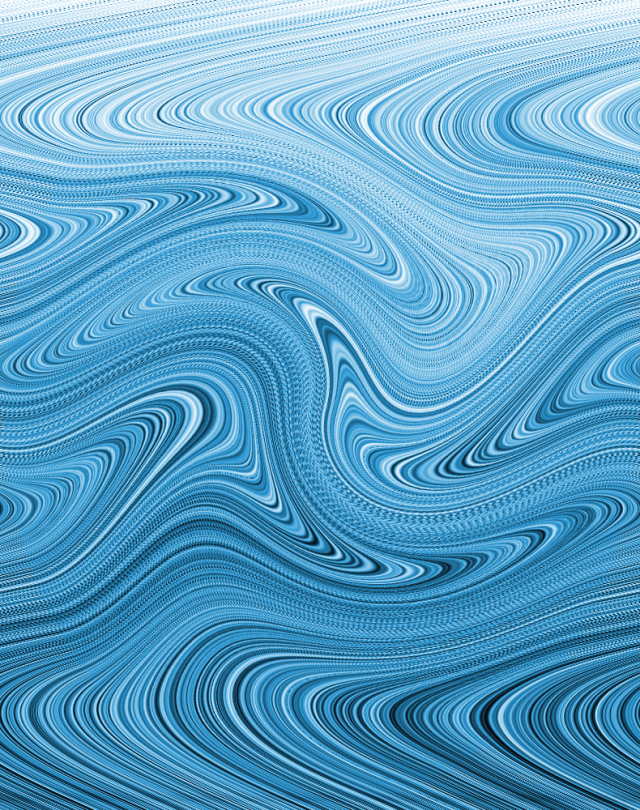
PS怎么制作流体线条效果?做流体背景、抽象海报时,很多人用画笔或椭圆工具硬画线条,结果线条生硬、走向不自然、颜色发平,一眼就看出是手工摆出来的。其实用风滤镜配合挤压、切变、旋转扭曲,就能让线条自然流动、走向富有动感。本文用滤镜叠加法,9步完成流畅自然的流体线条制作,从新建文档、矩形绘制到滤镜变形、着色调整逐项讲清,步骤清晰、避坑齐全,新手也能一次做出通透动感的流体线条。
一、PS制作流体线条效果的完整步骤
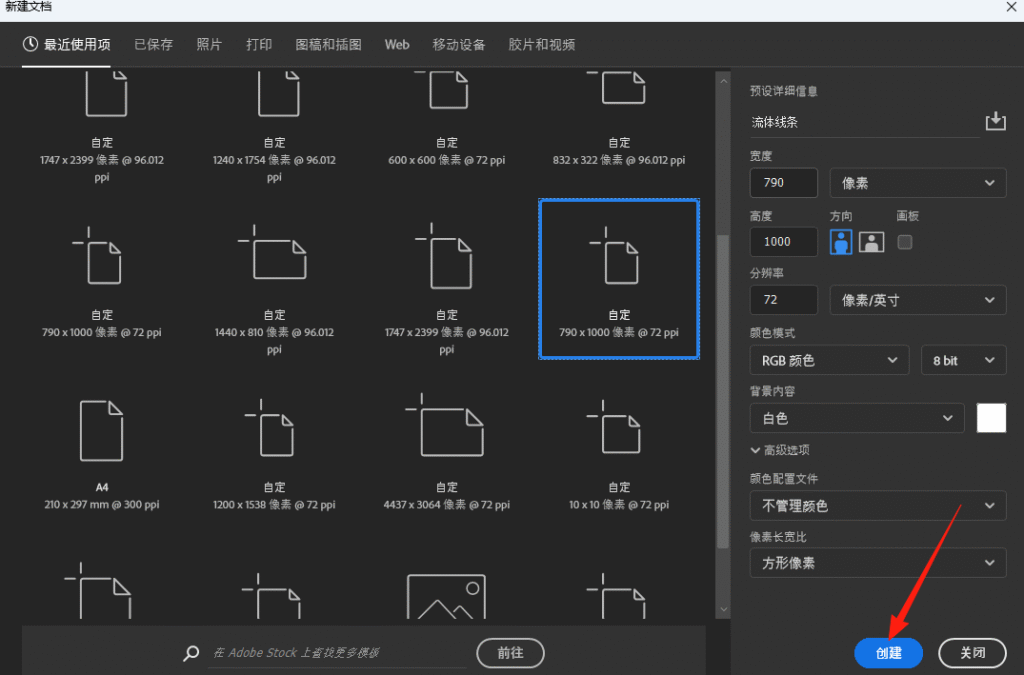
1、新建一个白色的文档。
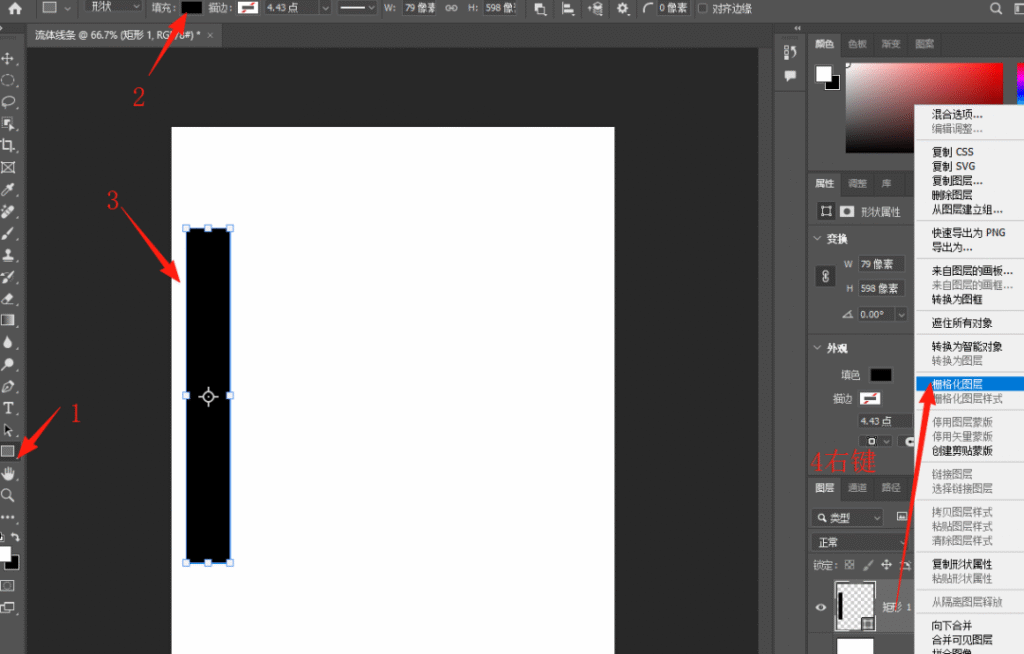
2、在左侧工具栏选择「矩形工具」,画一个矩形,右键选择「栅格化」。
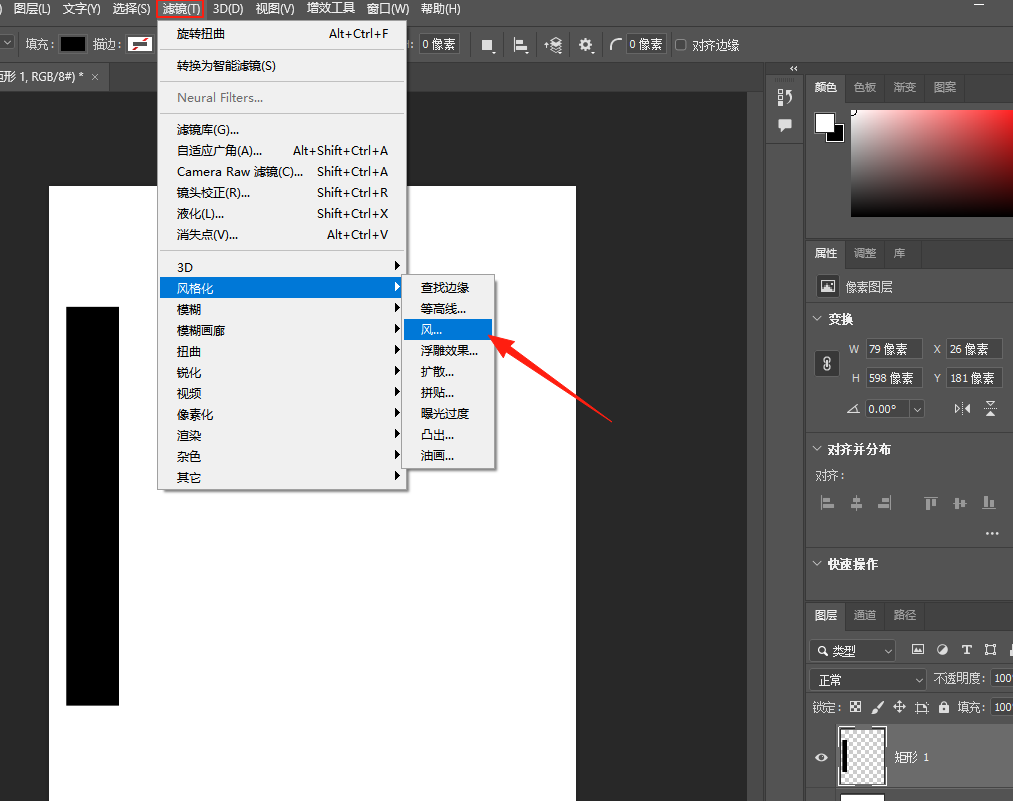
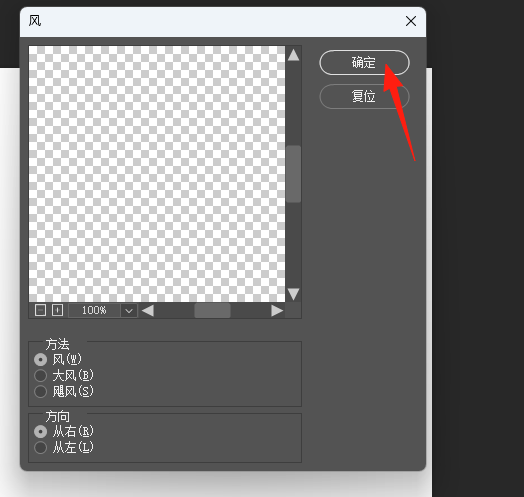
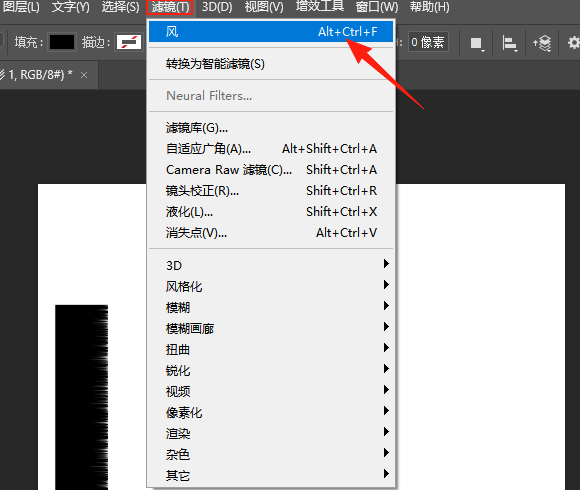
3、在菜单栏选择「滤镜」→「风格化」→「风」,在弹出的「风」面板中勾选「风」,选择「从右」,确定。
4、多次按 Ctrl+Alt+F 重复滤镜效果(在「滤镜」菜单顶部可看到上一步执行的滤镜)。
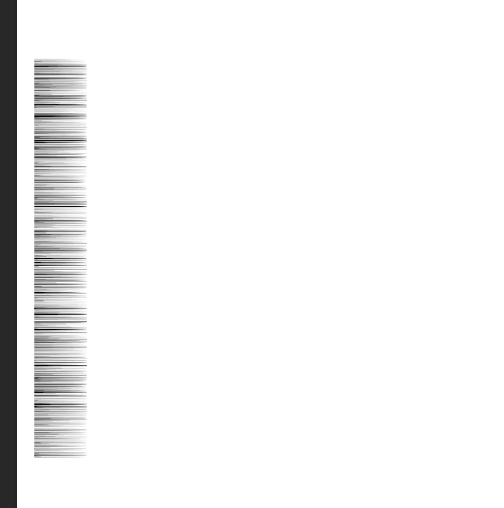
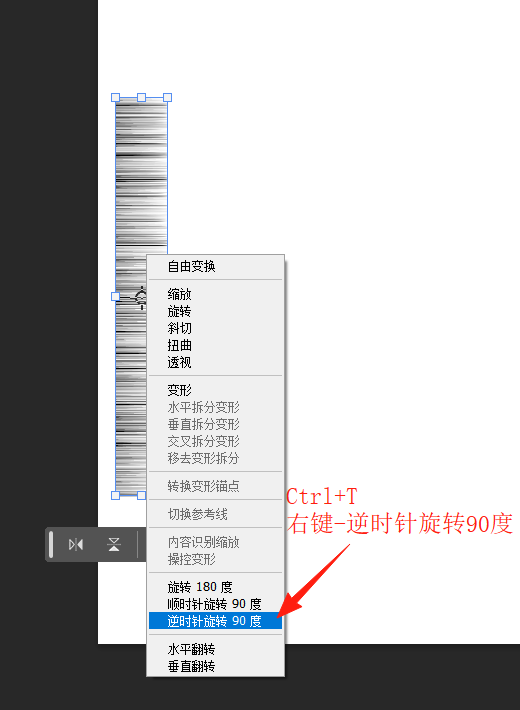
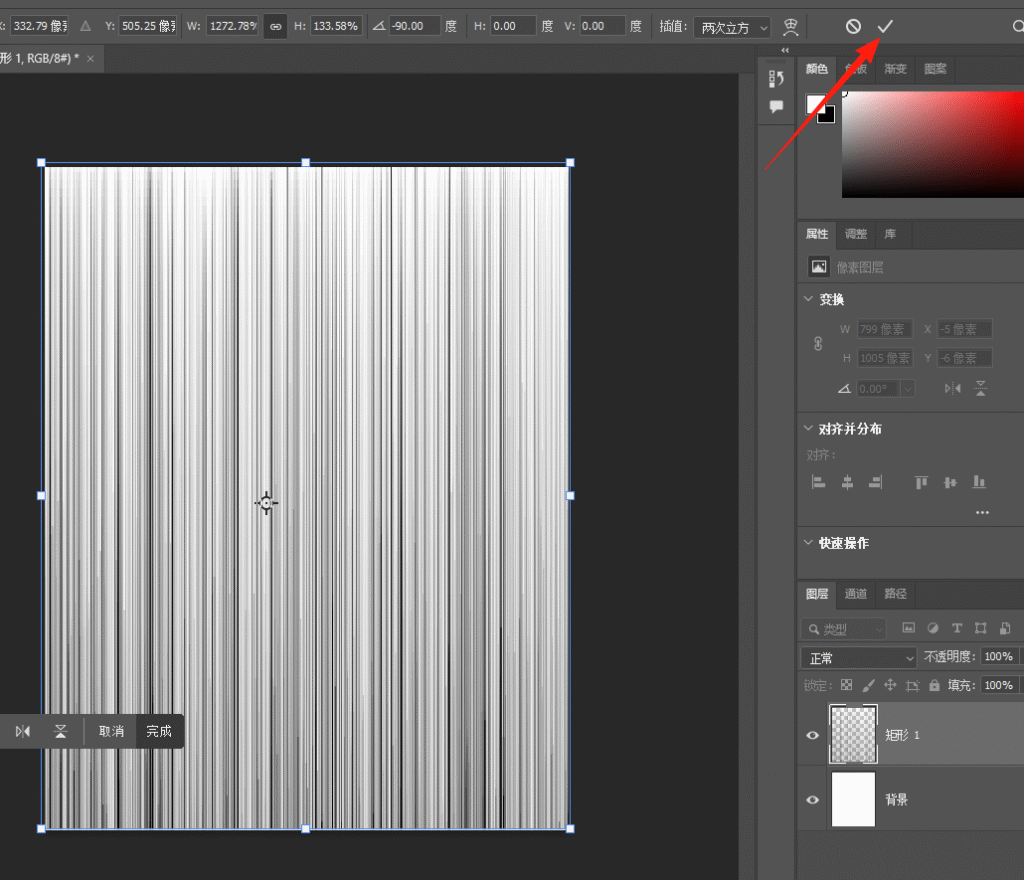
5、按 Ctrl+T 自由变换,旋转 90 度,按住 Shift 键调整大小填满整个画布。
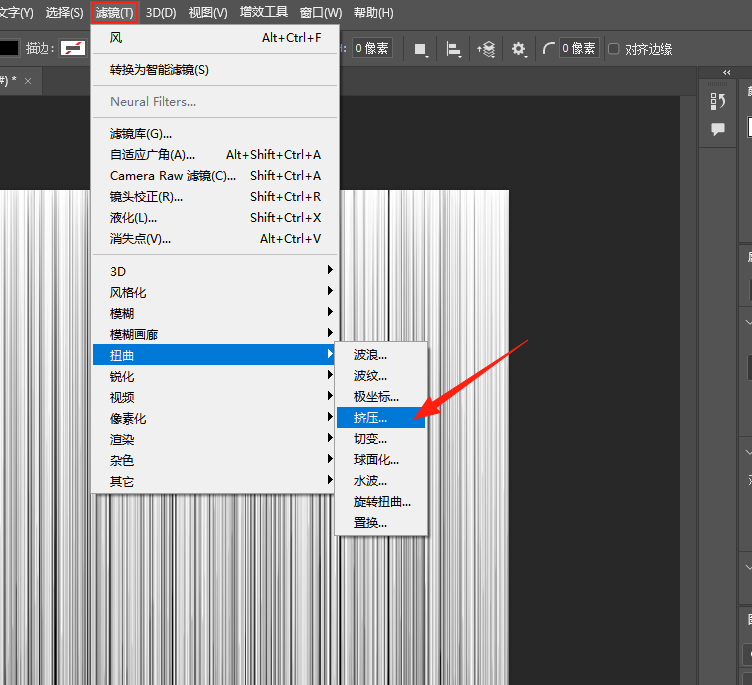
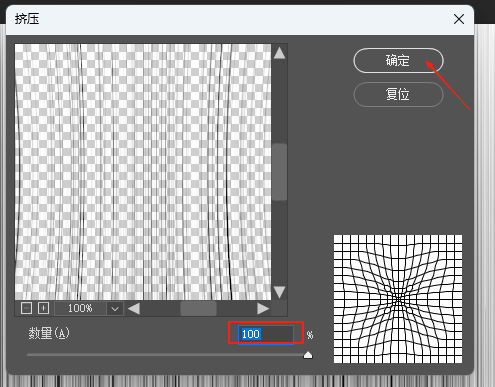
6、在菜单栏选择「滤镜」→「扭曲」→「挤压」,数值直接拉满。
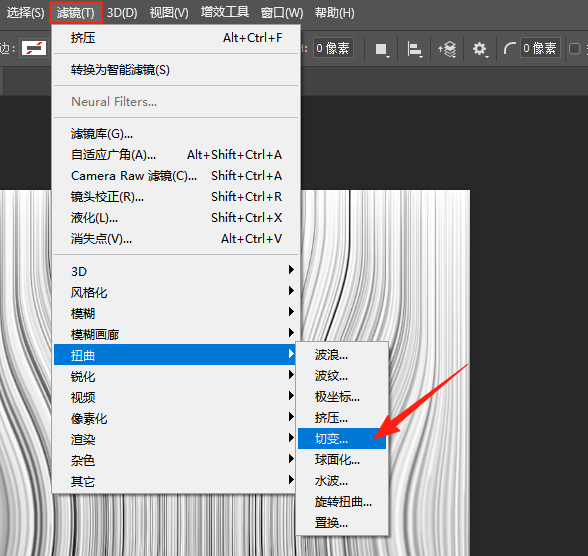
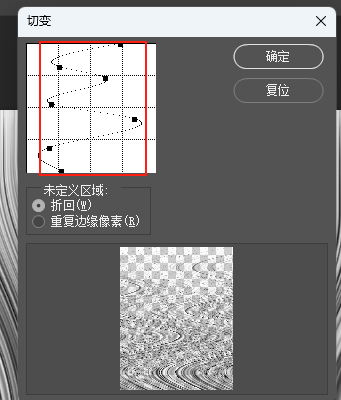
7、再次执行「滤镜」→「扭曲」→「切变」,拖动曲线调整扭曲方向。
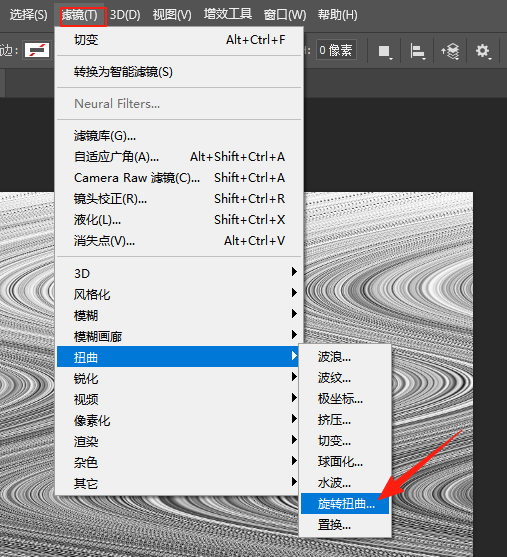
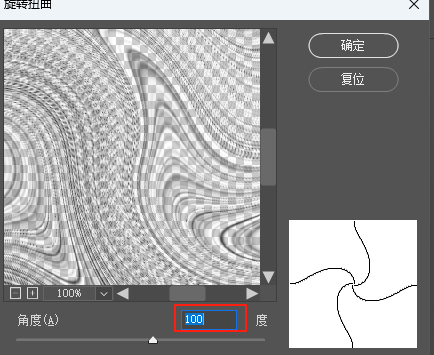
8、确定后执行「滤镜」→「扭曲」→「旋转扭曲」,角度调到 100 左右。
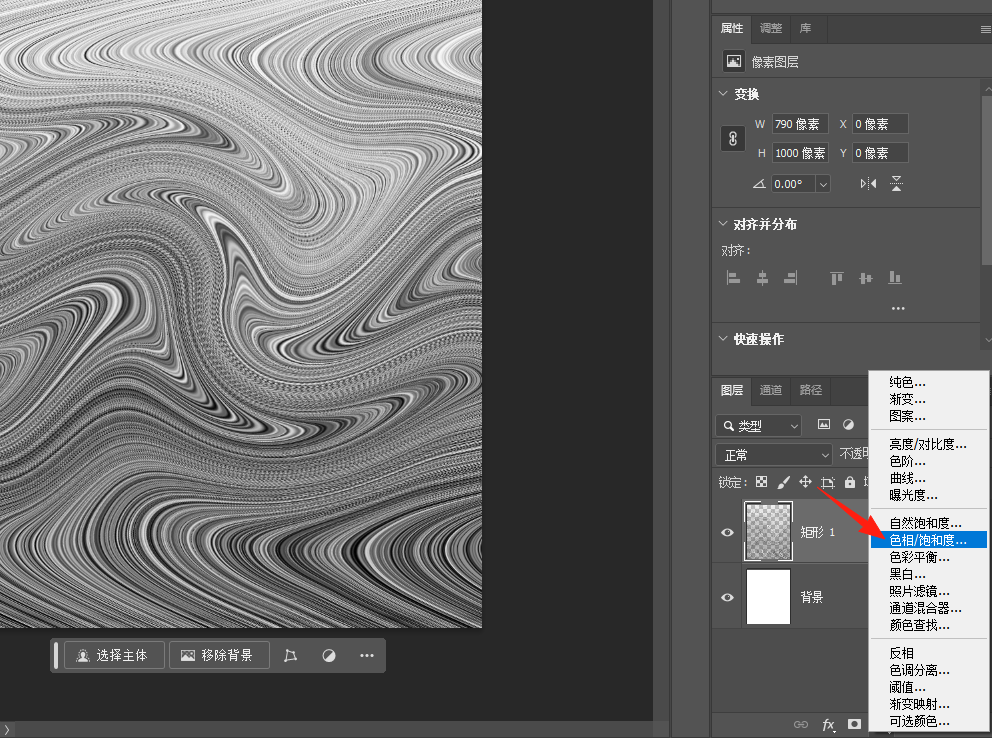
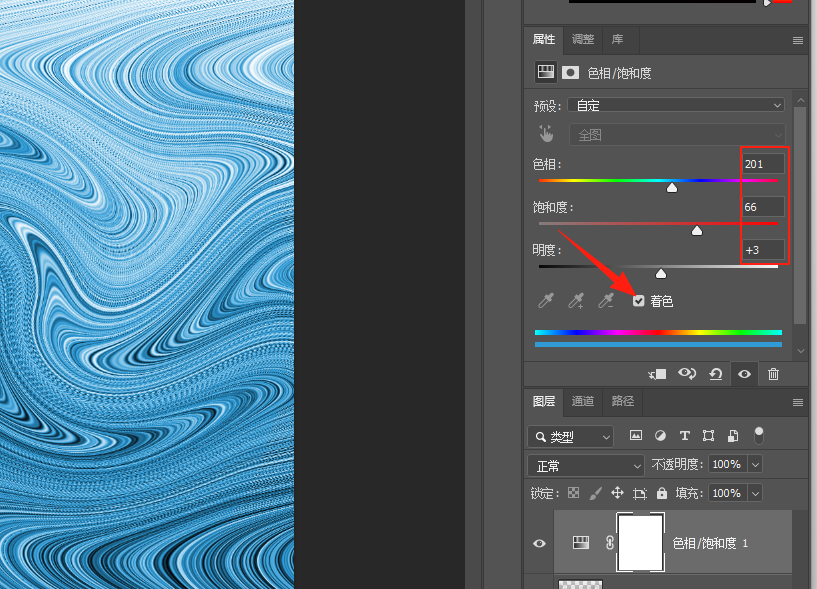
9、在下方图层新建「色相/饱和度」调整图层,在属性面板勾选「着色」,移动色相与饱和度调整颜色。
二、PS制作流体线条效果的另一种选择:生图实操
如果希望跳过滤镜叠加与数值调试,用生图功能在画布内一步生成流体线条素材,结果自动回写为图层。
1、打开GPT生图功能:启动PS与StartAI插件,在顶部AI功能菜单栏,选择GPT生图模块,无需跳转外部网页,全程PS内一站式操作。
2、上传底图/空白画布:可上传需要叠加科技线条的海报底图,也可新建空白画布直接生成原创科技海报,支持单张快速出图、多图批量生成。
3、输入精准生图提示词:在生图需求框输入科技风专属指令,精准把控画面效果,通用参考示例:生成炫酷渐变科技线条透明底素材。
4、匹配专业生图参数:比例按需选择16:9、9:16、1:1主流海报比例;开启「完成图贴回画布」,生成成品自动同步至PS,方便二次微调渐变、光影细节。
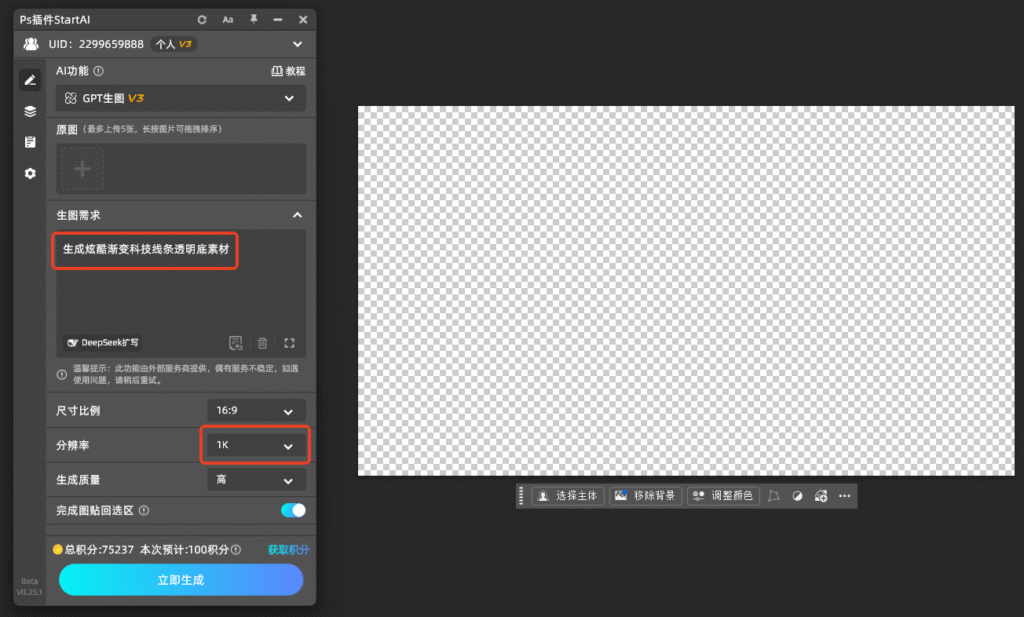
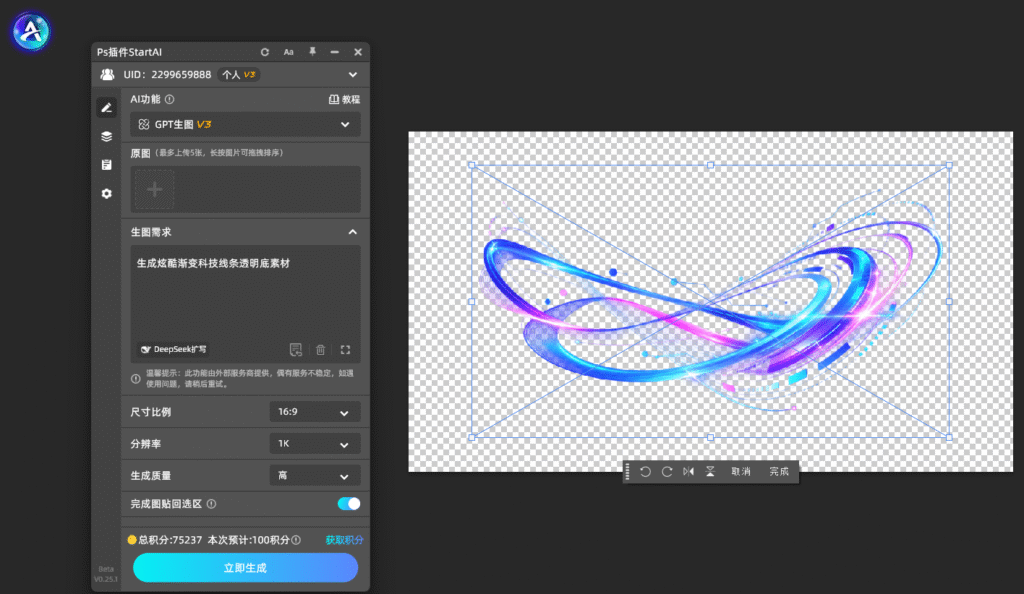
5、生成并二次精修:点击立即生成,AI自动渲染出完整科技线条海报,选择1K分辨率,生成成品自带渐变光影、虚化流线、透明底效果;可结合PS图层样式,微调发光强度、色彩饱和度,让画面质感更精致高级。
三、PS制作流体线条效果两种方案怎么选
1、风滤镜扭曲法:完全手动可控,线条走向、扭曲强度与颜色都能反复微调,适合单张精修、对线条方向有明确要求的作品。
2、GPT 生图功能:一步生成流体线条素材,适合批量产出或需要快速获取灵感草图的场景。
四、PS制作流体线条效果常见问题(FAQ)
1、风滤镜跑出的线条不明显怎么办?
多按几次 Ctrl+Alt+F 重复滤镜,累积次数越多线条越长,也可以调整风的方向后再执行。
2、挤压和切变的先后顺序能调换吗?
建议先挤压再切变,挤压让线条向中心收拢、切变再弯折走向,顺序颠倒线条容易断开。
3、着色后颜色不理想怎么补救?
双击色相/饱和度调整图层,勾选「着色」后重新移动色相与饱和度滑块,颜色可随时修改,不破坏原图。
立即使用StartAI:【点此一键下载StartAI插件】;
邀请码:【mKU7jz】,立领100积分,基础功能免费用!







