PS图片大小调整怎么才能不失真?5个重采样参数决定糊不糊

日常做电商主图、新媒体配图、海报设计时,我们经常需要调整图片大小,可很多人改完尺寸后会发现画面发虚、边缘锯齿、细节糊成一团,反复调参数也救不回画质。其实PS调整图片大小失不失真,核心不在于拖动尺寸滑块,而在于藏在设置里的重采样参数。本文拆解PS里5种核心重采样参数的算法逻辑与适用场景,再分享一个一键无损缩放的AI方案,帮你轻松实现图片缩放完全不失真。

一、PS原生重采样调参法

这是 PS 调整图片大小的基础通用方法,核心是通过「图像大小」面板中的重采样选项,根据缩放方向(放大 / 缩小)和画面类型,选择对应算法参数,在可控范围内降低画质损失。

统一操作步骤:打开 PS 导入目标图片,点击顶部菜单栏「图像」-「图像大小」,在弹出窗口中先勾选「约束比例」避免画面变形,输入目标宽度 / 高度数值,再在「重采样」下拉菜单中选择适配的参数选项,确认后即可完成缩放。
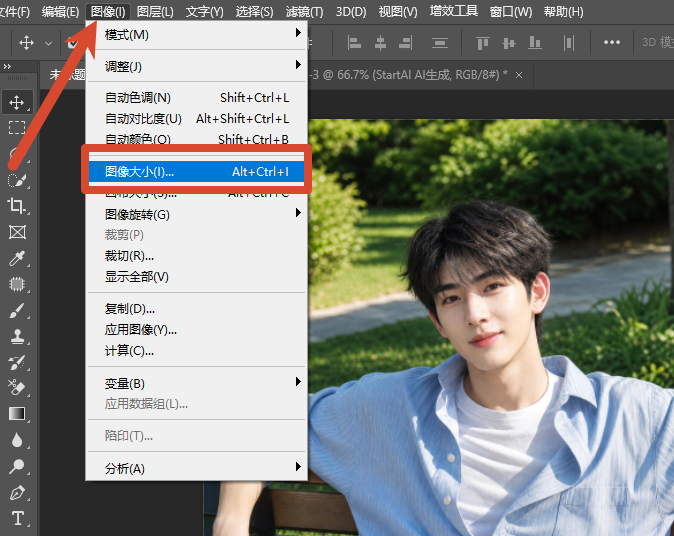
图像大小

5 个重采样参数选型指南:

邻近(保留硬边缘):仅适用于像素画、硬边缘 UI 图标、线稿等棱角分明的素材。运算速度极快,缩放后能完整保留像素块的锐利感,但处理照片、柔边素材时会出现明显锯齿和色块,日常修图不推荐使用。
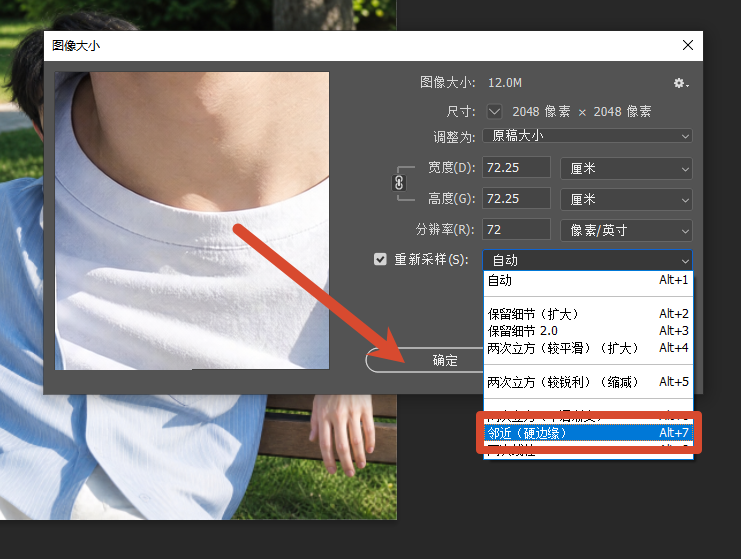
邻近(保留硬边缘)

两次线性:适合对画质要求不高的普通配图快速缩小,比如文章内插图、临时预览图。运算速度快,过渡比邻近平滑,但细节丢失严重,边缘轻微发虚,完全不适合放大操作。

两次立方(平滑渐变):优先用于风景照、静物照的放大处理。算法采样 16 个像素点做加权运算,放大后过渡自然柔和,不会出现生硬色块,但边缘锐度不足,画面整体偏 “软”,完成后通常需要叠加 USM 锐化补偿清晰度。

两次立方(较锐利):是日常缩小图片的首选参数,适配电商主图、产品详情图、人像照缩尺寸。在两次立方基础上强化了边缘锐化逻辑,缩小后能最大程度保留边缘细节与画面锐度,文字、产品边缘都能保持清晰,缩小比例超过 70% 时可能出现轻微锯齿。

保留细节 2.0:原生算法中放大画质最优的选项,适合人像、珠宝、服饰等需保留精细纹理的图片放大。自带「减少杂色」可调参数,通常设置在 30%-50% 区间,放大 2 倍以内画质损失极低,但运算速度慢,超过 3 倍后细节依然会明显糊化。
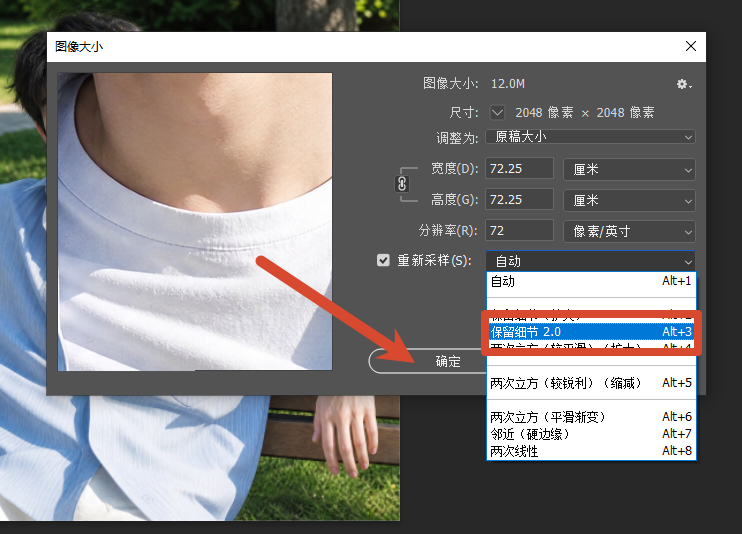
保留细节 2.0

避坑提示:缩小图片优先选「两次立方(较锐利)」,放大优先选「保留细节 2.0」,不要用同一种参数应对所有缩放场景;关闭重采样选项仅适合印刷场景换算尺寸,屏幕用图改像素大小必须开启重采样;高倍放大(3 倍以上)不建议依赖原生算法,画质上限较低。

二、StartAI插件一键修改图片大小比例

如果觉得手动挑选重采样参数太麻烦,或者需要高倍放大、批量处理图片,更推荐使用 StartAI 插件完成无损缩放。它基于 AI 大模型训练,能智能识别画面中的物体轮廓、纹理细节与色彩过渡,自动补充缺失的像素信息,不管是放大还是缩小图片,画质还原度都远超 PS 原生重采样算法。

StartAI主页

立即使用StartAI:【点此一键下载StartAI插件】;

邀请码:【XnJiVj】,立领100积分,全部核心功能免费用!

适用场景:全场景图片缩放,尤其适合高倍放大老照片、低清产品图,以及新手快速出图、批量处理电商素材等场景。

操作步骤:

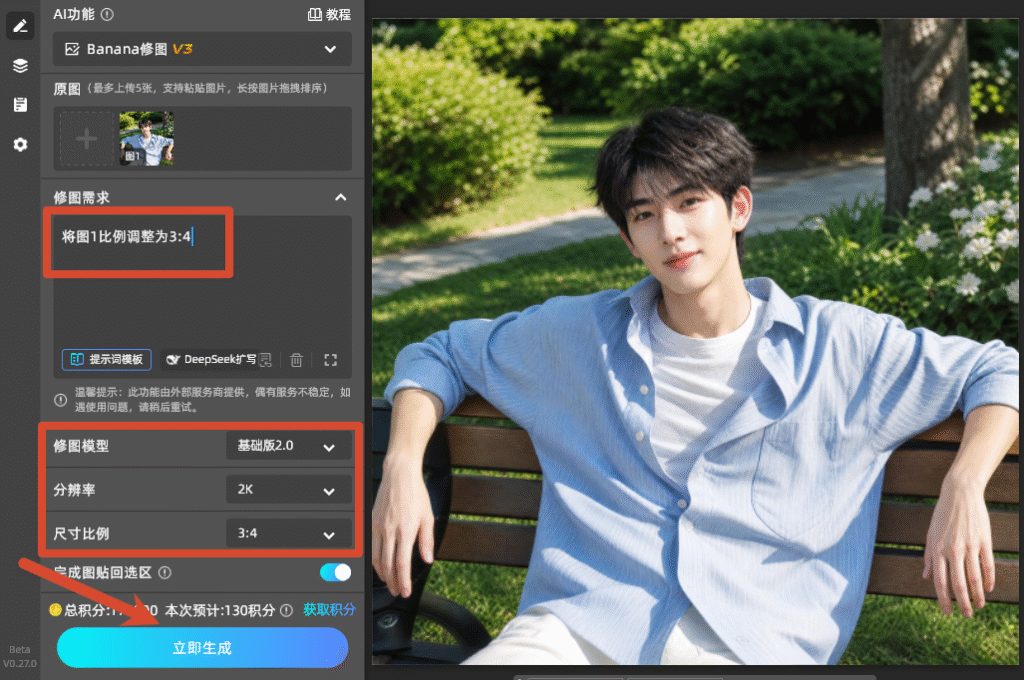
安装好 StartAI 插件后,在PS中打开目标图片,调出StartAI面板选择「Banana修图」功能,上传图片。
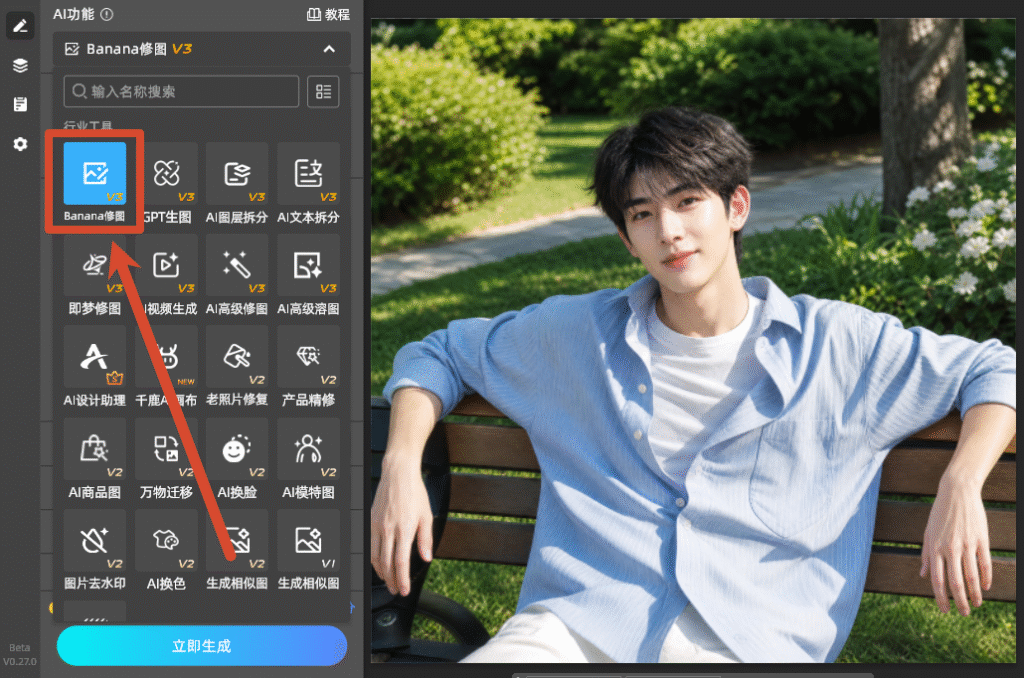
Banana修图

输入修图需求,设置修图模型、分辨率以及尺寸比例。

输入修图需求

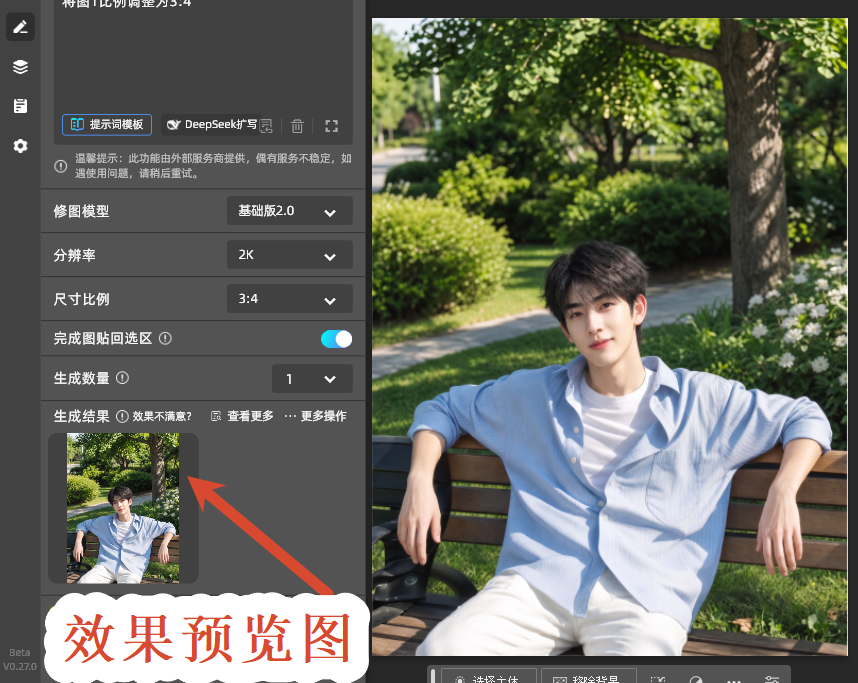
点击生成即可,30-50秒就能得到图片结果。

效果预览图

优缺点:优点是新手零门槛,不用懂重采样原理也能调出最优画质;细节还原能力强,4倍放大仍能保留清晰的发丝、纹理与边缘;支持批量处理多张图片,效率远超手动调参;同时兼容 Win 与 Mac 系统,适配 PS CC2015 及以上所有版本。缺点是需要安装插件,首次使用需要简单配置。

三、常见问题FAQ

  1. PS 调整图片大小时,分辨率需要改吗? 答:仅用于屏幕显示的图片(电商、新媒体)保持 72dpi 即可,改像素尺寸时分辨率不影响最终画质;印刷用途才需要设置为 300dpi,且建议关闭重采样调整尺寸。
  2. 不勾选「重采样」选项会怎么样? 答:关闭重采样后,图片总像素数不会改变,调整尺寸只会改变分辨率数值,画质完全不会损失;这种方式仅适合印刷场景换算尺寸,不适合屏幕用图改像素大小。
  3. 为什么我选了保留细节 2.0,放大后还是很糊? 答:一方面原图本身清晰度不足,算法无法无中生有生成细节;另一方面放大倍数过高,原生算法极限在 2 倍左右,更高倍数建议用 AI 工具处理。
  4. StartAI 插件缩放支持批量处理吗? 答:支持,插件内置批量处理功能,可以一次性导入多张图片统一设置尺寸,特别适合电商运营批量处理主图、详情页素材。

立即使用StartAI:【点此一键下载StartAI插件】;

邀请码:【XnJiVj】,立领100积分,全部核心功能免费用!

四、总结

PS调整图片大小想不失真,用原生重采样调参法时,缩小优先选两次立方(较锐利),放大用保留细节 2.0;想要更省心、画质更好、效率更高,直接用StartAI插件一键修改图片比例,新手也能轻松搞定高清图片缩放。

PS图片大小调整怎么才能不失真?5个重采样参数决定糊不糊

日常做电商主图、新媒体配图、海报设计时,我们经常需要调整图片大小,可很多人改完尺寸后会发现画面发虚、边缘锯齿、细节糊成一团,反复调参数也救不回画质。其实PS调整图片大小失不失真,核心不在于拖动尺寸滑块,而在于藏在设置里的重采样参数。本文拆解PS里5种核心重采样参数的算法逻辑与适用场景,再分享一个一键无损缩放的AI方案,帮你轻松实现图片缩放完全不失真。

一、PS原生重采样调参法

这是 PS 调整图片大小的基础通用方法,核心是通过「图像大小」面板中的重采样选项,根据缩放方向(放大 / 缩小)和画面类型,选择对应算法参数,在可控范围内降低画质损失。

统一操作步骤:打开 PS 导入目标图片,点击顶部菜单栏「图像」-「图像大小」,在弹出窗口中先勾选「约束比例」避免画面变形,输入目标宽度 / 高度数值,再在「重采样」下拉菜单中选择适配的参数选项,确认后即可完成缩放。

图像大小

5 个重采样参数选型指南:

邻近(保留硬边缘):仅适用于像素画、硬边缘 UI 图标、线稿等棱角分明的素材。运算速度极快,缩放后能完整保留像素块的锐利感,但处理照片、柔边素材时会出现明显锯齿和色块,日常修图不推荐使用。

邻近(保留硬边缘)

两次线性:适合对画质要求不高的普通配图快速缩小,比如文章内插图、临时预览图。运算速度快,过渡比邻近平滑,但细节丢失严重,边缘轻微发虚,完全不适合放大操作。

两次立方(平滑渐变):优先用于风景照、静物照的放大处理。算法采样 16 个像素点做加权运算,放大后过渡自然柔和,不会出现生硬色块,但边缘锐度不足,画面整体偏 “软”,完成后通常需要叠加 USM 锐化补偿清晰度。

两次立方(较锐利):是日常缩小图片的首选参数,适配电商主图、产品详情图、人像照缩尺寸。在两次立方基础上强化了边缘锐化逻辑,缩小后能最大程度保留边缘细节与画面锐度,文字、产品边缘都能保持清晰,缩小比例超过 70% 时可能出现轻微锯齿。

保留细节 2.0:原生算法中放大画质最优的选项,适合人像、珠宝、服饰等需保留精细纹理的图片放大。自带「减少杂色」可调参数,通常设置在 30%-50% 区间,放大 2 倍以内画质损失极低,但运算速度慢,超过 3 倍后细节依然会明显糊化。

保留细节 2.0

避坑提示:缩小图片优先选「两次立方(较锐利)」,放大优先选「保留细节 2.0」,不要用同一种参数应对所有缩放场景;关闭重采样选项仅适合印刷场景换算尺寸,屏幕用图改像素大小必须开启重采样;高倍放大(3 倍以上)不建议依赖原生算法,画质上限较低。

二、StartAI插件一键修改图片大小比例

如果觉得手动挑选重采样参数太麻烦,或者需要高倍放大、批量处理图片,更推荐使用 StartAI 插件完成无损缩放。它基于 AI 大模型训练,能智能识别画面中的物体轮廓、纹理细节与色彩过渡,自动补充缺失的像素信息,不管是放大还是缩小图片,画质还原度都远超 PS 原生重采样算法。

StartAI主页

立即使用StartAI:【点此一键下载StartAI插件】;

邀请码:【XnJiVj】,立领100积分,全部核心功能免费用!

适用场景:全场景图片缩放,尤其适合高倍放大老照片、低清产品图,以及新手快速出图、批量处理电商素材等场景。

操作步骤:

安装好 StartAI 插件后,在PS中打开目标图片,调出StartAI面板选择「Banana修图」功能,上传图片。

Banana修图

输入修图需求,设置修图模型、分辨率以及尺寸比例。

输入修图需求

点击生成即可,30-50秒就能得到图片结果。

效果预览图

优缺点:优点是新手零门槛,不用懂重采样原理也能调出最优画质;细节还原能力强,4倍放大仍能保留清晰的发丝、纹理与边缘;支持批量处理多张图片,效率远超手动调参;同时兼容 Win 与 Mac 系统,适配 PS CC2015 及以上所有版本。缺点是需要安装插件,首次使用需要简单配置。

三、常见问题FAQ

  1. PS 调整图片大小时,分辨率需要改吗? 答:仅用于屏幕显示的图片(电商、新媒体)保持 72dpi 即可,改像素尺寸时分辨率不影响最终画质;印刷用途才需要设置为 300dpi,且建议关闭重采样调整尺寸。
  2. 不勾选「重采样」选项会怎么样? 答:关闭重采样后,图片总像素数不会改变,调整尺寸只会改变分辨率数值,画质完全不会损失;这种方式仅适合印刷场景换算尺寸,不适合屏幕用图改像素大小。
  3. 为什么我选了保留细节 2.0,放大后还是很糊? 答:一方面原图本身清晰度不足,算法无法无中生有生成细节;另一方面放大倍数过高,原生算法极限在 2 倍左右,更高倍数建议用 AI 工具处理。
  4. StartAI 插件缩放支持批量处理吗? 答:支持,插件内置批量处理功能,可以一次性导入多张图片统一设置尺寸,特别适合电商运营批量处理主图、详情页素材。

立即使用StartAI:【点此一键下载StartAI插件】;

邀请码:【XnJiVj】,立领100积分,全部核心功能免费用!

四、总结

PS调整图片大小想不失真,用原生重采样调参法时,缩小优先选两次立方(较锐利),放大用保留细节 2.0;想要更省心、画质更好、效率更高,直接用StartAI插件一键修改图片比例,新手也能轻松搞定高清图片缩放。

产品

千鹿AI 千鹿Pr助手 千鹿AI助手 PsAide

专题广场

StartAI教程 StartAI提示词库 产品精修 Ps抠图 Nano Banana Pro Ps2026 Ps去水印 Ps快捷键

服务

帮助中心 最新功能 服务条款 会员中心 Ps教程 官方博客

联系我们

info@istarry.com.cn